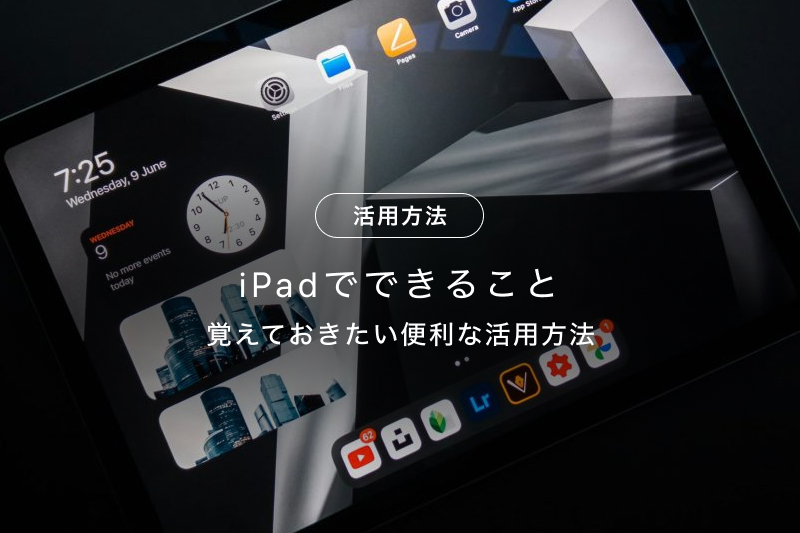
多くの人が、iPadのスペックや特徴を十分に理解していないため、十分に活用できていないのではないでしょうか。
実際、iPadは日常生活、勉強、仕事など、多くのシーンで大活躍する機能を備えています。
この記事では、iPadでできることや、これまで以上にiPadを使いこなすための活用術を紹介します。各モデルの特徴から、用途別のおすすめ活用方法まで、使い方のヒントを提供します。
この記事を読めば、iPadがただのガジェットではなく、生活を豊かにする強力なツールへと変わることでしょう。
Apple製品は購入する以外にも、まずはレンタルして試してみるという方法もあります。
“カメラやApple製品のレンタル・中古買取・中古販売“GOOPASS(グーパス)では、1泊2日からの短期でもレンタルすることが可能(ワンタイムプラン)ですが、長期で借りる際には月額のサブスクプランがお得。
GOOPASSへリンクがある製品はすべてレンタル可能なので、あなたに合った1台を探してみてください!
【iPad・MacBookを検討している人におすすめ!】
iPadが月額1,470円から借りられる新プラン「ロングタイムプランβ版」スタート!
\ラインナップ例/
| モデル | クーポン適用後の月額税込価格 |
|---|---|
iPad 10.2インチ 第7世代 | iPad 10.2インチ 第7世代 月額1,470円 |
iPadmini 8.3インチ 第6世代 | iPadmini 8.3インチ 第6世代 月額4,980円 |
MacBook Pro 2024 | MacBook Pro 2024 月額11,980円 |
長期間(最低6ヶ月)のレンタルを前提に、通常のサブスクよりお得な月額費で、万が一の故障や破損に備えた補償制度をご用意!
iPad各種に加えて、MacBook Air 2025やMacBook Pro 2024など最新MacBookもラインナップ。新規導入や乗り換えを検討している方、サブ機を探している方にもおすすめ。コストを抑えて、長期間利用できます。
まずはβ版でのリリースのため、注意事項をよく読みお申し込みください。

iPad Pro 12.9インチ 第6世代 Wi-Fi 512GB 2022年秋モデル

iPad Air 10.9インチ 第5世代 Wi-Fi 256GB 2022年春モデル
・iPadを安く買う方法!セール情報、最安値の購入ポイント
・iPadレンタルサービスおすすめ8選!個人・法人で選ぶポイントも解説


目次
iPadでできること!便利な活用法とは

- 大画面で高画質な動画が見れる
- 豊富なアプリでゲームを楽しめる
- 本・雑誌・漫画・小説を読める
- イラストや漫画を描ける
- 動画編集ができる
- サブディスプレイとして活用できる
- カーナビとして利用できる
- デジタルフォトフレームとして活用できる
- Officeで資料作成ができる
- ゲームのSwitchと連携して遊べる
大画面で高画質な動画が見れる
iPadは、家や外出先で大画面で高画質な動画を視聴できます。
特に大画面での動画視聴は、iPhoneやスマートフォンと比べると臨場感が段違いです。
iPadでは、撮影した写真や動画もクリアに見ることが可能です。さらに、専用のアプリを使用すれば、通常よりも高い画質で動画を楽しむことができます。

また、iPadの画面をミラーリングすることで、iPad上で再生している内容をテレビ画面にそのまま映し出すことができます。家族や友人と一緒に写真を見たり、動画を楽しんだりする時に便利。
大きな画面で高画質な映像を楽しみたい方にとってiPadは最適です。
豊富なアプリでゲームを楽しめる
Apple Storeに用意されている豊富なゲームアプリを大画面で楽しめるのも、iPadだからできることです。
App Storeでは、アクションやパズル、冒険ゲームまで多彩なジャンルのゲームが揃っており、子供から大人まで楽しめる家族向けのゲームも豊富です。
また、iPadのディスプレイは大画面かつ高解像度のため、ゲームの世界をより鮮明に、美しく見せてくれます。タッチスクリーンの反応も良好で、直感的な操作が可能です。

オープンワールド(プレイヤーが自由に行動できるように設計された仮想世界)アクションRPGでは、広大な世界を探索し、様々なキャラクターと交流することができます。
iPadを使って、家でも外でも、いつでも好きなときにさまざまなゲームを楽しむことが可能です。
本・雑誌・漫画・小説を読める
読書好きにとってiPadは非常に便利なアイテムです。
iPadで、本や雑誌、漫画、小説を手軽に楽しむことが可能。
App Storeには、読書用のアプリがたくさんあり、好きな本をすぐに見つけて読むことができます。

また、電子書籍を読むためのアプリは、無料で利用できるものから、有料のものまで幅広く揃っています。
持ち運びが便利で、家でも外出先でも多くの本を持ち歩くことなく、1台でいつでも読書を楽しむことができます。
iPadは、本や雑誌、漫画、小説を手軽に楽しむことができるため、読書好きにとっても非常に便利です。
イラストや漫画を描ける
iPadは、イラストや漫画の創作活動にも最適です。
実際に、プロのアーティストやイラストレーターもiPadで絵や漫画を描いているほど。
「CLIP STUDIO PAINT」や「Procreate」といったアプリは、イラストや漫画を描くために特別に設計されています。

これらのアプリは多機能で、さまざまな描画ツールや色彩管理が可能です。
iPad用のアプリは無料のものもあり、簡単にダウンロードして使用を始めることができます。
イラストや漫画を描くことがこれまでになく簡単で楽しいものになるでしょう。
動画編集ができる
iPadで、PCで編集したかのような動画編集ができます。
動画編集をしたいけれど、PCを買うほどのお金がない方や、ショートムービーなどを頻繁に制作する人にとってはとてもおすすめです。
「iMovie」はiPadやiPhoneにあらかじめインストールされている無料のアプリで、使いやすく、直感的な操作が可能です。

さらに「Adobe Premiere Rush」や「LumaFusion」などのアプリを使えば、より専門的な編集もできるようになります。
iPadを使えば、動画編集が簡単で、どこにいても編集作業ができます。
サブディスプレイとして活用できる
意外と知られていないのが、iPadをサブディスプレイとして活用する方法です。
サブディスプレイがあるだけで、作業の効率が大きく向上します。

iPadは「Sidecar」や「Duet Display」、「spacedesk」といったアプリを利用して、MacやWindowsパソコンと接続することができます。
これらのアプリを使えば、簡単に設定が完了し、すぐにサブディスプレイとして使用できます。
例えば、1つの画面で資料を見ながら、もう1つの画面で報告書を書くといったことが可能です。
外出先やカフェなど、場所を選ばずに広い作業スペースを持つことができるので、移動が多い方にとっても便利です。
iPadをサブディスプレイとして使うことで、仕事の効率だけでなく、趣味の時間も充実させることができます。
カーナビとして利用できる
iPadは、車内での移動時に役立つカーナビとしても活用可能です。
iPadの広い画面は地図の詳細をはっきりと表示し、視認性が高まります。
また、音楽の再生や通話など、ナビゲーション以外の機能も同時に利用できるため、運転が快適になるでしょう。

Google MapsやApple Mapsなど、多くのナビゲーションアプリがインストール可能(無料)で、これらのアプリはリアルタイムで交通情報を提供し、最適なルートを案内してくれます。
また、必要な情報がすぐ手に入るため、知らない土地でも迷うリスクも減るでしょう。
デジタルフォトフレームとして活用できる
iPadは、家庭での写真表示などのデジタルフォトフレームとして活用できます。
専用のアプリ「スマートフォトフレーム」などをApp Storeからダウンロードすることで、iPadが写真やスライドショーを自動的に表示するフォトフレームに変わります。

古いiPadでも利用可能で、新しいデバイスを購入する必要はありません。
家族や友人の写真を美しく見せることができるため、リビングルームの雰囲気を一新させることができます。
角度調整や設置が簡単なうえ、持ち運びも容易なので場所を選ばずに使用することができます。
デジタルなので写真を更新するのも簡単で、いつでも新しい写真を楽しむことができるでしょう。
Officeで資料作成ができる
iPadでMicrosoft Officeアプリを利用することで、文書、表計算、プレゼンテーション資料の作成が手軽に行なえます。

利用できる主なアプリ:以下の3つが代表的なアプリです。
- Microsoft Word:文書作成に必須のアプリで、報告書や提案書などさまざまな文書作成。
- Microsoft Excel: 複雑な計算やデータの整理、表やグラフの作成。
- Microsoft PowerPoint:効果的なプレゼンテーションを作成でき、視覚的に魅力的なスライドが簡単に作成可能。
iPadは軽量で持ち運びやすく、どこでも資料作成が可能です。また、タッチスクリーンを活用した直感的な操作が可能で、外出先でもスムーズに作業を進めることができます。
iPadを使用してOfficeアプリを活用することで、移動中でもオフィスと同等の作業環境を持つことができます。
ゲームのSwitchと連携して遊べる
iPadとNintendo Switchと連携して、ゲームを楽しむ方法があります。
iPadをSwitchのモニターや、コミュニケーションツールとして活用することが可能です。

連携方法は、特定のアプリケーションを利用するだけ。iPadをNintendo Switchの画面として使用することができます。
Nintendo Switch OnlineアプリをiPadにインストールすることで、オンラインでのフレンド管理やゲームセッションの設定、ボイスチャットなどが利用できます。
iPadは軽量で持ち運びが容易なため、外出先でもNintendo Switchとして使うことも可能です。
ゲームだけでなく、他のアプリケーションも同時に使用できるため、ゲームプレイ中でも情報検索や音声通話などのコミュニケーションができます。
iPad|用途別おすすめの活用方法

iPadの活用方法を以下の用途ごとに分けて解説します。
- iPadでできるおすすめの活用方法【日常編】
- iPadでできるおすすめの活用方法【仕事・ビジネス編】
それぞれ具体例を交えながら解説していきます。
iPadでできるおすすめの活用方法【日常編】
YouTubeやNetflixなどの動画を高画質・大画面で視聴できる
iPadは、その大きな画面と高解像度により、YouTubeやNetflixといった動画配信サービスを家でも外出先でも楽しめます。
特に最新のモデルでは、鮮明な画質と綺麗な色彩で、まるで映画館のような体験を味わえるでしょう。
iPadのLiquid Retinaディスプレイは、細部までクリアに映し出し、内蔵スピーカーは立体的なサウンドを提供し、動画の臨場感を高めます。
また、操作性も抜群でタッチスクリーンにより、再生や早送り、一時停止などの操作が手軽に行なえます。
他のデバイスとのシームレスな接続も魅力の1つです。
iPadでレシピを閲覧しながら調理できる
iPadを使って料理をする際、大画面でのレシピ表示が非常に役立ちます。
iPhoneでは画面サイズが小さくて、近くまで寄って見なければならない場面も多々あるかと思います。
大画面なので、視聴する度に近寄る必要もないので作業効率向上に繋がるでしょう。
iPadには、料理のレシピを提供する多くのアプリがあり、材料の量や調理手順を明確に示しており、画面を見ながら手順に従いやすくなっています。

意外と知られていないのが、iPadのタイマー機能です。
タイマー機能を活用すれば、調理時間の管理が簡単になり、複数のタイマーを設定しておくことで、異なる調理工程を正確に管理できます。
これらの機能を駆使することで、iPadはキッチンでの強い味方になるでしょう。
写真撮影や動画撮影が簡単にできる
写真撮影や動画撮影を簡単に撮影できるのもiPadの特徴です。
最新のiPadは、高解像度のカメラを搭載しており、鮮明な写真やクリアな動画を簡単に撮影できます。
また、iPadのカメラアプリは使いやすく、画面をタップするだけで焦点を合わせたり、ズームイン・アウトが行なえたりするので、操作性も抜群です。

撮影した写真や動画は、iPad内のアプリを使って直接編集することができ、トリミングや色調整、特殊効果の追加など、多彩な編集が手軽に楽しめます。
これらの機能により、iPadは旅行やイベント、日常生活での撮影に非常に適しています。
iPadでできるおすすめの活用方法【仕事・ビジネス編】
資料を全てペーパーレス化できる
iPadを活用することで、職場での資料作成をすべてペーパーレスで行なうことができます。
まず、iPadの特徴として抜群の携帯性と多機能性から、外出先でもオフィスと変わらない環境を作り出せます。
たとえば、打ち合わせや会議の際に紙の資料を用意する代わりに、iPad一台でプレゼンテーションを行なうことができ、プロジェクターやテレビに直接接続して使用することも可能です。

また、iPad上で直接資料を作成することができるため、その場での変更や追加にも対応できます。
手書きでメモを取る感覚でデジタルノートを利用できるため、アイデアをすぐに形にしたり、クラウドサービスと連携させることで、作成した資料をチームメンバーと即座に共有し、リアルタイムで共同作業をしたりすることも可能。
こうしたペーパーレス化は、単にこうしたペーパーレス化は、単に印刷や資料配布にかかるコストを削減するだけでなく、情報の即時性と更新の容易さから、業務の効率化にもつながります。
大きな画面でオンライン会議ができる
iPadを大画面で活用することで、オンラインの会議でも遠隔地にいる参加者の表情や資料の細部まで鮮明に捉えることができ、会議の質を向上させます。
特に、Retinaディスプレイ(高解像度でハイコントラストな色彩表現を可能としたディスプレイ)を搭載したモデルを使うことで、画像やビデオが非常にクリアに表示され、相手の細かな表情まで見ることができるため、会議がスムーズに進むでしょう。

また、iPadは軽量で携帯性抜群なため、オフィス内はもちろん、外出先からでもオンライン会議に参加することもできます。
さらに、Wi-Fiだけでなくセルラーモデルを選択すれば、どこにいてもインターネット接続が確保でき、急な会議呼び出しにも対応できるので、ネット環境させ整っている場所であれば世界中どこからでも会議に参加できます。
iPad対応の通信教育講座

iPadは、通信教育講座での使用にも活用されています。
大画面で高画質なディスプレイで文字だけでなく、動画も視聴可能なことから、子供たちにも理解しやすく、現代的な勉強方法と言えるでしょう。
また、自分のペースで学べることが、学習者の自主性を育て、学びへのモチベーションを高める一因となります。
iPad各モデルの特徴とできること

iPadには用途に適したさまざまなモデルがリリースされています。
それぞれのiPadの特徴や強みなどを知ることで、自分に最適なiPadを選択できるようになります。
iPad Pro:動画編集や画像編集などの高負荷タスクに最適なモデル
iPad Proは、特に動画編集や画像編集などの、負荷の高い作業にも難なく対応できるモデルを探している方に最適です。
最新のiPad Proであれば、M4チップを搭載しており、その処理能力は他のモデルを大きく上回ります。
大きなファイルを扱う動画編集や複雑な画像処理でも、スムーズに作業を進めることができたり、高解像度のLiquid Retina XDRディスプレイを備えているため、編集中の画像や動画の色彩を正確に捉えたりすることが可能です。
さらに、iPad ProはApple Pencilの感度も非常に高く、細かい編集作業が要求される場合にも難なくこなせることでしょう。
どこでも手軽に持ち運びながら、PCのような高スペックなデバイスをお探しの方におすすめなモデルです。
iPad Pro 12.9インチ 第6世代 Wi-Fi 512GB 2022年秋モデル
iPad Air:ハイスペックでありながらコスパ最強のモデル
ハイスペックかつコスパ最強のモデルであれば、iPad Air一択です。
iPad Airは、高い性能と手頃な価格のバランスが取れたモデルとして、多くのユーザーに支持されています。
最新のiPad Airは、M2チップを搭載しており、処理速度と効率が大幅に向上しています。
これにより、動画編集やゲームプレイ、さらには複数のアプリケーションを同時に使うような場面でも、滑らかで快適な操作が実現します。
最新のモデルは、13インチと大きなディスプレイを持ちながらも、薄く軽量で持ち運びやすい設計が特徴です。
そのため、外出先でのプレゼンテーションや、移動中の作業にも最適。
画面のクオリティも高く、写真やビデオの編集に必要な細かいディテールを鮮明に捉えることができます。
iPad Air 10.9インチ 第5世代 Wi-Fi 256GB 2022年春モデル
iPad mini:読書や教本代わりとして利用するのにおすすめなモデル
iPad miniは、手に収まるサイズ感と高い携帯性で、読書や学習での利用におすすめです。
iPad miniは、Apple Pencilにも対応しており、テキストに直接編集を加えたり、手書きのメモを取ることができます。
また、1番の特徴はiPadのモデルの中で最も軽量であるため、外出先でも気軽に持ち運べる点。
本や教科書だけでなく、電子書籍やオンライン記事の閲覧にも最適で、学生からビジネスパーソンまで幅広いユーザーに適しています。
iPad:最もベーシックなモデルで動画視聴やイラストなどにおすすめなモデル
iPadは、多くの用途に対応可能で、特に動画視聴やイラスト作成にも最適です。
最もベーシックなモデルで、その手頃な価格と高い性能のバランスが魅力で、一般的な使用において十分なスペックを持っています。
高解像度のディスプレイは、映画や動画の視聴に適しており、色彩の鮮やかさと細部の鮮明さが際立ちます。
また、Apple Pencilとの互換性により、手書きのメモや詳細なイラスト作成が可能で、学生にも好評。
バッテリー持続時間も長く、一日中使用しても充電の心配が少ないため、外出先での利用にもおすすめです。
まずはGOOPASSでレンタルしてみる
GOOPASSは、登録者数25万人を超える日本最大級のカメラ撮影機材・ガジェットのレンタルサービスです。カメラ初心者からプロフェッショナルまで、用途や予算に合わせて「1泊2日〜のワンタイムプラン」と「月額定額制のサブスクプラン」を柔軟に選択できます。

初心者にGOOPASSが選ばれる3つの安心理由
専門スタッフにチャットで機材選びを相談できるサポート体制が充実しています。
通常利用によるキズや汚れはもちろん、不意の破損でも会員の負担を最小限に抑える補償がついているため、初めてレンタルする方でも気兼ねなく利用できます。
カメラ仲間と繋がれるオンラインコミュニティや、全国で開催される撮影イベントに参加可能。仲間と一緒に楽しみながら学べます。
他社レンタルサービスとの違い
| GOOPASS | 他社1 | 他社2 | |
|---|---|---|---|
| 料金 | 1,188円〜 | 2,800円〜 | 3,850円〜 |
| 取り扱い数 | 約2,500種類(国内最大級) | 約1,255種類 | 約1,400種類 |
| レンタル期間 | ワンタイム(1泊2日) サブスク(1ヶ月〜) | ワンタイム(3泊4日) サブスク(3ヶ月〜) | サブスク(1ヶ月〜) |
| 取扱ジャンル | カメラ・レンズ・各種ガジェット | 家電・カメラ・PC | カメラ・一部ブランド |
| 特典 | 専門家への機材相談・コミュニティ | – | – |
カメラから最新ガジェット・Apple製品まで網羅
GOOPASSはカメラや交換レンズはもちろん、最新のipadレンタルにも対応し、多くのユーザーから高い評価を得ています。
| 主な取扱機材(例) | 特徴・利用シーン | |
| カメラ・レンズ | SONY α7Ⅳ、Nikon Z8 | 本格撮影を叶える高画質、写真・動画の最新機材が豊富 |
| ipad | iPad Pro 12.9インチ 第6世代、iPad10.2インチ 第7世代 | 写真編集・勉強・ビジネスに活用 |
| クリエイティブ | Mac、高性能ノートPC、スマホ | Apple製品や編集・ビジネスに使える周辺機器 |
| 音響・ガジェット | 高音質スピーカー、スマートデバイス | 撮影・編集からライフスタイルを充実させる機器 |
\10秒で簡単!会員登録/
GOOPASSの2つの料金プラン


GOOPASSでは、ユーザーのスキルや利用期間に合わせて、コストパフォーマンスが高くなる2つのプランを用意しています。なお、サブスクプランを3・6・12ヶ月の長期更新で契約すると、さらに割引特典が適用され、お得がUPします。
① ワンタイムプラン(最短1泊2日〜)
旅行、結婚式、イベントなどで「必要な時だけピンポイントに使いたい」方に最適な短期レンタルプランです。
普段は手が出ない高額なプロ向けモデルや、Macなどのデバイスも、ワンタイムプランであれば初期費用を最小限に抑えて試せます。
- 行事や旅行で短期間だけカメラを使いたい初心者・中級者
- 購入前に、最新の高級カメラやレンズを実戦で試してみたい中級者・プロ
② サブスクプラン(月額定額制)
月額2,970円(税込・送料別)から利用できる月額定額制プランです。特徴は、契約期間内であれば「機材の入れ替え回数が無制限」である点です。購入での失敗を防ぐことができます。
- ひとつの機材を返却期限を気にせずじっくり使い込みたい方
- 自分の撮影スタイルに合うカメラやレンズに出会うまで、色々試したい方
\10秒で簡単!会員登録/
試して買いたいならGOOPASS STOREがおすすめ
GOOPASS STOREとは?
「レンタル料金を支払い続けた結果、購入するより高くなってしまった」というレンタルのデメリットを解消するのが、新サービス「GOOPASS STORE」です。
単なる中古販売だけではなく、お試しレンタル後に購入できる独自のプラン「トライアルプラン」があるのが特徴。
所定のコース期間を満了すると、追加料金なしでその機材がそのまま自分のもの(所有物)になります。

レンタル期間の途中であっても、機材が気に入った時点で、それまでに支払ったレンタル費用を差し引いた金額で購入が可能です。
十分に使って納得してから購入を決定できるため、「買ってから後悔するリスク」もありません。
レンタル代を1円も無駄にせず、最終的に機材をマイカメラ・マイガジェットとして所有したいコスパ重視の方に最適なプランです。

※商品は中古整備品です
※GOOPASS会員(無料・有料会員いずれも)の方でも、改めてGOOPASS STOREに会員登録する必要がありますので、ご了承ください
まとめ

本記事では、iPadでできること10選と、おすすめめの活用方法を用途別に解説しました。
iPadは、動画視聴やイラストを描くような普段使いから、動画編集や資料作成といったビジネスシーンにも役立つ便利なアイテムです。
モデルによってスペックや特徴も異なるため、使用用途に最適なモデルを選択して利用しましょう。
しかし、どのモデルが最適なのか使用したこともないのに購入するのはリスクがあります。
購入前に一度手に取って試したみたい方は「iPadレンタルサービス」も検討してみてください。
▼合わせて読みたい
・iPad Airおすすめ5選!人気モデル、おすすめアクセサリーを徹底解説
・iPad Proおすすめ8選!性能・価格比較からおすすめアクセサリーまで
・iPad AirとiPadとの違いを5つの比較ポイントで解説!
・iPadで動画編集!必要なスペックやおすすめのアプリを紹介
・iPadどれがおすすめ?モデルを比較!7つのポイントで見るiPadの選び方
・iPadの大きさを徹底比較!利用シーンに合わせた目的別モデルを紹介