iPadを使った写真編集に興味があるけれど、どのアプリを使えばいいのか良いのか迷っていませんか。
「スマホの編集では物足りないけれど、パソコンは操作が難しい…」そんな方にとって、iPadは最適な選択肢です。
直感的な操作性と高い処理能力を持つiPadなら、初心者でも簡単にプロ並みの写真編集が可能。
本記事では、iPadでの写真編集の基本と、おすすめのアプリについて詳しく解説します。
Apple製品は購入する以外にも、まずはレンタルして試してみるという方法もあります。
“カメラやApple製品のレンタル・中古買取・中古販売“GOOPASS(グーパス)では、1泊2日からの短期でもレンタルすることが可能(ワンタイムプラン)ですが、長期で借りる際には月額のサブスクプランがお得。
GOOPASSへリンクがある製品はすべてレンタル可能なので、あなたに合った1台を探してみてください!
【iPad・MacBookを検討している人におすすめ!】
iPadが月額1,470円から借りられる新プラン「ロングタイムプランβ版」スタート!
\ラインナップ例/
| モデル | クーポン適用後の月額税込価格 |
|---|---|
iPad 10.2インチ 第7世代 | iPad 10.2インチ 第7世代 月額1,470円 |
iPadmini 8.3インチ 第6世代 | iPadmini 8.3インチ 第6世代 月額4,980円 |
MacBook Pro 2024 | MacBook Pro 2024 月額11,980円 |
長期間(最低6ヶ月)のレンタルを前提に、通常のサブスクよりお得な月額費で、万が一の故障や破損に備えた補償制度をご用意!
iPad各種に加えて、MacBook Air 2025やMacBook Pro 2024など最新MacBookもラインナップ。新規導入や乗り換えを検討している方、サブ機を探している方にもおすすめ。コストを抑えて、長期間利用できます。
まずはβ版でのリリースのため、注意事項をよく読みお申し込みください。
・iPadを安く買う方法!セール情報、最安値の購入ポイント
・iPadレンタルサービスおすすめ8選!個人・法人で選ぶポイントも解説

月間100万PVを誇る、GOOPASS MAGAZINE(グーパスマガジン)のコンテンツ制作チーム。カメラやガジェット・音楽機材がもっと楽しくなるためのコンテンツを制作しています。

目次
iPadで写真を編集する魅力
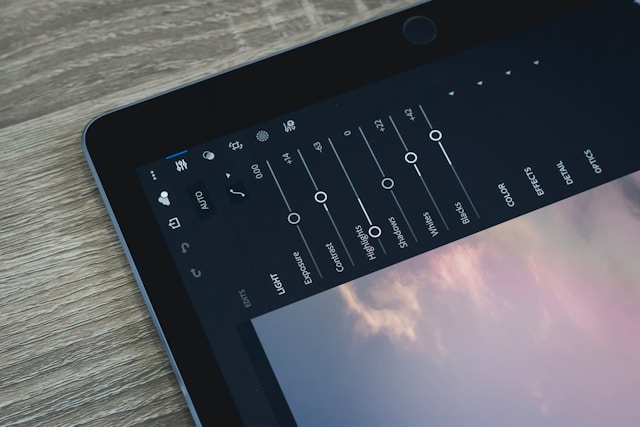
スマホよりも大きな画面と、パソコンよりも直感的な操作が可能なiPadは、まさに写真編集に最適なツールです。
指先で直接操作できるため、初心者でも思い通りの編集が可能。
また、iPadは携帯性に優れているので、外出先でもサクサクと作業が進められます。
インスピレーションが湧いた瞬間に写真編集を行なうことができる点も、大きなメリットです。
さらに、豊富な写真編集アプリが利用できるのも魅力の1つ。
無料アプリから有料のプロフェッショナル向けアプリまで幅広い選択肢があるため、自分のスキルや目的に合わせたアプリを選択可能です。
これから写真編集を始めたいと考えている方や、スマホでの編集に限界を感じている方にとって、iPadは新たなステップアップのツールと言えるでしょう。
iPadでできる基本の写真編集【純正アプリ「写真」】
iPadには、基本的な写真編集機能が備わった「写真」アプリが標準搭載されています。
写真アプリでは、トリミングや回転、明るさやコントラストの調整など指先ひとつで簡単に編集可能。
また、フィルター機能も内蔵されており、写真の雰囲気を簡単に変えることができるため、特別なアプリを使わなくても素早く仕上げられます。
アプリの開き方
①「写真」のアイコンをタップしてアプリを起動します

②任意の写真を選択します

③「編集」ボタンをタップして編集画面に移ります

トリミングや回転、明るさの調整などは以下で解説していきます。
トリミング
トリミング機能を使えば、不要な部分をカットし、必要なエリアだけを強調することが可能です。
たとえば、風景写真でメインの被写体を際立たせたいときや、余分な背景を除きたいときなどに役立ちます。
①右上の「編集」をタップします

②「切り取り」をタップします

③8ヶ所の濃い線をスライドさせて調整します

④完成

回転
撮影時に少し傾いてしまった写真でも、iPadの回転ツールを使うことで、簡単にまっすぐに整えることができます。
特に建物や風景の写真で水平線をしっかりと合わせることで、プロフェッショナルな仕上がりに見せることができるでしょう。
回転ツールは、指で画面をスライドさせるだけで直感的に操作できるため、初心者でも迷わず使えます。
①右上の「編集」をタップします

②右側のスライダーを上下に操作します

③任意の角度で指を離します

④完成

明るさの調整
写真が暗すぎたり明るすぎたりするときは、iPadの明るさ調整機能を使いましょう。
指先でスライダーを動かすだけで、簡単に写真全体の明るさを変更することができます。
暗い室内で撮影した写真も、明るさを上げることで、被写体がはっきりと見えるようになり、より鮮明に仕上がります。
①右上の「編集」をタップします

②「調整」を選択します

③右側の「露出」を選択します

④スライダーを上下に操作し任意の明るさに調整します

④完成

コントラストの調整
コントラストの調整は、写真の印象を大きく変えるポイントです。
コントラストを高めることで、明るい部分と暗い部分の差が強調され、写真に立体感が生まれます。
逆に、コントラストを低く設定すると、柔らかい印象の写真に仕上げることができます。
風景写真では、空と雲のコントラストを調整してダイナミックな雰囲気を演出したり、人物写真では、顔の陰影を調整して、自然な表情を引き出したりすることが可能です。
①右上の「編集」をタップします

②「調整」を選択します

③右側の「コントラスト」を選択します

④スライダーを上に動かすとコントラストが高く設定されます

⑤スライダーを下に動かすとコントラストが低く設定されます

フィルターの適用方法
iPadの写真編集機能に搭載されているフィルターを使うことで、写真全体の雰囲気を一瞬で変えられます。
特別なテクニックがなくても印象的な仕上がりが期待できるでしょう。
フィルターの種類は多岐にわたり、シーンや被写体に合わせて選ぶことが可能です。
たとえば、ドラマチック(暖かい)フィルターを適用すると、暖かい、懐かしさを感じさせる雰囲気が出せ、モノフィルターを使えば、アーティスティックな印象に仕上げることができます。
①右上の「編集」をタップします

②「フィルター」を選択します

③ドラマチック(暖かい)フィルターを適用すると、懐かしさを感じさせる雰囲気

④モノフィルターを使えば、アーティスティックな印象

iPadの写真編集アプリの選び方
初心者向けアプリの選び方
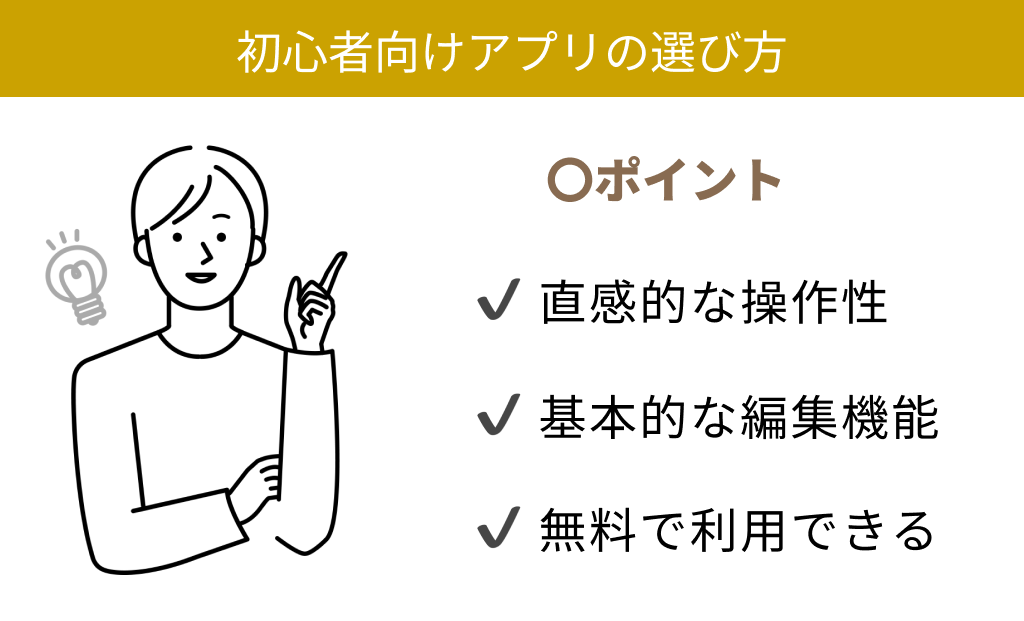
iPadでの写真編集が初めての方には、操作が簡単で基本的な編集機能が揃ったものがおすすめです。
まずは、直感的に操作できるアプリを選びましょう。
画面がシンプルで分かりやすく、複雑なメニューやオプションが少なければ、操作に迷うことがありません。
また、基本的な編集機能が揃っているかも重要です。
たとえば、明るさやコントラストの調整、トリミング、フィルターなどが使いやすく整っているアプリが理想的。
特にフィルターは、簡単に写真の雰囲気を変えることができるため、初心者にとって非常に便利な機能です。
SnapseedやAdobe Lightroomなどは、無料アプリでも編集に十分な機能が備わっています。
上級者向けアプリの選び方
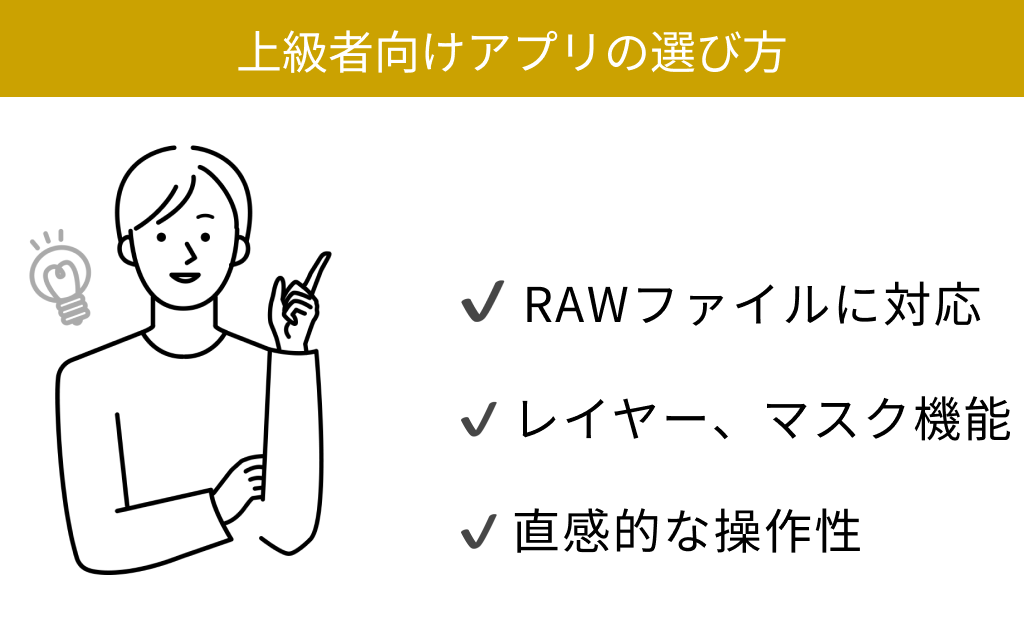
iPadでの写真編集において、プロフェッショナルな仕上がりを求める方には、高度な編集機能やカスタマイズ性に加えて、ワークフロー全体をスムーズにサポートしてくれるかがポイント。
本格的に写真を編集たい方は、RAWファイルの編集が可能なアプリを選ぶと良いでしょう。
RAWファイルは色調や露出の調整を細かく行なえるため、プロフェッショナルな仕上がりを目指すには欠かせないフォーマットです。
また、レイヤー機能やマスク機能が搭載されているアプリもおすすめです。
レイヤーを使うことで、異なる編集を1つの画像内で重ねて行なうことができ、編集の自由度が大幅に向上します。
さらに、マスク機能を活用すれば、特定のエリアのみの編集が可能になり、人物の顔だけを明るくする、肌色を綺麗にするといったプロフェッショナルな編集が可能です。
なかでも、Adobe LightroomやAffinity Photo 2といったアプリがおすすめ。
プロフェッショナル向けのツールながらも、直感的な操作性が可能で、クリエイティブな編集作業をサポートします。
iPadで使えるおすすめ写真編集アプリ8選
【初心者・上級者向け・無料】Adobe Lightroom
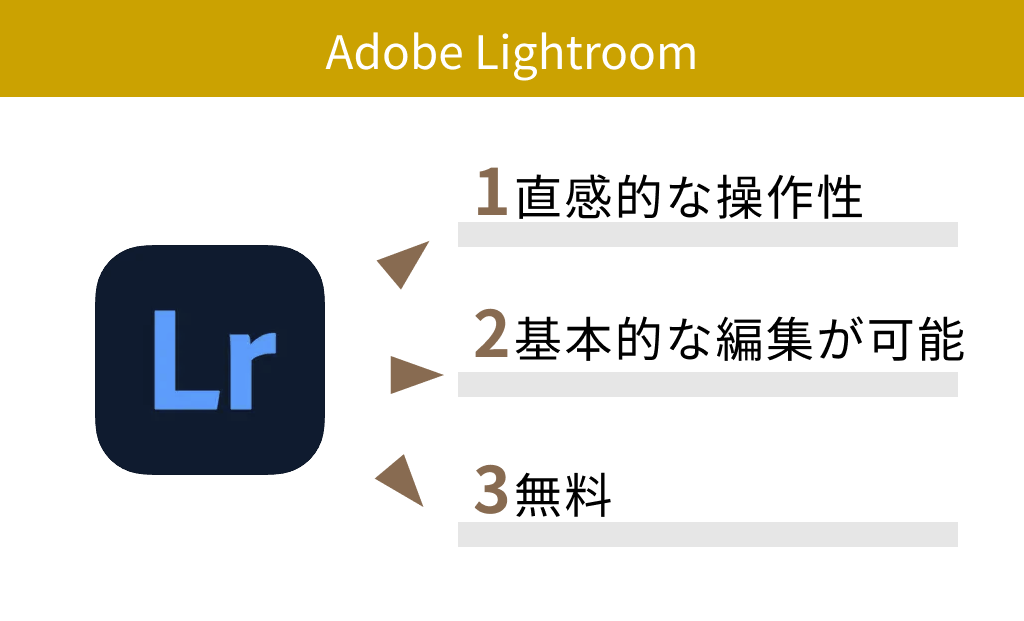
初めて写真編集を行なう方でも使いやすいインターフェースが特徴の「Adobe Lightroom」。
明るさやコントラストの調整、色調補正など、基本的な編集ツールが揃っており、初心者でも写真の印象を簡単に調整可能。
また、Adobe Lightroomにはプリセット機能が搭載されており、あらかじめ用意されたフィルターを適用することで、手軽におしゃれな写真に仕上げることができます。
プリセットは複数の写真に一括適用することもでき、SNSに投稿する際に一貫したスタイルを保つのにも便利です。
クラウド同期機能を活用すれば、iPadだけでなく他のデバイスでも編集内容を引き継げるので、iPadで編集した写真を引き続きPCで編集する、といった使い方もできます。
【初心者向け・無料】Snapseed
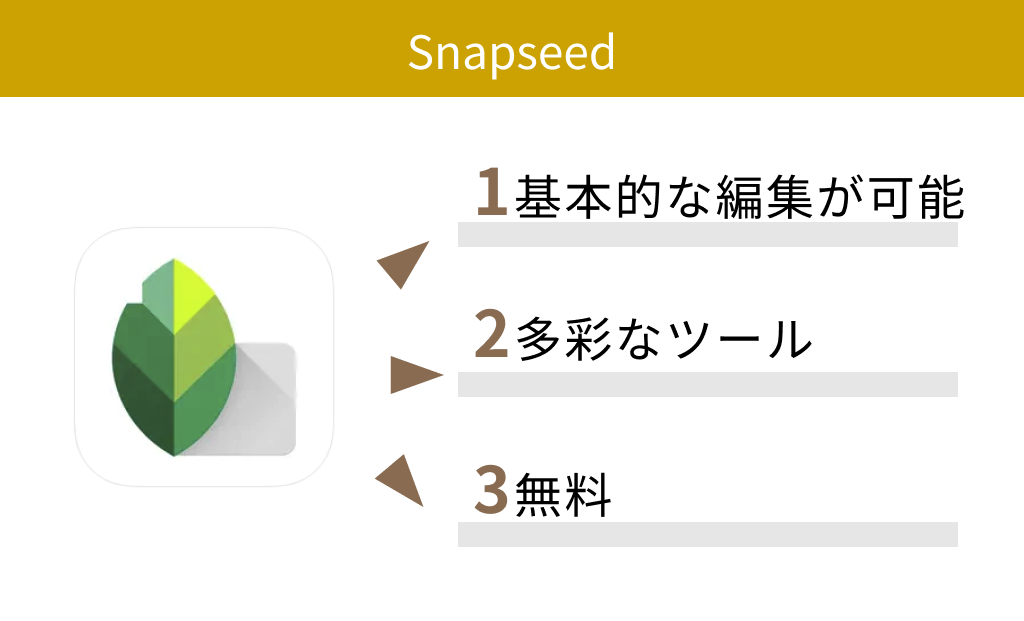
Googleが提供する「Snapseed」は、無料でありながら豊富な編集機能を備えています。
明るさやコントラストの調整、トリミングなどの基本的な編集や、HDR効果やポートレート用の顔補正機能に対応できるのが特徴です。
使いやすいインターフェースで、指先ひとつで直感的に操作できるため、初心者でも迷わず使えます。
28種類のツールとフィルターを活用すれば、プロ並みの仕上がりも期待できるでしょう。
【初心者向け・無料】VSCO
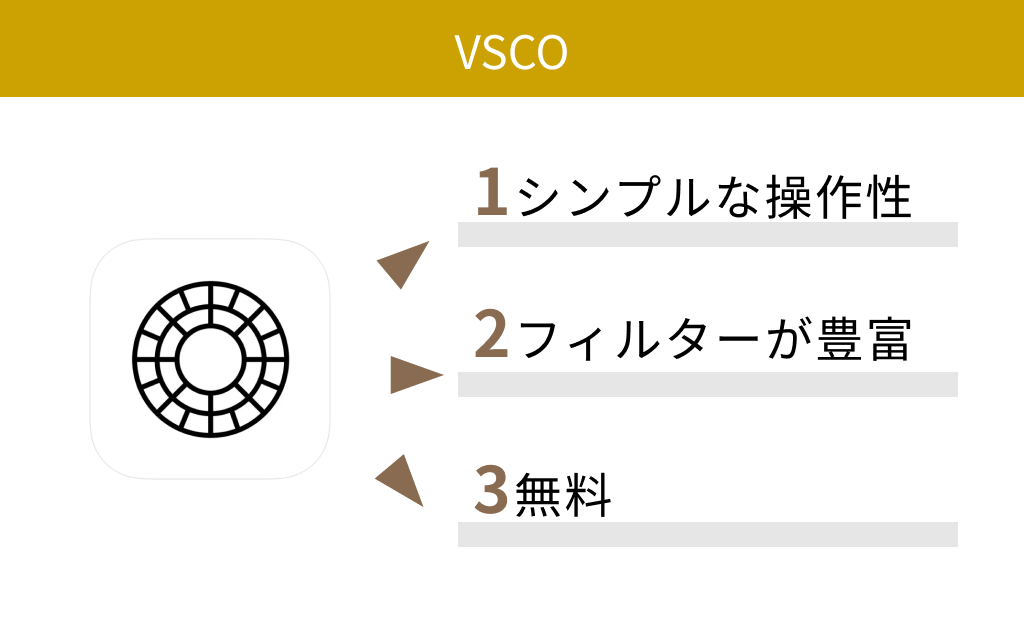
「VSCO」は、シンプルで使いやすいインターフェースが特徴で、初心者でも操作に迷わず写真編集が可能です。
フィルターの種類が豊富で、ワンタップで写真の雰囲気を大きく変えられるのが特徴。
ナチュラルな色合いからヴィンテージ風まで、さまざまなスタイルが揃っており、どんな写真でもプロフェッショナルな仕上がりにすることができます。
さらに、細かな明るさやコントラスト、色温度の調整も簡単にできるので、編集の自由度が高いのも魅力です。
また、VSCOは写真を編集するだけでなく、SNSのように他ユーザーとアプリ内でコミュニケーションをとることが可能。
他のユーザーの作品を閲覧したり、自分の編集した写真をシェアしたりすれば、新たな写真の楽しみ方が見つかるかもしれません。
【上級者向け・有料】Affinity Photo 2
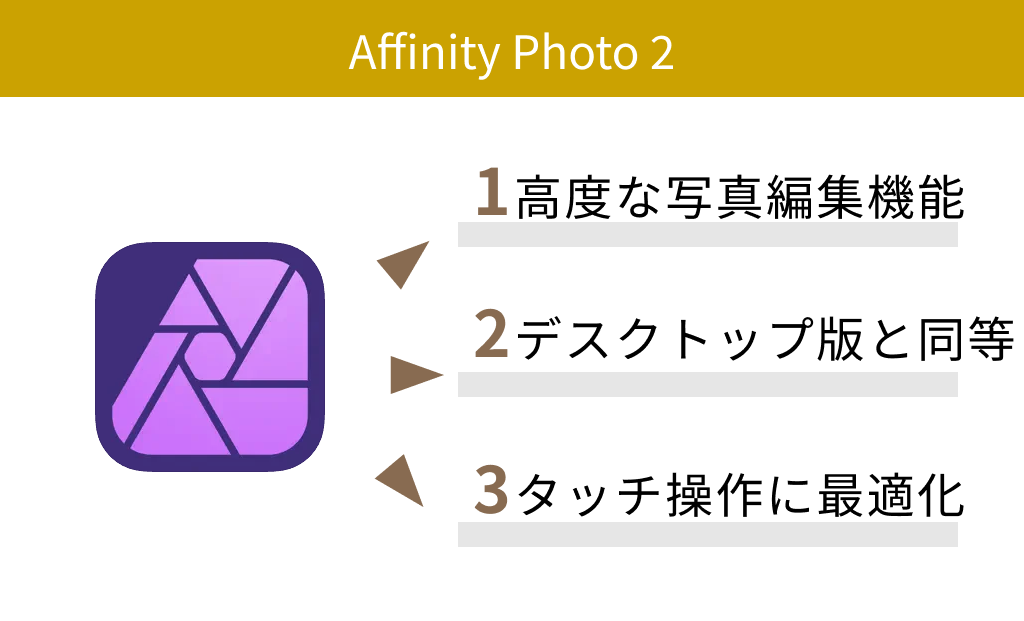
iPad版「Affinity Photo 2」は、デスクトップ版と同等の機能を備え、レイヤー編集やマスク機能を使ったプロフェッショナルな編集作業が可能です。
高解像度のRAWデータを直接扱えるため、色調補正や露出調整が精密に行なえます。
Apple Pencilを活用することで、手描き風のエフェクトを加えたり、精細な選択ツールを使って細かい部分の修正を行なうことも可能。
リアルタイムのプレビュー機能が備わっているため、編集結果を確認しながら作業を進められるのも利点です。
ipad版Affinity Photo 2は、タッチ操作に最適化されているためPCに依存せず、iPadだけで本格的な写真編集が完結する大きな強みと言えるでしょう。
【上級者向け・有料】Procreate
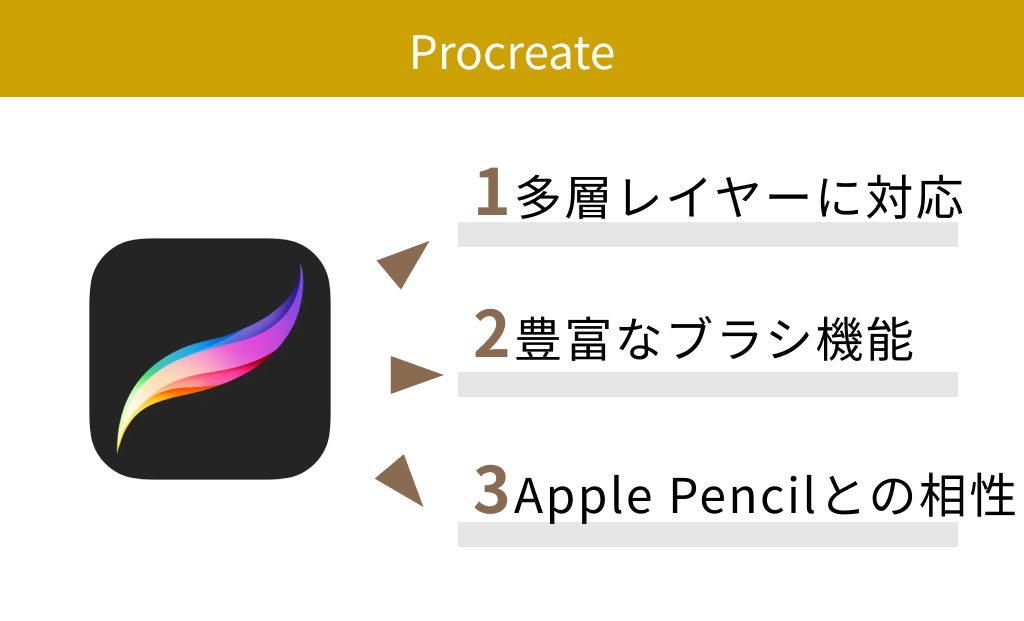
「Procreate」は、主にデジタルイラストの制作で知られていますが、写真編集機能も非常に充実しているのが特徴です。
Procreateでは、多層のレイヤーを使った編集が可能で、複雑な画像合成やテキストの追加もスムーズに行なえます。
また、カスタマイズが可能なブラシ機能を使うことで、自然なグラデーションを作り出したり、特定の部分にだけテクスチャを加えたりするといった細かい表現が可能です。
さらにProcreateは、Apple Pencilとの相性が抜群。
筆圧感知や傾き検知を活かした写真編集は、肌や目など、繊細な調整が求められるポートレートの修正などに役立ちます。
Procreateは、iPadでの写真編集に新たな表現の幅を広げてくれる、よりクリエイティブなアプリと言えます。
【人物写真に特化・無料】BeautyPlus
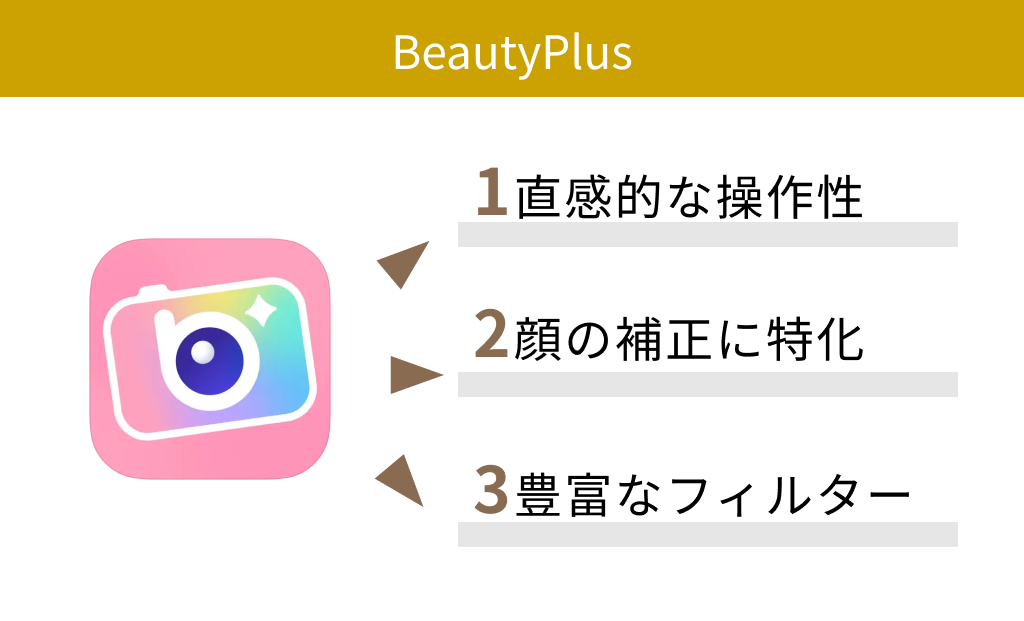
「BeautyPlus」は、ポートレートやセルフィーの編集に特化したアプリです。
肌のトーンを整えたり、シミやシワを目立たなくするなど、自然な仕上がりを目指せます。
また、自動補正機能も搭載されており、ワンタップで写真全体のバランスを整えることができる点も魅力です。
初心者でも直感的に操作できるため、手軽に美しい写真を作成できるでしょう。
BeautyPlusは目を大きくしたり、輪郭を調整する機能も備えており、理想の自分を写真に表現することも楽しみ方のひとつ。
フィルターやエフェクトも豊富に用意されており、シーンに合わせた雰囲気作りも簡単です。
SNSに映える写真を作りたい方には特におすすめのアプリです。
【デザイン編集に・無料】Canva
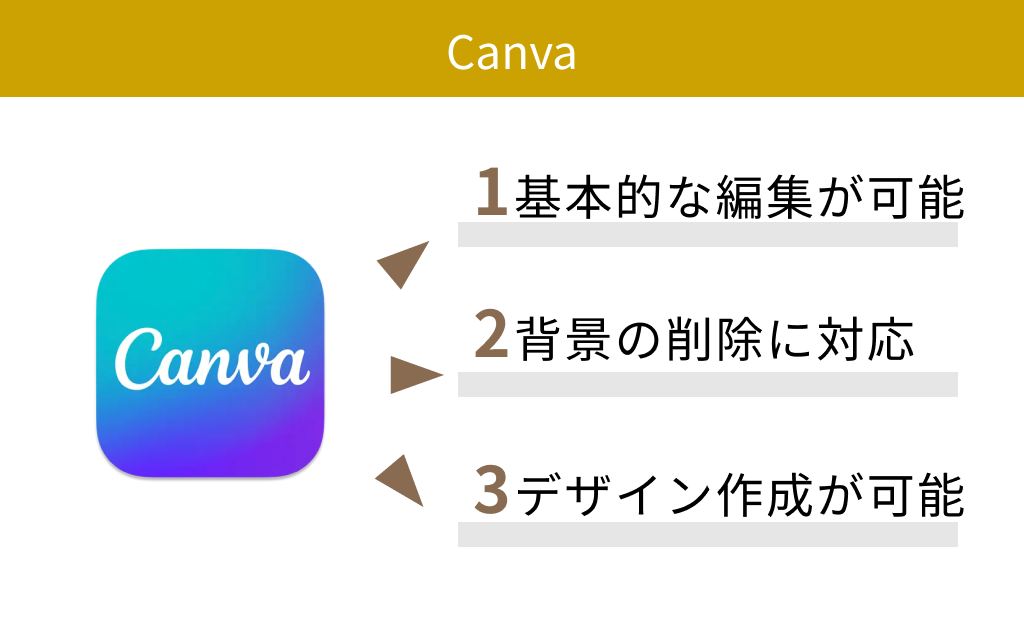
「Canva」はデザインやレイアウトの作成用アプリとして知られていますが、写真編集においてもおすすめ。
写真のトリミング、明るさやコントラストの調整、フィルターの適用など、基本的な編集機能はもちろん、背景の削除や自動調整機能も備えています。
また、テキストを写真に追加したり、スタンプやアイコンを使って視覚的に訴えるデザインを作成したりすることも可能です。
単なる写真編集ではなく、メッセージ性のあるデザイン制作などにも写真を活用したい方におすすめです。
【人物写真に特化・無料】Facetune
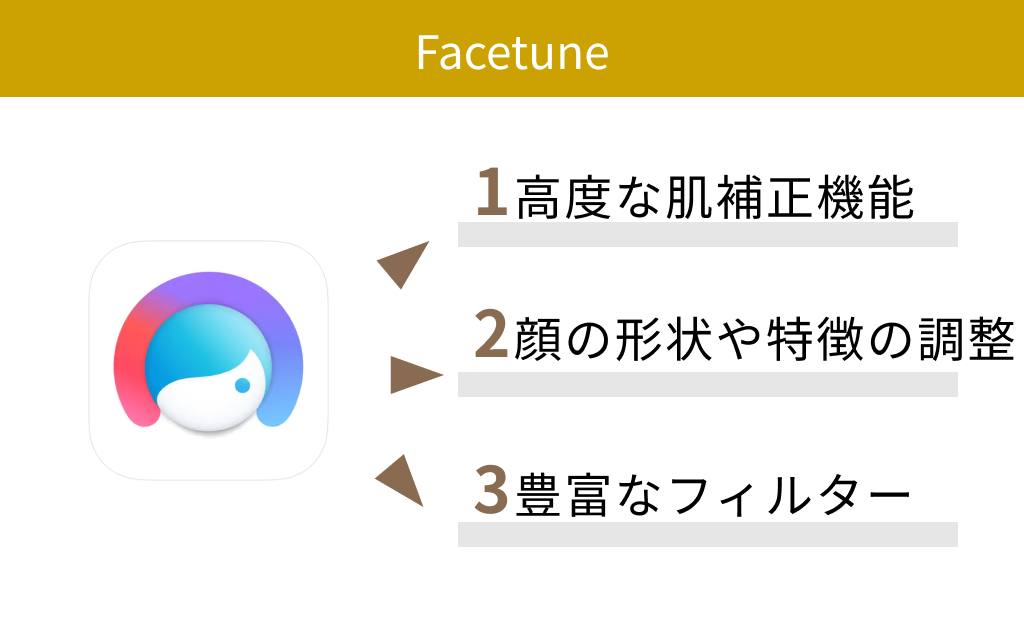
「Facetune」は、肌のトーンを均一に整えたり、シミやシワを目立たなくする機能が充実しているため、プロのフォトグラファーが行なうような高度な編集を手軽に実現できます。
また、目を明るく見せる、歯を白くする、顔を引き締めるなど、細部の調整が可能。
自然な美しさを引き出しつつ、理想の仕上がりに近づけることができます。
フィルターも豊富に用意されているので、SNS用に印象的な仕上がりの写真を求める方にとって、Facetuneは強力なツールと言えるでしょう。
写真はApple Pencilでより快適に編集できる
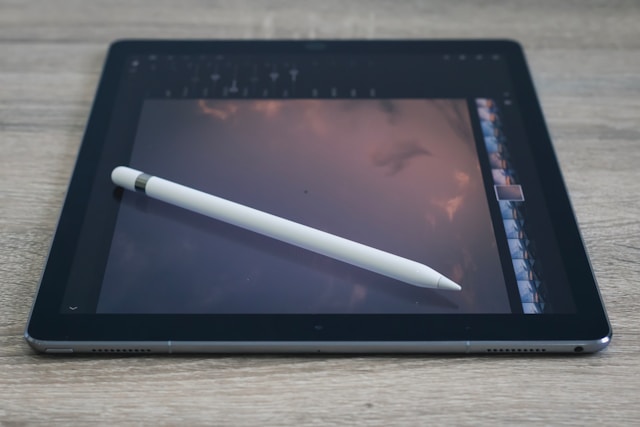
iPadでの写真編集をさらに効率的かつこだわって行ないたい方には、Apple Pencilがおすすめです。
Apple Pencilは、iPad専用のスタイラスペンで、繊細なタッチや筆圧を感知できるため、写真編集において圧倒的なコントロール力を発揮します。
肌のシミやシワを修正するなど細かい作業をするのに向いています。
紙に描く感覚に近いため、デジタルツールに不慣れな方でもすぐに使いこなせるでしょう。
加えて、ダブルタップでツールを切り替えたり、スワイプで作業を取り消したりと、複数のジェスチャー操作が可能なため、素早く作業を進めることができます。
写真編集をより楽しく、快適に行ないたい方はぜひApple Pencilを検討してみてください。
まずはGOOPASSでレンタルしてみる
GOOPASSは、登録者数25万人を超える日本最大級のカメラ撮影機材・ガジェットのレンタルサービスです。カメラ初心者からプロフェッショナルまで、用途や予算に合わせて「1泊2日〜のワンタイムプラン」と「月額定額制のサブスクプラン」を柔軟に選択できます。

初心者にGOOPASSが選ばれる3つの安心理由
専門スタッフにチャットで機材選びを相談できるサポート体制が充実しています。
通常利用によるキズや汚れはもちろん、不意の破損でも会員の負担を最小限に抑える補償がついているため、初めてレンタルする方でも気兼ねなく利用できます。
カメラ仲間と繋がれるオンラインコミュニティや、全国で開催される撮影イベントに参加可能。仲間と一緒に楽しみながら学べます。
他社レンタルサービスとの違い
| GOOPASS | 他社1 | 他社2 | |
|---|---|---|---|
| 料金 | 1,188円〜 | 2,800円〜 | 3,850円〜 |
| 取り扱い数 | 約2,500種類(国内最大級) | 約1,255種類 | 約1,400種類 |
| レンタル期間 | ワンタイム(1泊2日) サブスク(1ヶ月〜) | ワンタイム(3泊4日) サブスク(3ヶ月〜) | サブスク(1ヶ月〜) |
| 取扱ジャンル | カメラ・レンズ・各種ガジェット | 家電・カメラ・PC | カメラ・一部ブランド |
| 特典 | 専門家への機材相談・コミュニティ | – | – |
カメラから最新ガジェット・Apple製品まで網羅
GOOPASSはカメラや交換レンズはもちろん、最新のipadレンタルにも対応し、多くのユーザーから高い評価を得ています。
| 主な取扱機材(例) | 特徴・利用シーン | |
| カメラ・レンズ | SONY α7Ⅳ、Nikon Z8 | 本格撮影を叶える高画質、写真・動画の最新機材が豊富 |
| ipad | iPad Pro 12.9インチ 第6世代、iPad10.2インチ 第7世代 | 写真編集・勉強・ビジネスに活用 |
| クリエイティブ | Mac、高性能ノートPC、スマホ | Apple製品や編集・ビジネスに使える周辺機器 |
| 音響・ガジェット | 高音質スピーカー、スマートデバイス | 撮影・編集からライフスタイルを充実させる機器 |
\10秒で簡単!会員登録/
GOOPASSの2つの料金プラン


GOOPASSでは、ユーザーのスキルや利用期間に合わせて、コストパフォーマンスが高くなる2つのプランを用意しています。なお、サブスクプランを3・6・12ヶ月の長期更新で契約すると、さらに割引特典が適用され、お得がUPします。
① ワンタイムプラン(最短1泊2日〜)
旅行、結婚式、イベントなどで「必要な時だけピンポイントに使いたい」方に最適な短期レンタルプランです。
普段は手が出ない高額なプロ向けモデルや、Macなどのデバイスも、ワンタイムプランであれば初期費用を最小限に抑えて試せます。
- 行事や旅行で短期間だけカメラを使いたい初心者・中級者
- 購入前に、最新の高級カメラやレンズを実戦で試してみたい中級者・プロ
② サブスクプラン(月額定額制)
月額2,970円(税込・送料別)から利用できる月額定額制プランです。特徴は、契約期間内であれば「機材の入れ替え回数が無制限」である点です。購入での失敗を防ぐことができます。
- ひとつの機材を返却期限を気にせずじっくり使い込みたい方
- 自分の撮影スタイルに合うカメラやレンズに出会うまで、色々試したい方
\10秒で簡単!会員登録/
試して買いたいならGOOPASS STOREがおすすめ
GOOPASS STOREとは?
「レンタル料金を支払い続けた結果、購入するより高くなってしまった」というレンタルのデメリットを解消するのが、新サービス「GOOPASS STORE」です。
単なる中古販売だけではなく、お試しレンタル後に購入できる独自のプラン「トライアルプラン」があるのが特徴。
所定のコース期間を満了すると、追加料金なしでその機材がそのまま自分のもの(所有物)になります。

レンタル期間の途中であっても、機材が気に入った時点で、それまでに支払ったレンタル費用を差し引いた金額で購入が可能です。
十分に使って納得してから購入を決定できるため、「買ってから後悔するリスク」もありません。
レンタル代を1円も無駄にせず、最終的に機材をマイカメラ・マイガジェットとして所有したいコスパ重視の方に最適なプランです。

※商品は中古整備品です
※GOOPASS会員(無料・有料会員いずれも)の方でも、改めてGOOPASS STOREに会員登録する必要がありますので、ご了承ください
まとめ
iPadには初心者から上級者まで幅広いニーズに対応できるアプリが揃っており、誰でも手軽にプロフェッショナルな写真編集を楽しめます。
初心者は操作が簡単で使いやすいアプリを、上級者は写真の管理までしやすいアプリを使用することで、iPadでの写真編集が充実したものになるでしょう。
本記事を参考に目的に合ったアプリを選び、大画面と直感的な操作性を活かしてiPadでの写真編集を最大限に楽しんでください。
▼合わせて読みたい
・iPad Airおすすめ5選!人気モデル、おすすめアクセサリーを徹底解説
・iPad Proおすすめ8選!性能・価格比較からおすすめアクセサリーまで
・iPad AirとiPadとの違いを5つの比較ポイントで解説!
・iPadで動画編集!必要なスペックやおすすめのアプリを紹介
・iPadどれがおすすめ?モデルを比較!7つのポイントで見るiPadの選び方
・iPadの大きさを徹底比較!利用シーンに合わせた目的別モデルを紹介