「いざMacを買ったものの、編集ソフトが多すぎて分からない……」
YouTubeやTikTokなどの動画ブームによって、動画編集の注目度が上がっており、このような悩みを持つ方も多いのではないでしょうか。
また、スキルをつければ副業や転職に役立てることもできるため、なんとなく気になっている方もいらっしゃるでしょう。
今回この記事では、「Macで動画編集をしたい」と考えた際に迷いがちなMacで使える動画編集ソフトをご紹介します。
Apple製品は購入する以外にも、まずはレンタルして試してみるという方法もあります。
“カメラやApple製品のレンタル・中古買取・中古販売“GOOPASS(グーパス)では、1泊2日からの短期でもレンタルすることが可能(ワンタイムプラン)ですが、長期で借りる際には月額のサブスクプランがお得。
GOOPASSへリンクがある製品はすべてレンタル可能なので、あなたに合った1台を探してみてください!
【iPad・MacBookを検討している人におすすめ!】
iPadが月額1,470円から借りられる新プラン「ロングタイムプランβ版」スタート!
\ラインナップ例/
| モデル | クーポン適用後の月額税込価格 |
|---|---|
iPad 10.2インチ 第7世代 | iPad 10.2インチ 第7世代 月額1,470円 |
iPadmini 8.3インチ 第6世代 | iPadmini 8.3インチ 第6世代 月額4,980円 |
MacBook Pro 2024 | MacBook Pro 2024 月額11,980円 |
長期間(最低6ヶ月)のレンタルを前提に、通常のサブスクよりお得な月額費で、万が一の故障や破損に備えた補償制度をご用意!
iPad各種に加えて、MacBook Air 2025やMacBook Pro 2024など最新MacBookもラインナップ。新規導入や乗り換えを検討している方、サブ機を探している方にもおすすめ。コストを抑えて、長期間利用できます。
まずはβ版でのリリースのため、注意事項をよく読みお申し込みください。
・MacBookを安く買う方法!どこで買うのがお得?
・MacBookをレンタルしよう!|サブスクできるPC9選
・MacBookおすすめモデル9選!選び方・特徴まで詳しく紹介!


目次
おすすめの動画編集ソフト10選

Macをお持ちの方向けにおすすめの動画編集ソフトをご紹介していきます。
動画編集ソフトには有料のものと無料のものがありますので、合わせて確認してみてください。
| ソフト名 | 無料体験 | 最安料金(税込み) | 対応OS |
|---|---|---|---|
| Adobe Premiere Pro | 7日間の無料体験あり | 3,280円/月 | Windows 10(64 ビット)日本語版 V22H2 以降 |
| Final Cut Pro X | 90日間の無料体験あり | 45,000円(買い切り) | macOS 13.5以降 |
| DaVinci Resolve | -(無料版あり) | 49,980円(買い切り) | ・Mac:macOS 12 Monterey ・ipad:A12 BionicチップiPadあるいはそれ以降 |
| iMovie | – | 無料のみ | macOS 13.5以降 |
| PowerDirector | 30日間の無料体験 | 2,180円/月 | mac OSX 10.14 以降 |
| Filmora | -(無料版あり) | 6,980円/年 | macOS V14 (Sonoma), macOS V13 (Ventura), macOS V12 (Monterey), macOS v11 (Big Sur), macOS v10.15 (Catalina) |
| HitFilm Express | -(無料版あり) | 12.99ドル/月 | macOS 11.0 Big Sur, macOS 10.15 Catalina or macOS 10.14 Mojave |
| Lightworks | -(無料版あり) | 13.99ドル/月 | macOS 10.14以降 |
| Shotcut | – | 無料のみ | macOS 11–14 |
| InVideo | -(無料版あり) | 20ドル/月 | – |
※各ソフトのプランや料金などは、2024年8月時点の情報に基づきます
Adobe Premiere Pro
Adobe社が出している「Adobe Premiere Pro(プレミアプロ)」。
最も多くのユーザーに使われているとされるソフトです。
プロも使用する本格的なソフトのため、充実した機能が特徴です。充実した機能ゆえ、使いこなすまでに時間がかかるかもしれません。
また、年間プラン(28,776円/税込)や月々プラン(3,280円/税込)などのサブスクリプション型を採用する有料ソフトです。
決して安くはありませんが、7日間の無料体験もあるので、本格的に動画編集をしたい方は検討してみてください。
| 価格 | |
|---|---|
| 無料体験 | 7日間の無料体験あり |
| 単体月額プラン(個人/月額) | 3,280円/月 (税込) |
| コンプリートプラン(個人/月額) | 7,780円/月 (税込) |
| 最低条件 | |
| 対応 OS | macOS12 以降 |
| プロセッサー | ・Intel ® 第 6 世代以降の CPU ・Advanced Vector Extensions 2(AVX2)サポートが必須 |
| メモリー | 8GBのRAM |
| GPU | Apple シリコン:8GBの統合メモリ Intel:2GBのGPUメモリ |
| ストレージ | ・8GB 以上の空き容量のあるハードディスク。ただし、インストール時には追加の空き容量が必要(取り外し可能なフラッシュメモリを利用したストレージ上にはインストールしない) ・メディア用に追加の高速ドライブ |
Adobe Premiere Proの長所と短所
まず、長所として挙げられるのはAdobe Premiere Proは非常に多機能でプロフェッショナルな動画編集に対応している点です。
特に他のAdobe製品との連携がシームレスで、Adobe After EffectsやPhotoshopとの統合が簡単に行なえます。
さらに、高品質なエフェクトやトランジションが豊富に用意されており、細かな演出も自由自在です。
一方で、月額費用が高めで、長期的にはコストがかかる点がデメリットとなります。
また、初心者には操作が難しく感じるかもしれません。
加えて、システム要求が高く、Macのスペックが低い場合は動作が重くなる可能性があります。
これにより、スムーズな編集作業が難しくなるため、高性能なMacが必要です。
以上の点を踏まえ、Macでの動画編集を検討する際には、Adobe Premiere Proの強力な機能とそれに伴うコストやシステム要求をよく比較し、自分に最適な環境を整えることが重要です。
Final Cut Pro X
Apple社が開発・販売をしている「Final Cut Pro X(ファイナルカットプロ)」。
MacBookを販売しているのもAppleですから、Macとの相性が悪いわけがありません。
買い切りで45,000円(税込)となかなかのお値段ではありますが、その分90日間という長期間を無料でお試しすることもできます。
Adobe Premere Proに続いて人気が高いと言われています。
| 価格 | |
|---|---|
| 無料体験 | 90日間の無料体験あり |
| 購入(買い切り) | 45,000円(税込) |
| 最低条件 | |
| 対応 OS | macOS 13.5以降 |
| プロセッサー | Metalに対応するグラフィックカード(IntelベースのMacコンピュータのみ) |
| メモリー | 8GBのRAM(16GBを推奨) |
| GPU | – |
| ストレージ | 5.9GBのディスク空き容量 |
Final Cut Pro Xの長所と短所
Final Cut Pro Xは、Macユーザーにとって非常に有用な動画編集ソフトです。
まず、長所として挙げられるのはその高性能とプロフェッショナルな動画編集対応力です。
Mac専用設計のため、ハードウェアとソフトウェアの連携が抜群で、高速かつ効率的な作業が可能です。
また、一度購入すれば長期間使用できるため、ランニングコストがかかりません。
一方、短所もいくつか存在します。
最初の投資が高い点です。
さらに、Final Cut Pro Xは独自仕様の部分が多いため、他のソフトウェアとの互換性が低いという問題があります。
最後に、このソフトウェアはWindowsでは使用できないため、マルチプラットフォーム環境を意識するユーザーには不向きです。
DaVinci Resolve
オーストラリアの Blackmagic Design社が開発している「DaVinci Resolve(ダヴィンチリゾルブ)」は、プロ向けの仕様となっています。
先ほどご紹介したFinal Cut Pro Xと同じく買い切り型で、お値段は49,980円(税込)と、こちらも簡単に購入に踏み切れる金額ではありません。
DaVinci Resolveは、無料版もあります。
無料版と有料版の違いは、扱える動画の解像度やノイズの除去が出来るかどうかがあげられます。
無料版で扱える解像度は4Kまでで、ノイズの除去はできません。
一方で有料版は32Kまでの解像度に対応することができ、ノイズの除去も可能です。
このDaVinci Resolveは人気動画編集ソフトランキングによく上位に入ってくるような、人気ソフトです。
無料版もありますので、気になる方は試してみるのもいいかもしれません。
| 価格 | |
|---|---|
| 無料版 | 有料版の機能と違いあり |
| 購入(買い切り) | 49,980円(税込) |
| 最低条件 | |
| 対応 OS | ・Mac:macOS 12以降 ・ipad:A12 BionicチップiPadあるいはそれ以降 |
| プロセッサー | - |
| メモリー | - |
| GPU | - |
| ストレージ | - |
DaVinci Resolveの長所と短所
DaVinci Resolveは、Macユーザーにとって魅力的な動画編集ツールです。
特筆すべきは、その高機能なカラーグレーディングが可能な点です。
これにより、プロフェッショナルな映像制作が可能です。
また、基本機能が無料で使用でき、有料版もさらに進化しています。
さらに、複数のユーザーが共同で編集作業を行なえる点は、効率的な制作環境を実現します。
一方で、高機能ゆえに学習コストがかかり初心者には難しいかもしれません。
また、システム要求が高いため高スペックのMacが必要です。
さらに、無償版では特定の高機能を利用できないため、高度な編集には有料版への移行が必要です。
Macを使用した動画編集において、DaVinci Resolveは有力な選択肢ですが、その機能を活かすためには適切なスペックのMacと充分な学習が求められます。
iMovie
「iMovie(アイムービー)」は、こちらもAppleが開発した動画編集ソフトです。
iPhoneやiPadなど、MacBook以外にもデフォルトのアプリとして入っているので、見たことがある方もいらっしゃるのではないでしょうか。
そして「iMovie」は元々入っているアプリのため、無料で追加料金もかかりません。
シンプルな構成ですので、簡単な動画編集であればiMovieでも十分にこなすことができます。
| 価格 | |
|---|---|
| ダウンロード | 無料 |
| 最低条件 | |
| 対応 OS | macOS 13.5以降 |
| プロセッサー | - |
| メモリー | 4GBのRAM |
| GPU | - |
| ストレージ | 4GBの空きディスク領域 |
iMovieの長所と短所
iMovieの利用は、動画編集を始めたばかりのMacユーザーに最適です。
直感的なインターフェースを持ち、初心者でも簡単に動画を編集できます。
さらに、iMovieは無料で利用可能で、コストをかけずに基本的な編集を体験できる点が魅力です。
また、MacとiOSデバイス間でのシームレスな連携も、ファイルの移動や編集が簡単に行なえるため、高く評価されています。
しかし、iMovieにはいくつかの欠点もあります。
プロフェッショナルな編集機能が限られているため、高度なカラーグレーディングや複雑なエフェクトを求めるユーザーには不向きです。
エフェクトやトランジションの種類が少なく、創造性を発揮する場面で制約を感じることがあります。
さらに、プロジェクト管理機能が限定的で、大規模なプロジェクトを効率よく管理するのが難しい場合もあります。
このため、プロフェッショナルな動画編集を目指すMacユーザーには、Final Cut ProやAdobe Premiere Proといったより高度な編集ソフトの使用も検討することをお勧めします。
PowerDirector
サイバーリンクが開発した「PowerDirector(パワーディレクター)」は、7年連続国内シェアNo.1を誇る動画編集ソフトです。
充実した機能を備えながら直感的な操作ができ、初心者でもとっつきやすさを感じられるはず。
また、プランは簡易版の「Standard」から完全版の「Director Suite 365」まで6つのエディションに分かれており、どれくらい編集に力を入れるかによって選択が可能です。
全機能が搭載された「PowerDirector 365 + PhotoDirector 365 Mac 版」でも年間で15,460円(税込)と、有料ソフトの中では比較的手を出しやすい価格が設定されています。
体験版も30日間なので、じっくりと吟味できるでしょう。
| 価格 | |
|---|---|
| 無料体験 | 30日間の無料体験 |
| Mac版(月額プラン) | 2,180円/月(税込) |
| Mac版(年間プラン) | 15,460円/年(税込) |
| 最低条件 | |
| 対応 OS | mac OSX 10.14 以降 |
| プロセッサー | Intel Core™ i シリーズ、または Apple M1(Rosetta 対応) |
| メモリー | 4GB以上 (8GB 以上推奨) |
| GPU | 通常動画: 128MB以上のVRAM |
| ストレージ | 10GB |
PowerDirectorの長所と短所
PowerDirectorは、ユーザーフレンドリーなインターフェースで初心者から中級者まで幅広く対応できる動画編集ソフトです。
エフェクトやテンプレートが豊富に用意されており、クリエイティブな編集を手軽に楽しめます。
また、高いパフォーマンスにより、Mac上でもスムーズな動画編集が可能です。
一方で、プロ向けの高度な機能が不足しているため、より専門的な編集が必要な場合には限界があります。
また、一部機能は有料版のみで提供されているため、無料版では制限があります。
さらに、PowerDirectorは独自の操作方法を持つため、他のソフトウェアからの移行が難しいと感じることがあるかもしれません。
Macでの動画編集に適したスペックや編集ソフトを選ぶ際は、自身の編集ニーズに応じて選択することが重要です。
学習方法についても、オンラインチュートリアルや専門書籍を活用することで、効率的にスキルを習得できます。
Filmora
初心者に優しいと定評があるのが、Wondershare社が提供する「Filmora(フィモーラ)」です。
わかりやすい操作画面と、最低限の機能で、簡単に動画編集ができます。
本格的に動画編集を行なうとなると物足りなさも出てくるかもしれませんが、初心者〜中級者には満足できる機能が揃っています。
永久ライセンス価格が 8,980円(税込)、年間サブスクリプションは6,980円(税込)と、一般的な有料ソフトよりも安価な点が特徴です。
| 価格 | |
|---|---|
| 無料版 | 有料版の機能と違いあり |
| 年間サブスクリプション(個人) | 6,980円/年(税込) |
| 永久ライセンス(個人) | 8,980円 |
Mac版
| 最低条件 | |
| 対応 OS | macOS V14 (Sonoma), macOS V13 (Ventura), macOS V12 (Monterey), macOS v11 (Big Sur), macOS v10.15 (Catalina) |
| プロセッサー | Intel i5以上のマルチコアプロセッサ、2GHzまたはそれ以上(HDおよび4KビデオにはIntel第6世代以降のCPUを推奨、 Apple M1も対応) |
| メモリー | 8GB RAM(HD または 4K動画の場合は、16GB以上が必要) |
| GPU | Intel HD Graphics5000またはそれ以上。 NVIDIA GeForce GTX700またはそれ以上。 AMD RadeonR5またはそれ以上。2 GB vRAM(HDおよび4K動画の場合は、4 GBが必要) |
| ストレージ | インストールのため、最低10GBのHDD空き容量が必要(HD または 4K動画を編集する場合、SSD-ソリッド・ステート・ドライブをおススメ) |
Filmora長所と短所
FilmoraはMacユーザーにとって動画編集を始めるのに最適なソフトウェアです。
まず、長所として挙げられるのはその使いやすさです。
豊富なエフェクトやテンプレートが揃っており、初心者でも直感的に操作できます。
また、価格が手頃でコストパフォーマンスに優れています。
しかし、短所もあります。
プロ向けの高度な機能には制限があり、高品質な編集には対応しきれない場合があります。
さらに、一部の高度な機能を利用するには有料のサブスクリプションが必要です。
Filmoraは基本的な編集作業を難なくこなせる一方で、プロ向けの用途には慎重に検討する必要があります。
結果として、Macでの動画編集を始める際の選択肢としては非常に有望ですが、用途に応じた他の選択肢も視野に入れておくと良いでしょう。
HitFilm Express
無料の動画編集ソフトの中でも、機能の充実ぶりがトップクラスと言われているのが、「HitFilm Express(ヒットフィルムエクスプレス)」です。
クリエイタープランは月額12.99ドル(約1,900円)、プロ向けプランは月額19.99ドル(約2,900円)で利用可能という手軽さも、大きな特徴と言えます。
WindowsとMac、どちらにも対応しているので将来的に使うデバイスが変わっても、ソフトを変える必要がないので安心です。
| 価格 | |
|---|---|
| 無料プラン | 無料 |
| クリエイタープラン | 月額12.99ドル |
| プロプラン | 月額19.99ドル |
| 最低条件 | |
| 対応 OS | macOS 11.0 Big Sur, macOS 10.15 Catalina or macOS 10.14 Mojave |
| プロセッサー | 6th Generation Intel® Core™ i5 (2015), AMD Ryzen 5 (2017) |
| メモリー | 8GB (16GB 推奨) |
| GPU | – |
| ストレージ | – |
HitFilm Expressの長所と短所
HitFilm Expressは、Macを使用した動画編集において優れた選択肢です。
まず、最大の魅力は高度なビジュアルエフェクトが無料で利用できる点です。
プロフェッショナルな編集にも対応しており、特にオーディオの編集機能が強力です。
これにより、高品質なビデオ制作が可能となります。
一方で、HitFilm Expressは初心者が使いこなすのは難しい場合があります。
また、システム要求が高めであるため、高性能なMacが求められることが多いです。
提供されるチュートリアルは多くが英語のみで、日本語のサポートが限られている点も注意が必要です。 想定読者として、Macで動画編集を行なうことを検討している人々にとって、HitFilm Expressのメリットとデメリットを理解することは重要です。
この情報を基に、自身のニーズに応じた最適な動画編集ソフトを選びましょう。
Lightworks
「Lightworks(ライトワークス)」は、完全無料の動画編集ソフトです。
元々はプロ向けの有料ソフトだったという背景がありますが、現在は会員登録をすると無料で使用することができます。
プロ向けだったということもあり、仕様は初心者には少々難しいつくりとなっているのが特徴です。
| 価格 | |
|---|---|
| 無料プラン | 無料 |
| クリエイタープラン | 月額13.99ドル |
| プロ プラン | 月額27.99ドル |
| 最低条件 | |
| 対応 OS | macOS 10.14以降 |
| プロセッサー | Intel i7 チップセット以上、高速 AMDチップセット |
| メモリー | 4 GB以上のRAM |
| GPU | - |
| ストレージ | インストール用の200MBのディスク容量 |
Lightworksの長所と短所
Lightworksはプロジェクト管理機能に優れ、Macでも高品質な動画編集が可能です。
特に無料版でも多くの機能が利用できるため、予算を抑えたいユーザーに最適です。
しかし、インターフェースがやや複雑であり、一部の高機能は有料版のみ対応しています。
初心者には習得するのが難しく時間と努力が必要です。
動画編集に真剣に取り組むMacユーザーには魅力的な選択肢となる一方、使い始めにはしっかりとした学習計画が重要です。
Shotcut
「Shotcut(ショットカット)」は、4K動画の編集や、複数のファイルを使用するような高負荷の動画編集向きのソフトです。
驚くべきは、高性能なソフトながら無料で使えるという点。
初心者向きのソフトではありませんが、慣れてきたらレベルアップの一環で使用してみるのもアリかもしれません。
| 価格 | |
|---|---|
| ダウンロード | 無料 |
| 最低条件 | |
| 対応 OS | macOS 11-14 |
| プロセッサー | x86-64 Intel または AMD。SD の場合は少なくとも 1 つの 2 GHz コア、HD の場合は 4 つのコア、4K の場合は 8 つのコア。 |
| メモリー | SD の場合は少なくとも 4 GB、HD の場合は 8 GB、4K の場合は 16 GB。 |
| GPU | Linux 上で正常に動作し互換性のある OpenGL 2.0、Windows 上の Direct3D 11。 |
| ストレージ | - |
Shotcutの長所と短所
Shotcutは、Macでの動画編集に適した無料のオープンソースソフトウェアです。
多機能で柔軟な編集が可能なため、カスタマイズが容易です。
このソフトウェアは特に予算を抑えたい方に最適で、基本的な編集作業から高度な機能まで幅広く対応しています。
一方、Shotcutのインターフェースはやや古く、直感的でない部分があるため使いにくいと感じることがあります。
また、エフェクトやトランジションの種類が少ないため、ビジュアル面での工夫が求められます。
とくに動画編集の初心者にとっては、学習コストが高いと感じることがあります。
初めての動画編集ソフトとしては、習得する時間が必要な点を考慮に入れることが重要です。
これらをふまえて、Macでの動画編集に適したソフトウェアを選びたい方は、自身のスキルレベルや編集のニーズに応じてShotcutを活用するか他のソフトウェアを検討することをおすすめします。
InVideo
「Invideo(インビデオ)」は、SNSやショート動画を簡単に作成・編集できるソフトです。
テンプレートが揃っているので、色彩センスを気にする必要がないのがいいですね。
無料のフリープランをはじめ、有料プランのPlus、Maxの3プランの展開があります。
Plusは月額25ドル(約3,600円)、Maxは月額60ドル(約8,700円)です。
SNSでのショート動画が全盛期と言われていますので、気になる方は無料プランでお試しができます。
| 価格 | |
|---|---|
| 無料プラン | 無料 |
| Plusプラン | 月額20ドル |
| Maxプラン | 月額60ドル |
| 最低条件 | |
| 対応 OS | - |
| プロセッサー | - |
| メモリー | - |
| GPU | - |
| ストレージ | - |
InVideoの長所と短所
InVideoはその使いやすさと便利さから、動画編集を始めたいMacユーザーにとって魅力的な選択肢です。
長所の1つとして、オンラインでどこでも編集が可能な点が挙げられます。
InVideoは多種多様なテンプレートとエフェクトを備え、初心者でもシンプルな操作で魅力的な動画を作成できます。
一方、短所としてはインターネット接続が必要な点が挙げられます。
また、無料版には機能制限があり、すべての機能をフルに活用するには有料プランの契約が必要です。
さらに、高度なプロ向けの機能が少ないため、専門的な動画編集を求めるユーザーには物足りないかもしれません。
InVideoを使用することで得られる利便性とポイントを理解し、これを踏まえて自身の編集ニーズに最適な選択ができるよう努めてください。
編集ソフト選びのポイント

全部で10個のソフトを紹介しましたが、ここからは、編集ソフトの選び方をご紹介していきます。
OSから選ぶ
OSとはパソコン全体を動かすシステムのことを指します。パソコンの心臓といれる大事なものです。
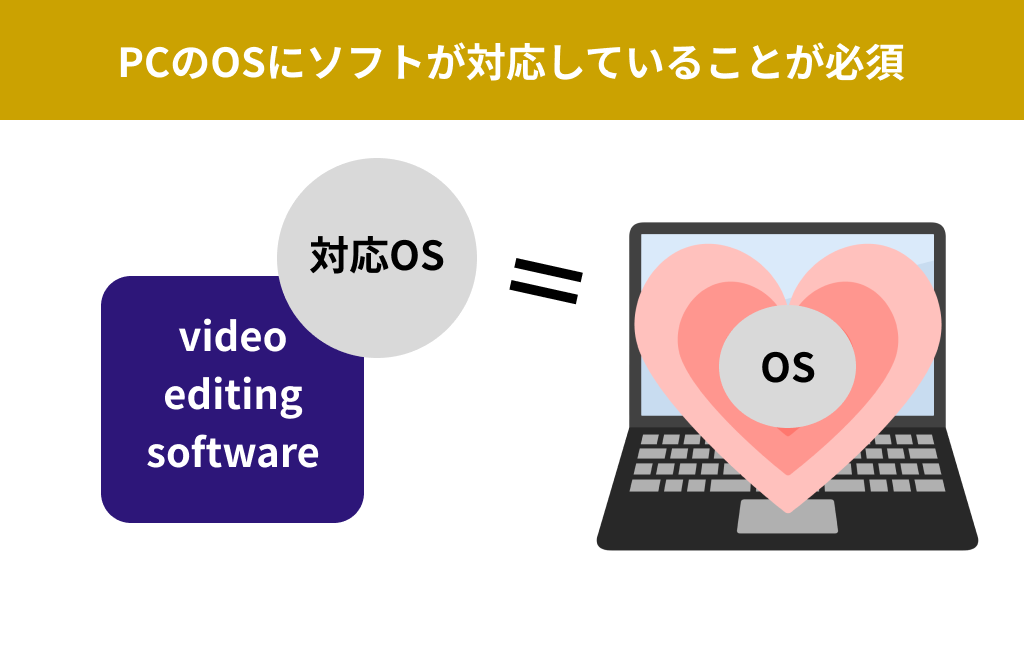
たとえば、Macには『Mac OS』と呼ばれるOSが搭載されており、バージョンごとに名前がついていますので、そこで判断しましょう。
ちなみに、現時点(2023年8月)の最新Mac OSは「Ventura」といいます。

このパソコンのOSと、動画編集ソフトが対応しているOSが一致していないと、当然ソフトを使用することができないので注意。
| 動画編集ソフト名 | 対応OS |
|---|---|
| Adobe Premiere Pro | macOS12 以降 |
| Final Cut Pro X | macOS 13.5以降 |
| DaVinci Resolve | ・Mac:macOS 12 Monterey ・ipad:A12 BionicチップiPadあるいはそれ以降 |
| iMovie | macOS 13.5以降 |
| PowerDirector | mac OSX 10.14 以降 |
| Filmora | macOS V14 (Sonoma), macOS V13 (Ventura), macOS V12 (Monterey), macOS v11 (Big Sur), macOS v10.15 (Catalina) |
| HitFilm Express | macOS 11.0 Big Sur, macOS 10.15 Catalina or macOS 10.14 Mojave |
| Lightworks | macOS 10.14以降 |
| Shotcu | macOS 11–14 |
ご自身の使いたい動画編集ソフトがパソコンのOSに対応しているかは必ず確認しておくのがおすすめです。
価格と機能で選ぶ
| 機能の豊富さ | 価格 | メリット | デメリット | |
|---|---|---|---|---|
| 無料 |  |  | 気軽に動画編集ソフトの使い勝手を試せる | 透かしが入るソフトがある |
| サブスク | | | 低価格からでプロ向けの機能を使ってみることができる | 長く使うことを考えると毎月の出費になる |
| 買い切り | |  | ロングスパンで考えると最もコスパが高い | 初期費用が高額になる |
おすすめのソフト10選でもご紹介したように、各動画編集ソフトごとで、価格や機能にかなり幅があるのもお分かりいただけたかと思います。
買い切り型がいいのか、サブスクリプション型がいいのか、そもそも有料版は必要か…?というところから考え直すこともあるかもしれません。
そして、機能面に関しては次の次項にも繋がるのですが、今の自分のスキルと、将来的な目標を達成できるようなスペックの動画編集ソフトを選ぶことが重要になります。
今後の動画編集の方針で選ぶ

前項でも触れましたが、どのレベルの動画編集者を目指すのか?という目標点によってインストールするアプリやソフトが変わってきます。
ソフトは動画編集には欠かせないツールになるわけですが、あなたがやりたい動画編集は、趣味の記録用としてなのか、イベントに向けて必要なのか、仕事・ビジネスとしてなのか。
もちろんそれ以外にもいろいろな目的があります。
大切なのは、「なぜ自分が動画編集をしようと思ったのか?」を深掘りしてみることです。
これからスキルをつけるにあたって、どうしても途中で「挫折」する可能性があることを意識しておく必要があります。
その際に、「少し背伸びをしてプロ向けの動画編集ソフトを買ったけど、勉強が捗らず何も身に付かなかった」ということが起きないよう、しっかりと目標のスキルを明確にしておくのがおすすめです。
自分にあった編集ソフトを選ぶコツ
動画編集ソフトには、誰でも操作がしやすい初心者向け編集ソフトと、プロ向けの仕様となったソフトで大きく分けられます。
そしてその選び方に関しては、編集のしやすさの好みや、上記でご紹介し動画編集の方針によって選ばれるソフトも変わってきます。
とはいえ、「Lightworks」や「Shotcut」のように、無料で使えるプロ向けのソフトも存在しますので、プロ向けがどういった作業画面なのか、どんな映像が作成できるのかを確認してみるのも、ソフトが選びやすくなるポイントです。
無料版を使ってみて、有料版が必要か検討する
前述の通り、ソフトには有料のものと無料のものがあります。
また、有料のものでも無料のお試し期間が設けられていることも多いです。
サービスにもよりますが、一般的な有料と無料の違いは
といったように、人によっては無料でいいと感じる人もいれば、使っていくうちに有料に切り替える、という人もいます。
たとえば…
これまでに全く動画編集をやったことがない、という方はまずは無料の「iMovie」から初めて、動画編集の雰囲気を掴むのがおすすめ。
そして現状動画編集のスキルが初心者レベルであっても、いずれ本格的に取り組みたいと考えているのであれば、「Adobe Premere Pro」を選ぶのが無難です。
これは言わずもがな、1番使われている動画編集ソフトだからです。
YouTubeはもちろん、企業のコマーシャル動画にも使われることがあったりと、将来的に副業やフリーランスを目指す人にとってはまず必須のソフトと言えます。
実際に、動画編集などを行う企業の求人にも、「Adobe Premere Pro」を使用した実務経験を問われたり、ポートフォリオ(過去の制作物)の提出を求められることがあります。
そのため、「動画編集で稼いでいきたい!」という意志がある方は「Adobe Premere Pro」を選ぶと間違いがないです。
まとめ
ここまで、おすすめの動画編集ソフトと、ソフトの選び方を紹介しました。
「動画編集に興味はあるけど、ソフトが沢山あって、どれを選べば良いか分からない」と迷ってしまっている方もいるはず。
是非この記事を参考に、自分にあった編集ソフトを選んでみてください。
パソコンが手元にない方は、購入することから考えると、少しハードルが高く感じるでしょう。
そこでおすすめなのは、『パソコンのレンタル』です。GOOPASSではMacBookをレンタルすることが可能です。
購入すると20万円近くかかってしまいますが、GOOPASSでは月額1〜3万円台でMacBookをレンタルすることができます。
万が一Macや動画編集が合わなかったとしても、レンタルであれば大きなダメージは起こりづらいでしょう。
迷っている方は是非、GOOPASSでMacBookをレンタルして、動画編集をしてみるのはいかがでしょうか?

MacBook Air 2022(Apple M2 チップ) 13.6inch 16GB 512GB Keyboard – 日本語(JIS)

MacBook Pro 2022(Apple M2 チップ) 13inch 8GB 256GB Keyboard – 日本語(JIS)

MacBook Pro 2023(Apple M2 Pro チップ) 14inch 32GB 512GB Keyboard – 日本語(JIS)
▼合わせて読みたい
・MacBook AirとProの違いを徹底比較!
・MacBook Airを安く買う方法!どこで買うのが1番お得?