「スマホの画面が小さくてみにくい」
「プロジェクターは持っているけど、スマホとの接続方法がわからない」
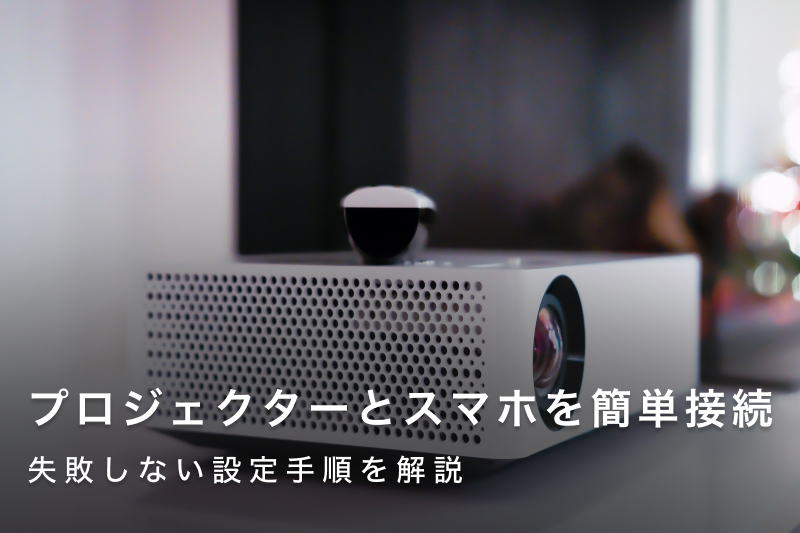
このような悩みを抱えている方も多いのではないでしょうか。正しい設定方法を知れば、お気に入りの動画やゲームを迫力ある大画面で楽しめるうえに、家族や友人との写真や動画を一緒に視聴できます。
本記事では、iPhoneやAndroidスマホとプロジェクターの接続方法を、有線・無線それぞれのケースで詳しく解説します。
初心者の方でも実践できる手順で説明するので、ぜひ最後までお読みください。

目次
有線でスマホをプロジェクターに接続する方法

有線接続は安定した映像品質が得られ、Wi-Fi環境に左右されない利点があります。スマホの機種によって必要なケーブルやアダプタが異なるため、事前に確認が必要ですので正しい接続手順を知り把握しておきましょう。
それぞれの接続手順を説明します。
iPhoneの有線接続手順
iPhoneとプロジェクターの有線接続する際は、純正のLightning Digital AVアダプタや、USB-C Digital AV Multiportアダプタの使用が最適です。接続手順は以下です。
ただし、NetflixなどのDRM(著作権保護)コンテンツは表示制限がかかる可能性があるため、事前に対応状況を確認しましょう。

また、純正以外のアダプタを使用すると、映像が表示されないなどの問題が発生する可能性もあるため、購入時は販売員に確認するなどの対応をおすすめします。
接続後はiPhoneの画面を横向きにすると、より大きくみやすい映像出力が可能です。
Androidの有線接続手順
Androidの有線接続はMHL(Mobile High-Definition Link)対応端末と、MHL非対応端末で接続手順が異なります。
MHL対応端末は専用ケーブル一本で映像出力が可能ですが、非対応端末ではUSB Type-Cポートを利用したアダプタ接続が必要です。最新のAndroidスマホでは主にUSB Type-C端子が採用されています。
以下はMHL非対応端末の接続手順です。
ただし、端末の仕様によって最適な接続方法が異なるため、事前に確認しましょう。接続後に画面が表示されない場合は、スマホ側で「HDMIモード」や「外部ディスプレイ設定」を確認してください。
4K出力に対応している端末では、プロジェクター側の対応解像度も確認しておくと、よりよい映像品質が得られます。
ケーブル・アダプタの選び方
プロジェクターとの接続に使用するケーブル・アダプタは、視聴体験の質を左右する重要な要素です。
まず、スマホの機種に適合する純正または高品質なアダプタを選びましょう。iPhoneの場合は、純正のLightning Digital AVアダプタまたはUSB-C Digital AV Multiportアダプタを選択。
Androidの場合はMHLまたはUSB Type-C規格に対応した、レビュー評価の高い信頼できるメーカーの製品を推奨します。
HDMIケーブルは4K対応の高品質製品を選択すると、より鮮明な映像出力が可能です。ケーブルの長さは設置環境にあわせて余裕を持たせ、極端に長いものは信号の劣化を招く可能性があるため、5m程度までを目安にします。
頻繁に持ち運びをする場合は断線しにくい編組タイプや、折り曲げに強い仕様のものを選ぶとよいでしょう。
無線でスマホをプロジェクターに接続する方法

無線接続は配線が不要で、手軽に利用できる利点があります。ただし、安定した接続のためにはWi-Fi環境の整備が重要です。
スマホの機種別に、設定手順を詳しく解説します。
一つひとつみていきましょう。
iPhoneでの無線接続手順
Aplee(アップル)のAirPlayに対応したプロジェクターであれば、iPhoneとの無線接続は驚くほど簡単です。
初回接続時にパスコードの入力を求められる場合があります。その際は、プロジェクター画面に表示される4桁の数字を入力しましょう。
接続が完了すると、iPhoneの画面がリアルタイムでプロジェクターに映し出され、写真・動画・アプリの画面など、あらゆるコンテンツを大画面で楽しめます。
Androidスマホでの無線接続手順
Androidスマホの無線接続には、MiracastとGoogle Cast(Chromecast)2つの接続方法があります。最新のプロジェクターの多くは両方式に対応しており、スマホから直接投影が可能です。
まずプロジェクターとスマホが同じWi-Fiネットワークに接続されていることを確認してください。その後、Miracastを使う場合は以下の手順で接続します。
Chromecastを利用する場合は以下です。
接続が不安定な場合はプロジェクターのファームウェアが最新であることを確認し、必要に応じてChromecastなどの専用ドングルの使用を検討してください。
Wi-Fi設定を最適化する方法
プロジェクターでの映像投影を快適に楽しむためには、Wi-Fi環境の最適化が不可欠です。特に重要なのは、使用する周波数帯の選択です。2.4GHzは電子レンジやBluetoothなどとの干渉が起こりやすいため、より高速で安定した5GHz帯の使用を推奨します。
ルーターの設定画面から5GHz帯のSSIDに接続し、可能な限りプロジェクターとルーターの距離を近づけることで、通信の安定性が向上します。
定期的にルーターのファームウェアをアップデートすると、最新のセキュリティ対策と通信性能を改善できるでしょう。
接続が不安定な場合はWi-Fiの混雑状況を確認し、チャンネルの変更をしてください。それでも改善がみられない場合は光回線の速度プランやルーターの性能をみなおすことで、より快適な無線環境が整います。
特に4K映像の投影を考えている場合は、十分な通信速度の確保が重要です。
スマホをプロジェクターに接続するメリット

スマホとプロジェクターを接続すると、普段何気なく使っているスマホの活用範囲が大きく広がります。大画面ならではの迫力や、みんなで共有できる楽しさなど、さまざまなメリットがあります。
以下3つのポイントから、具体的な活用方法をみていきましょう。
それぞれ解説します。
大画面でのコンテンツ共有
スマホの写真や動画を、プロジェクターを使って大画面で共有すると、より豊かな視聴体験が楽しめます。スマホの小さな画面では伝わりきらない細部まで、100インチ以上の大画面で鮮明に表示できるためです。
またプロジェクターの調整機能により、視聴環境にあわせた最適な映像表示が可能です。
家族での思い出共有では、旅行写真のスライドショーを大画面で鑑賞したり、誕生日会での記念動画をみんなで楽しんだりできます。
最新の4K対応プロジェクターであれば、スマホで撮影した高画質コンテンツも、その品質を損なうことなく投影可能です。
プロジェクターとの接続により、スマホのコンテンツをより魅力的にして、より多くの人と共有できるでしょう。
プレゼンや会議での活用
スマホとプロジェクターの組みあわせは、ビジネスシーンにおけるプレゼンテーションツールになります。
クラウドストレージに保存した資料を直接投影できるため、パソコンを介さず瞬時にプレゼンテーションを開始できます。またモバイルプロジェクターの活用により、場所を問わず大画面での共有が可能です。
たとえば、急な商談で資料をみせる必要が生じた場合、スマホからすぐに投影できます。プロジェクター設備のない会議室でも、モバイルプロジェクターがあれば即座に大画面プレゼンテーションが可能です。
さらに、リモート会議時にはオンライン参加者の映像を大きく投影することで、より自然なコミュニケーションが期待できます。
スマホとプロジェクターを連携させると、ビジネスの機動力と効率性を大きく向上できます。
家庭用エンタメやモバイルゲームの体験向上
スマホとプロジェクターの組みあわせは、家庭でのエンターテインメント体験を劇的に向上させます。
100インチ以上の大画面投影により映画館のような没入感が得られ、さらにBluetoothスピーカーとの連携で、映像と音声の一体感も味わえるためです。
Netflixなどの動画配信サービスを大画面で視聴すれば、映画館さながらの迫力を自宅で体験できます。人気のモバイルゲームでは細かい操作がみやすくなり、美しいグラフィックをより鮮明に堪能できます。
音響機器と組みあわせることでアクション映画の迫力や、ゲーム内の臨場感が格段に向上するでしょう。
プロジェクターを活用するとスマホの娯楽コンテンツをより豊かに、より没入感のある形で楽しめます。
スマホをプロジェクターに接続するデメリット

プロジェクターとスマホの接続は便利な機能ですが、いくつかの注意点があります。次のポイントを押さえることでトラブルを回避でき、プロジェクターを快適に活用できるでしょう。
順番に解説します。
著作権保護コンテンツの視聴制限
スマホからプロジェクターへの投影時、動画配信サービスでは著作権保護による視聴制限が発生する場合があります。
NetflixやAmazon Prime Videoなどのサービスでは、DRM(デジタル著作権管理)により、コンテンツの不正利用を防ぐ仕組みが導入されているためです。このため、非対応の接続方法では映像表示されない場合があります。
解決策としてはAndroid TVが搭載されたプロジェクターを選び、プロジェクター本体で直接動画配信サービスのアプリを使用することです。
純正のデジタルAVアダプタを使用すると、有線接続での視聴が可能になる場合もあります。
著作権保護による制限は、適切な機器選びと設定により回避できます。事前に対応状況を確認し、快適な視聴環境を構築しましょう。
バッテリー消費・発熱
プロジェクターへの画面投影はスマホのバッテリー消費と発熱の原因となり、適切な対策が必要です。
画面の継続的な出力処理により通常使用時よりも多くの電力を消費し、同時にCPUへの負荷も高まるためです。継続的に出力されると、バッテリーの急速な消耗と端末の過熱が起こる可能性があります。
対策として長時間の投影時は充電アダプタを接続し続けましょう。また、スマホの画面の明るさを調整したり、解像度を下げたりすることで、負荷を軽減できます。
発熱が気になる場合は外部冷却パッドの使用や、定期的に投影を休止して端末を冷却しましょう。
適切な電源管理と温度対策を行なうことで、長時間の投影でも安全かつ快適に使用できます。
セキュリティリスク
プロジェクターとの無線接続にはデータ漏洩などのセキュリティリスクがともなうため、適切な対策が必要です。
Wi-Fi経由での接続では、通信経路上で第三者による不正アクセスや情報の傍受が可能となるためです。特に公共のWi-Fiネットワークを使用する場合、不正アクセスのリスクはさらに高まります。
安全に使用するためには、VPNサービスを利用してデータを暗号化することが効果的です。
また、プレゼンテーションなどで投影する資料から、パスワードやメールアドレスなどの個人情報を事前に削除することも重要です。
家庭内での使用でもWi-Fiのパスワードを定期的に変更し、暗号化方式はWPA3やWPA2を選択するなど、基本的なセキュリティ対策を怠らないようにしましょう。
適切なセキュリティ対策を講じることで、安全な無線接続環境を構築できます。
スマホ接続におすすめのプロジェクター
スマホとの接続を快適に楽しむためには、適切なプロジェクターの選択が重要です。ここでは、特にスマホ連携に優れた3つの機種を紹介します。
一つひとつ解説します。
ANKER(アンカー) Nebula Capsule 3|レンタル可能

ANKER Nebula Capsule 3 D2425N11 [ブラック]
手のひらサイズで映画館体験!鮮明映像とどこでも楽しむ自由
2024年1月25日に発売されたNebula Capsule 3は、手のひらサイズながら高性能なポータブルプロジェクターです。
Android TV搭載により、Netflix・Amazon Prime Video・YouTubeなどの動画配信サービスにダイレクトアクセスができます。
Nebula Capsule 3はANKER(アンカー)のポータブルプロジェクター製品のなかでも、高輝度を誇る上位モデル。
200 ANSIルーメンの明るさと1080pのフル HD解像度により、日中でも鮮明な映像投影ができます。Bluetoothスピーカーとしても使用できる5.1chサウンドシステムを搭載し、音質面でも妥協のない設計となっています。
さらに、オートフォーカス機能により、設置後すぐに鮮明な映像を楽しめます。
EPSON(エプソン) EB-W06|レンタル可能

EPSON EB-W06
コンパクト&軽量、どこへでも持ち運べるプロジェクター
2020年9月25日に発売したEB-W06は、EPSON(エプソン)の技術を結集したベーシックプロジェクターです。
3,700ルーメンの高輝度と独自の3LCDテクノロジーにより、明るい室内でも鮮やかな色を表現できます。
EB-W06は、ビジネスからホームシアターまで幅広い用途に対応する汎用モデルとして開発されました。HDMI端子やスマホ接続に対応し、さまざまな機器との互換性を確保しています。
デジタルビデオ信号は1080p/1080iに対応し、高精細な映像投影が可能です。
また約2.5kgの軽量設計により持ち運びが容易で、セットアップも簡単。そのうえWXGA(1280×800)の解像度で、ビジネス文書からマルチメディアコンテンツまで鮮明に表示できます。
BenQ (ベンキュー)|GV31

 ポチップ
ポチップ
どこでも大画面、寝ながら楽しむ135度の快適投影
2023年9月25日に登場のGV31は、135度の投影角度調整機能を搭載した革新的なプロジェクターです。Android TVを搭載し、豊富な動画配信アプリに対応する次世代モデルとして開発されました。
BenQ(ベンキュー)のホームエンターテインメントラインのなかで、ポータブル性に優れたモデルとして位置づけられています。4W×2のステレオスピーカーとウーファーを組みあわせた2.1chサウンドシステムにより、迫力ある音響を楽しめるでしょう。
AirPlayやChromecastへの対応により、スマホからの無線投影もスムーズです。自動台形補正機能により、斜めから投影しても歪みのない映像を楽しめます。
コンパクトな本体ながら300ANSIルーメンの明るさを持ち、暗い環境での使用に最適。ホームシアター用途からゲーミングまで、幅広いエンターテインメントに対応可能です。
プロジェクターを活用しスマホを大画面で楽しもう

プロジェクターとスマホの接続は、エンターテインメント体験を大きく向上させます。接続方法は、使用環境や目的に応じて有線・無線を使い分けることがおすすめです。
たとえば、高画質な映像を楽しみたい場合は有線接続、手軽に使いたい場合は無線接続というように、状況に応じて最適な方法を選択しましょう。
プロジェクターの選択では、使用目的や設置環境を十分に考慮することが重要です。特に最新のモデルではスマホとの連携機能が充実しているため、より快適な視聴を楽しめます。
Android TV搭載モデルなら動画配信サービスにダイレクトにアクセスでき、4K対応機種では圧倒的な高画質で映像を楽しめるでしょう。
適切なプロジェクターと接続方法を選ぶことで、スマホの小さな画面では得られない没入感のある視聴が手軽に体験できます。
プロジェクターとスマホの接続においてよくある質問
プロジェクターとスマホの接続について、よくある質問をまとめました。
プロジェクターとスマホのつなげ方は?
プロジェクターとスマホの接続方法は、大きく分けて有線接続と無線接続の2種類です。
有線接続の場合は適切なケーブルやアダプタを用意し接続します。無線接続の場合は、Wi-Fi環境下でAirPlayやMiracastなどの機能を使用します。
iPhoneの画面をプロジェクターに映すには?
iPhoneの画面をプロジェクターに映す方法は主に2つあります。
特に最新のプロジェクターではAirPlay対応機種が増えており、より手軽に接続できるようになっています。
▼合わせて読みたい