「動画を高画質化できるアプリを知りたい」
「無料でも十分な品質が得られる?」
スマートフォンで撮影した動画の画質を改善したいと考える人は多いでしょう。特に、思い出の動画や暗い場所での撮影動画は、あとから見返すと画質が気になる場合があります。
本記事では、パソコンやスマートフォンで使える動画高画質化アプリ9つを厳選し、特徴や使い方を詳しく解説。また、高画質化のアプリやサイトを選ぶポイントも紹介します。
この記事を読めば、あなたに最適な動画高画質化ツールを選べるようになります。ぜひ最後までお読みください。
・MacBookを安く買う方法!どこで買うのがお得?
・MacBookをレンタルしよう!|サブスクできるPC9選
・MacBookおすすめモデル9選!選び方・特徴まで詳しく紹介!

目次
本記事で紹介する動画編集デバイス一覧
▼GOOPASSでサブスクできるMacBook一覧
| 製品名 | GOOPASS 価格 | 発売日 | CPUコア | GPUコア | メモリ | ストレージ |
|---|---|---|---|---|---|---|
| 13インチ MacBook Air (M3) |   | 2024年 3月8日 | 8 | 10 | 16GB | 512GB |
| 13.6インチ MacBook Air (M2) | | 2022年 7月15日 | 8 | 10 | 16GB | 512GB |
| 13インチ MacBook Air (M1) | | 2020年 11月17日 | 8 | 8 | 16GB | 512GB |
| 16インチ MacBook Pro (M2Pro) | | 2023年 2月3日 | 12 | 19 | 32GB | 512GB |
| 14インチ MacBook Pro (M2Pro) | | 2023年 2月3日 | 10 | 16 | 32GB | 512GB |
| 13インチ MacBook Pro (M2) | | 2022年 6月24日 | 8 | 10 | 8GB | 256GB |
| 16インチ MacBook Pro (M1Max) | | 2021年 10月26日 | 10 | 32 | 32GB | 1TB |
| 14インチ MacBook Pro (M1Pro) | | 2021年 10月26日 | 10 | 16 | 16GB | 1TB |
| 14インチ MacBook Pro (M1Pro) | | 2021年 10月26日 | 8 | 14 | 16GB | 512GB |
| 13インチ MacBook Pro (M1) | | 2020年 11月17日 | 8 | 8 | 16GB | 512GB |
▼GOOPASSでサブスクできるiPhone15 pro
| 製品名 | GOOPASS 価格 | 発売日 | CPU | 画面サイズ | ストレージ | サイズ | 重量 | カメラ | ディスプレイ |
|---|---|---|---|---|---|---|---|---|---|
| iPhone 15 pro | | 2023年 9月22日 | 6コア | 6.1インチ | 128GB | 146.6 x 70.6 x 8.25 mm | 187g | メイン: 48MP 超広角: 12MP 望遠: 12MP | Super Retina XDR ディスプレイ |
パソコン向け!動画の高画質化におすすめのサイト・アプリ6選

パソコンで動画を高画質化する場合、専用のサイトやアプリから本格的な編集や画質の調整が可能です。ここでは、用途や目的に応じて選べる6つのツールを紹介します。
それぞれ特徴や使い方を詳しく見ていきます。
1. Adobe Premiere Pro
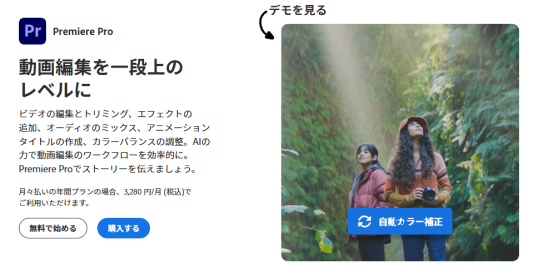
Adobe Premiere Proは、プロのクリエイターも愛用する高機能な動画編集ソフトです。細かな画質調整からAIを活用した自動補正まで、高画質化できる幅広い機能を備えています。
4K以上の高解像度出力にも対応しているため、YouTubeなどの動画配信プラットフォームにも対応する高品質な映像に仕上げられるのが特徴です。
また、編集データはAdobe Creative Cloudに保存されているため、複数のデバイスからアクセスできるのも魅力です。たとえば、電車でAdobe Premiere Rushを使いスマートフォンから動画をカットし、オフィスでパソコンのAdobe Premiere Proで続きを編集できます。

ただし、初心者には機能が多すぎて扱いづらい面もあります。また、月額3,280円(税込)かかるため、趣味での利用にはハードルが高いでしょう。
| 項目 | 内容 |
|---|---|
| 対応OS | macOS Windows |
| 費用 | 7日間の無料体験あり 月額3,280円(税込)〜 |
| 主な機能 | ・AIテクノロジーによる高度な画質補正 ・4K以上の動画対応 ・クラウド連携で他デバイスとの相互編集可能 ・After Effectsなど他のAdobe製品との連携 |
2. Remini
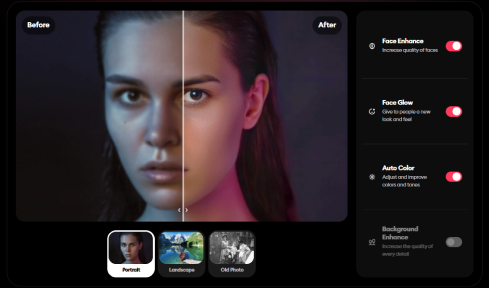
Reminiは、AIによる自動高画質化に特化したアプリです。写真だけでなく動画の高画質化にも対応しており、古い動画や低解像度の動画を驚くほど鮮明に修復できます。
操作方法も極めてシンプルで、ReminiのWebサイトで動画をアップロードすれば、AIが自動で画質を改善。特に人物の顔がはっきりしない動画を鮮明にする機能に優れており、家族の思い出の動画を綺麗によみがえらせることができます。
無料版でも利用できますが、出力形式の指定・透かしなしのダウンロード・商用利用などは有料プランへの切り替えが必要です。
| 項目 | 内容 |
|---|---|
| 対応OS | macOS Windows |
| 費用 | 無料 有料個人プラン:週6.99ドル〜 ビジネスプラン:週9.99ドル〜 |
| 主な機能 | ・AIによる自動高画質化 ・動画と写真の両方に対応 ・簡単な操作性 ・スマートフォン版もあり |
3. EnhanceFox

EnhanceFoxは、ぼやけた動画を鮮明にする機能に特化したアプリです。NoxPlayerのように、パソコン上でスマートフォンアプリの動作が再現可能なソフトウェアを利用すれば、EnhanceFoxをダウンロードして利用できます。
最大の特徴は、高度なAI技術を用いた修復機能で動画の細かい部分まできれいに高画質化できる点です。EnhanceFoxを活用すれば、スポーツ動画を選手の動きや表情まで鮮明に表現できるようになります。
また、動画だけでなく古い写真の修復にも対応しているため、昔の思い出を鮮明によみがえらせることも可能です。
無料版は広告を視聴すれば1日3回利用できますが、有料版では広告非表示で無制限に利用できます。
| 項目 | 内容 |
|---|---|
| 対応OS | macO /Windows |
| 費用 | 無料 有料版: 月額4.99ドル 半年18.99ドル 年間22.99ドル |
| 主な機能 | ・動画をHD画質まで鮮明化 ・AI スマートブレ除去モード ・AIが写真の滑らかさを改善 ・写真の鮮明度を改善 |
4. InShot
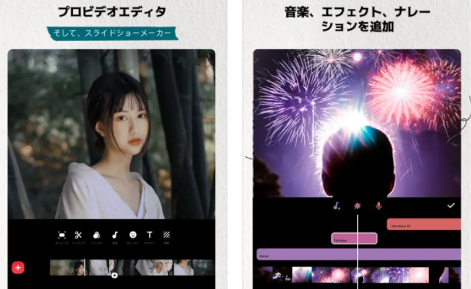
InShotは、SNS向けの動画編集に定評のあるアプリです。動画の高画質化機能に加えて、テキストやBGMの追加など直感的な操作でさまざまな編集ができます。
ブラウザ版はないため、パソコンで使用する際はNoxPlayerのようなソフトウェアをダウンロードしてからInShotを使用しましょう。
特徴的なのはフィルターの調整による高画質化機能です。明るさ・コントラスト・彩度などの細かい調整により、動画の見た目を大幅に改善できます。また、エクスポート時の解像度設定で、より高画質な出力もできます。
基本的な編集機能は無料で利用できますが、広告を非表示にしたりロゴなしでダウンロードしたりする場合は有料版へのアップグレードが必要です。
| 項目 | 内容 |
|---|---|
| 対応OS | macOS Windows |
| 費用 | 無料 有料版: 月額600円(税込) 年額2,200(税込) |
| 主な機能 | ・SNSに最適なサイズ調整が可能 ・高いビデオ出力解像度 ・豊富なエフェクト/フィルター |
5. HitPaw VikPea(Video Enhancer):編集サイト
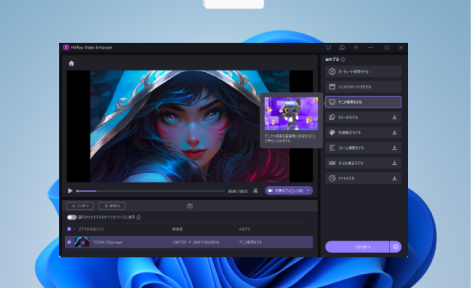
HitPaw VikPea(Video Enhancer)は、AIによる自動補正に特化した動画高画質化ツールです。特に暗い場所で撮影された動画や、ノイズの多い動画の修復に優れた性能を発揮します。初心者向けの操作性を備えた万能アプリです。
注目すべき機能はAIによるカラー補正です。動画の色あいを自動できれいに整えてくれるので、より見やすい映像に仕上がります。また、昔のビデオでよく出てくるザラザラしたノイズをきれいに消せるのも魅力です。
ただし、完全な無料版はなく、体験版では動画の出力ができません。本格的な利用には有料ライセンスの購入が必要です。
| 項目 | 内容 |
|---|---|
| 対応OS | macOS Windows |
| 費用 | 無料体験あり スタンダード: 月額7,300円(税込) 年額17,000円(税込) 永久58,700円(税込) |
| 主な機能 | ・AIによる自動画質補正 ・ノイズ除去機能 ・アニメの高画質化に特化したAIモデル搭載 |
6. AVCLabs Video Enhancer AI:編集サイト
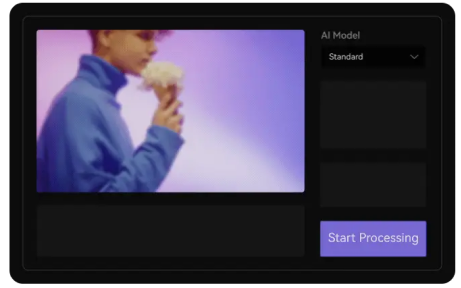
AVCLabs Video Enhancer AIは、プロフェッショナルな動画制作現場でも使用される高性能な動画高画質化ソフトです。
最大の特徴は、AIの技術で低画質の動画も4K以上の高画質動画にできる点です。AVCLabs Video Enhancer AIを活用すれば、古い動画でもテレビやパソコンなどの大画面で美しく見られるクオリティに仕上げられます。
また、アニメ・実写・古い映像など、動画の種類に応じて最適な高画質化処理を選択できる点も魅力です。
高画質化した動画は3つまで無料ダウンロードできますが、それ以降は有料ライセンスが必要です。プロ仕様の機能を備えているため、動画制作を仕事にしている方には十分な価値があるでしょう。
| 項目 | 内容 |
|---|---|
| 対応OS | macOS Windows |
| 費用 | 無料体験あり 月額5,280円(税込) 年額16,980円(税込) 永久39,980円(税込) |
| 主な機能 | ・4K/8K高画質化対応 ・ノイズ除去機能 ・白黒動画のカラー化機能 |
スマホ向け!動画の高画質化におすすめのサイト・アプリ3選

スマートフォンでも動画の高画質化が可能です。ここでは、手軽に編集できるサイト・アプリを3つ厳選してご紹介します。
それぞれ詳しく見ていきましょう。
1. iMovie
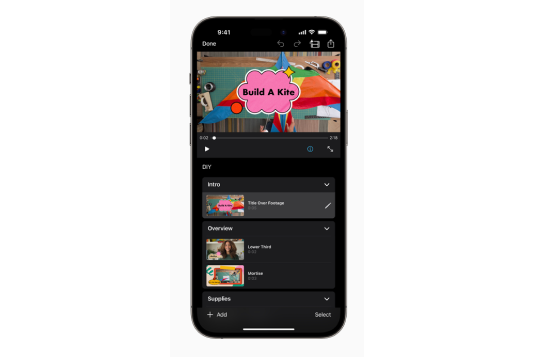
iMovieは、Apple純正の動画編集アプリとして多くのiPhoneユーザーに愛用されています。シンプルな操作性と安定した動作が特徴で、動画の高画質化も簡単に行なえます。
また、4K動画の書き出しにも対応しており、高画質な動画も作成可能。iPadと連携できるため、スマートフォンで撮影した動画をiPadで編集するといった柔軟な使い方ができる点も魅力です。
無料で利用できるため、初心者の方でも気軽に試せます。ただし、iPhoneやiPadなどのApple製品でしか使用できない点には注意が必要です。
| 項目 | 内容 |
|---|---|
| 対応OS | iOS |
| 費用 | 無料 |
| 主な機能 | ・4K動画編集対応 ・直感的な操作性 ・豊富なテンプレート ・クロスデバイス編集 |
2. Filmora for Mobile
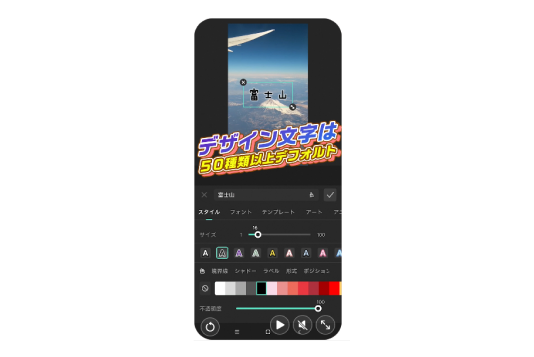
Filmora for Mobileは、パソコンで人気の動画編集ソフト「Filmora」のモバイル版です。
動画を高画質化する機能だけでなく、豊富なエフェクトや場面をつなぐ際のトランジション効果を備えています。たとえば、場面をつなぐときにフェードアウトさせたり、映像をキラキラと光らせたり、セピア色に変えたり多様な編集が可能です。
また、動画投稿者に便利な機能も充実しています。著作権フリーのBGMや効果音を1000曲以上利用できるだけでなく、キーフレーム編集ではテキストやステッカーに動きをつけるなど、たり、アニメーションを追加したりしてクオリティの高い動画制作が可能です。
さらに、初心者にも使いやすい操作性で、明るさや彩度の手動調整によって簡単にクオリティの高いビデオ編集ができます。手動での細かい画質調整も可能で、明るさ・シャープ・彩度なども自由に設定できます。
無料版でも基本的な機能は使えますが、多くのエフェクト機能を利用する場合やロゴマークの除去は有料版へのアップグレードが必要です。
| 項目 | 内容 |
|---|---|
| 対応OS | iOS Android |
| 費用 | 無料 月額1,300円(税込) 年額5,000円(税込) |
| 主な機能 | ・高度な画質調整機能 ・豊富なエフェクト ・カラーグレーディング ・モーショングラフィックス |
3. CapCut
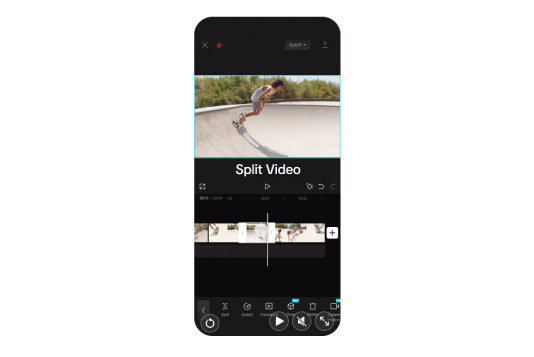
CapCutは、TikTokの開発元ByteDance(バイトダンス)社が提供する動画編集アプリです。SNS投稿向けの動画作成に特化しており、高画質化機能も充実しています。
また、テンプレート機能が豊富なため、簡単に動画を作成できるのも魅力です。グリッチ・ぼかし・3Dなど何百もの人気のエフェクトを利用できます。無料で利用できるうえに広告も表示されないため、初心者の方にも安心しておすすめできるアプリです。
エフェクトやBGMなどの素材も豊富に用意されているので、動画編集の幅が大きく広がるでしょう。
| 項目 | 内容 |
|---|---|
| 対応OS | iOS Android |
| 費用 | 無料 |
| 主な機能 | ・豊富なテンプレート ・エフェクトとフィルター ・4K 60fpsエクスポートとスマートHDRに対応 |
iPhoneの動画撮影をキレイにする方法はこちらの記事で紹介していますので、ぜひ参考にしてください。
動画を高画質化する方法とは

動画を高画質化するためには、解像度の調整が必要です。たとえば、1,080pの動画を4Kに変換すると、より細かく美しい映像になります。1,080pの解像度は縦が1,080個の点で構成される映像を指し、4Kはさらに1,080pの4倍の点で映像を表現します。
また、映像をより美しく仕上げるためには、動画の情報量を示すビットレートの最適化や、画質の粗さの原因となるノイズの除去、そして動きの滑らかさを決めるフレームレートの調整なども重要な要素です。
特にiPadを使えば、画面をタッチするだけの簡単な操作でプロ並みの高品質な動画編集ができます。動画編集の経験が少ない方でも、ガイド機能やAIによる自動調整を活用し美しい映像に仕上げられます。
ただし、動画の高画質化には注意も必要です。特に4Kなどの高解像度に変換する場合、保存するためのストレージ容量を十分に確保しておく必要があります。スマートフォンやタブレットで編集する場合は、空き容量に十分気をつけましょう。
iPadで動画を編集するときに役立つ情報はこちらの記事で紹介していますので、ぜひ参考にしてください。
動画の高画質化アプリやサイトの選び方

動画の高画質化ツールは数多く存在しますが、自分にあったものを選ぶことが大切です。ここでは、アプリやサイトを選ぶ際の重要なポイントを解説していきます。
それぞれ注意点も交えて詳しく説明します。
目的にあった機能を持つアプリやサイトを選ぶ
選び方で大切なのは、アプリやサイトの基本機能を確認したうえで、あなたの目的にあった機能があるかどうかです。たとえば、YouTubeへの投稿が目的なら4K出力に対応したアプリを、SNSへの投稿が中心なら手軽に操作できるアプリを選びましょう。
また、編集の頻度も選択の重要な要素です。たまに使用する程度であれば無料アプリで十分ですが、毎日のように動画を編集する場合は高機能な有料アプリを検討しましょう。
特に動画の高画質化では、AIによる自動補正機能の有無が重要です。
最新のAI技術を搭載したアプリであれば、専門知識がなくても高品質な動画に仕上げられるのでおすすめです。
無料版と有料版の違いを理解する
動画高画質化ツールの多くには、無料版と有料版があります。無料版では基本的な高画質化機能は利用できますが、出力できる回数や画質設定に制限があるのが一般的です。また、完成した動画にロゴマークが付いたり、利用中に広告が表示されたりすることも多いでしょう。
一方、有料版では無料版のような制限がなく、より高度な画質調整機能や豊富なテンプレート機能などが利用できます。
はじめは無料版で機能を試し、本格的な利用を考える際に有料版へのアップグレードを検討するのがおすすめです。
サブスクリプション料金に注意する
動画高画質化ツールの有料プランを検討する際は、月額料金と年間料金を比較することが大切です。多くの場合、年間プランを選択すると月額換算で割引が適用され、長期的な利用ではよりお得になります。
また、動画高画質化ツールの無料トライアルを複数比較するのがおすすめです。
それぞれの操作性・変換後の画質・処理速度などを実際に確かめれば、あなたにあった動画高画質化ツールを見つけられるでしょう。
ただし、無料トライアル期間終了後は自動で契約更新される場合があります。更新日と解約方法は利用規約で事前に確認しましょう。
動画の高画質化をするならGOOPASSのレンタルを活用してみる
| 製品名 | GOOPASS 価格 | 発売日 | CPUコア | GPUコア | メモリ | ストレージ |
|---|---|---|---|---|---|---|
| 13インチ MacBook Air (M3) | | 2024年 3月8日 | 8 | 10 | 16GB | 512GB |
| 13.6インチ MacBook Air (M2) | | 2022年 7月15日 | 8 | 10 | 16GB | 512GB |
| 13インチ MacBook Air (M1) | | 2020年 11月17日 | 8 | 8 | 16GB | 512GB |
| 16インチ MacBook Pro (M2Pro) | | 2023年 2月3日 | 12 | 19 | 32GB | 512GB |
| 14インチ MacBook Pro (M2Pro) | | 2023年 2月3日 | 10 | 16 | 32GB | 512GB |
| 13インチ MacBook Pro (M2) | | 2022年 6月24日 | 8 | 10 | 8GB | 256GB |
| 16インチ MacBook Pro (M1Max) | | 2021年 10月26日 | 10 | 32 | 32GB | 1TB |
| 14インチ MacBook Pro (M1Pro) | | 2021年 10月26日 | 10 | 16 | 16GB | 1TB |
| 14インチ MacBook Pro (M1Pro) | | 2021年 10月26日 | 8 | 14 | 16GB | 512GB |
| 13インチ MacBook Pro (M1) | | 2020年 11月17日 | 8 | 8 | 16GB | 512GB |
動画の高画質化作業に適したMacBookや最新のiPhoneは価格が高く、購入を躊躇してしまう方も多いでしょう。そのようなときに便利なのが、GOOPASSのレンタルサービスです。
GOOPASSは、最新のM1チップ・M2チップを搭載した各種MacBookや「iPhone15 pro」などの最新機種を1泊2日から気軽にレンタルできます。
実際に使用してみて自分の用途にあっているか確認してから購入を検討できるので、無駄な出費を防げます。また、短期的な利用であればレンタルだけで十分な場合もあるでしょう。
配送サービスも充実しており、14時までの注文で最短当日発送に対応しているため、急な編集作業に対応できるのも魅力です。
まずはGOOPASSでレンタルしてみる
GOOPASSは、登録者数25万人を超える日本最大級のカメラ撮影機材・ガジェットのレンタルサービスです。カメラ初心者からプロフェッショナルまで、用途や予算に合わせて「1泊2日〜のワンタイムプラン」と「月額定額制のサブスクプラン」を柔軟に選択できます。

初心者にGOOPASSが選ばれる3つの安心理由
専門スタッフにチャットで機材選びを相談できるサポート体制が充実しています。
通常利用によるキズや汚れはもちろん、不意の破損でも会員の負担を最小限に抑える補償がついているため、初めてレンタルする方でも気兼ねなく利用できます。
カメラ仲間と繋がれるオンラインコミュニティや、全国で開催される撮影イベントに参加可能。仲間と一緒に楽しみながら学べます。
他社レンタルサービスとの違い
| GOOPASS | 他社1 | 他社2 | |
|---|---|---|---|
| 料金 | 1,188円〜 | 2,800円〜 | 3,850円〜 |
| 取り扱い数 | 約2,500種類(国内最大級) | 約1,255種類 | 約1,400種類 |
| レンタル期間 | ワンタイム(1泊2日) サブスク(1ヶ月〜) | ワンタイム(3泊4日) サブスク(3ヶ月〜) | サブスク(1ヶ月〜) |
| 取扱ジャンル | カメラ・レンズ・各種ガジェット | 家電・カメラ・PC | カメラ・一部ブランド |
| 特典 | 専門家への機材相談・コミュニティ | – | – |
カメラから最新ガジェット・Apple製品まで網羅
GOOPASSはカメラや交換レンズはもちろん、最新のipadレンタルにも対応し、多くのユーザーから高い評価を得ています。
| 主な取扱機材(例) | 特徴・利用シーン | |
| カメラ・レンズ | SONY α7Ⅳ、Nikon Z8 | 本格撮影を叶える高画質、写真・動画の最新機材が豊富 |
| ipad | iPad Pro 12.9インチ 第6世代、iPad10.2インチ 第7世代 | 写真編集・勉強・ビジネスに活用 |
| クリエイティブ | Mac、高性能ノートPC、スマホ | Apple製品や編集・ビジネスに使える周辺機器 |
| 音響・ガジェット | 高音質スピーカー、スマートデバイス | 撮影・編集からライフスタイルを充実させる機器 |
\10秒で簡単!会員登録/
GOOPASSの2つの料金プラン


GOOPASSでは、ユーザーのスキルや利用期間に合わせて、コストパフォーマンスが高くなる2つのプランを用意しています。なお、サブスクプランを3・6・12ヶ月の長期更新で契約すると、さらに割引特典が適用され、お得がUPします。
① ワンタイムプラン(最短1泊2日〜)
旅行、結婚式、イベントなどで「必要な時だけピンポイントに使いたい」方に最適な短期レンタルプランです。
普段は手が出ない高額なプロ向けモデルや、Macなどのデバイスも、ワンタイムプランであれば初期費用を最小限に抑えて試せます。
- 行事や旅行で短期間だけカメラを使いたい初心者・中級者
- 購入前に、最新の高級カメラやレンズを実戦で試してみたい中級者・プロ
② サブスクプラン(月額定額制)
月額2,970円(税込・送料別)から利用できる月額定額制プランです。特徴は、契約期間内であれば「機材の入れ替え回数が無制限」である点です。購入での失敗を防ぐことができます。
- ひとつの機材を返却期限を気にせずじっくり使い込みたい方
- 自分の撮影スタイルに合うカメラやレンズに出会うまで、色々試したい方
\10秒で簡単!会員登録/
試して買いたいならGOOPASS STOREがおすすめ
GOOPASS STOREとは?
「レンタル料金を支払い続けた結果、購入するより高くなってしまった」というレンタルのデメリットを解消するのが、新サービス「GOOPASS STORE」です。
単なる中古販売だけではなく、お試しレンタル後に購入できる独自のプラン「トライアルプラン」があるのが特徴。
所定のコース期間を満了すると、追加料金なしでその機材がそのまま自分のもの(所有物)になります。

レンタル期間の途中であっても、機材が気に入った時点で、それまでに支払ったレンタル費用を差し引いた金額で購入が可能です。
十分に使って納得してから購入を決定できるため、「買ってから後悔するリスク」もありません。
レンタル代を1円も無駄にせず、最終的に機材をマイカメラ・マイガジェットとして所有したいコスパ重視の方に最適なプランです。

※商品は中古整備品です
※GOOPASS会員(無料・有料会員いずれも)の方でも、改めてGOOPASS STOREに会員登録する必要がありますので、ご了承ください
まとめ|動画の高画質化は難しくない!クオリティの高い動画制作に挑戦しよう

本記事では、パソコンやスマートフォンで使える動画高画質化アプリを9つ厳選し、特徴や使い方、高画質化のアプリやサイトを選ぶポイントなどを紹介しました。
動画の高画質化ツールには、AIによる自動補正機能を備えたものから、細かな手動調整が可能なものまで、さまざまな選択肢があります。
重要なのは、用途や目的にあったツールを選ぶことです。まずは無料版で機能を試し、必要に応じて有料版の利用を検討するのがおすすめです。
この記事を参考に、あなたに最適な動画高画質化ツールを見つけ、より魅力的な動画制作に挑戦してみましょう。
動画の高画質化でよくある質問

動画の高画質化でよくある質問をまとめました。
動画を高画質化するのに適しているのはiPad?MacBook?
動画の高画質化作業は、目的によって最適なデバイスが変わります。iPadは直感的な操作と手軽さが魅力で、SNS向けの動画編集や簡単な高画質化に最適です。一方、高画質な4K動画への変換や複数の動画を扱う編集作業などはMacBookがおすすめです。
特に、動画編集ソフトを使って高画質化だけでなく、カット編集やエフェクト追加などの作業もまとめて行ないたい場合は、処理能力の高いMacBookのほうが効率的に作業を進められます。
初心者でも簡単に高画質化できますか?
はい。特にAI技術を搭載した最新のアプリでは、動画をアップロードするだけで自動的に高画質化してくれる機能が充実しています。たとえば、CapCutやReminiなどは、直感的な操作で簡単に高画質化が可能です。
また、多くのアプリでは詳細なチュートリアルや操作ガイドも用意されているので、初めての方でも安心して利用できます。
無料で利用できるアプリはありますか?
はい。無料で利用できる代表的な動画編集アプリをまとめました。
他にも無料で利用できる動画編集アプリはあります。ただし、無料版は機能や利用回数に制限がある場合が多いため、本格的な動画制作を行なう場合は有料版の利用も検討しましょう。
▼合わせて読みたい
・MacBook AirとProの違いを徹底比較!
・MacBook Airを安く買う方法!どこで買うのが1番お得?