素敵な風景に出逢ったときや友達や家族と大切な時間を過ごしているとき。
日常には写真を撮りたくなる瞬間がたくさんありますよね。
しかし、いざ撮ってみたら被写体の魅力を生かしきれず、残念な気持ちになることもあるのではないでしょうか。
おしゃれで魅力的な写真を撮るコツは、カメラでもスマートフォンでも同じです。
本記事では、おしゃれな写真の撮り方と、おすすめのスマートフォン向けアプリをご紹介します。
購入する前にレンタルで試すこともできます。
GOOPASS(グーパス)では、1日あたり100円〜でレンタル可能!
機材選びに迷ったら、無料会員登録後、無料の機材相談もできます。
チャットやオンライン通話で、専門スタッフが最適な機材を提案します。


目次
写真のおしゃれさを決める要素

おしゃれな写真に共通する要素は、「構図」「色彩」「明暗」の3つ。これらは写真の出来栄えを左右する重要な要素で、スマートフォンや一眼レフなど、カメラの機種は問いません。基本をしっかり覚えることで応用が可能になり、さまざまなアイディアも生まれてきますよ。
以下でそれぞれ解説します。
構図で写真をおしゃれに
写真のもっとも基本的な要素は「構図」。
おしゃれな写真の条件は、各要素が画面内にバランス良く配置され、調和を感じ取れることです。
まとまりのある画面を作ることによって小慣れた印象になります。
人間が見てバランスが良いと感じる構図は、写真のほかにも映画や絵画などさまざまな視覚メディアに用いられています。
構図を意識するだけで一段レベルの高い写真になりますので、ぜひ実践してみてください。
三分割構図
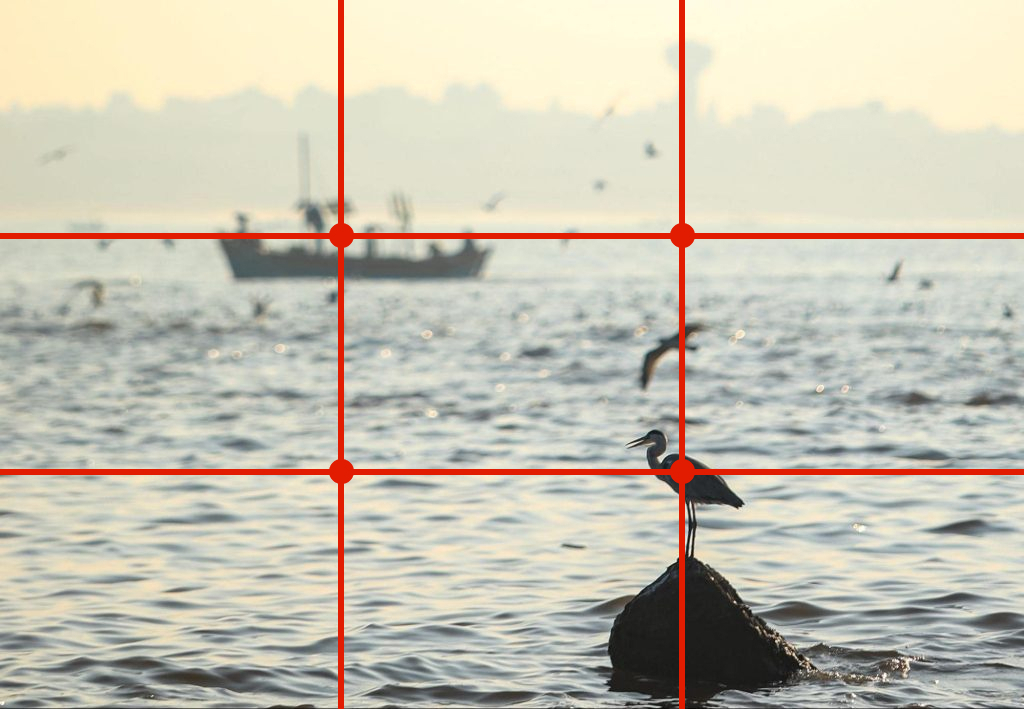
まず押さえておきたいのは三分割構図。
カメラが登場する以前から、風景画の画面比を決めるために用いられてきた構図です。
画面を縦と横にそれぞれ三分割して、分割線が交わる場所、または分割線の上に被写体(見せたいもの)を置きます。
上記の写真では、1つ目の主題である鳥を画面右下の交点に、船を画面左上の分割線上に置いています。
写真の主役を決めたら、分割の交点、または分割線上に置いてみましょう。
画面に安定感が生まれ、写真の主題を伝えやすくなります。複数の被写体を配置しても構いません。
海などを撮る場合は、分割線の上に水平線を置くとバランスの良い写真になります。
被写体が人物や動物の場合は、視線が向いている方向や向かっている方向に余白を作ってみましょう。
空間を設けることで動きが生まれ、物語性も生まれます。
iPhoneの場合は、カメラアプリで三分割グリッドを表示することができるので、利用してみてください。
日の丸構図
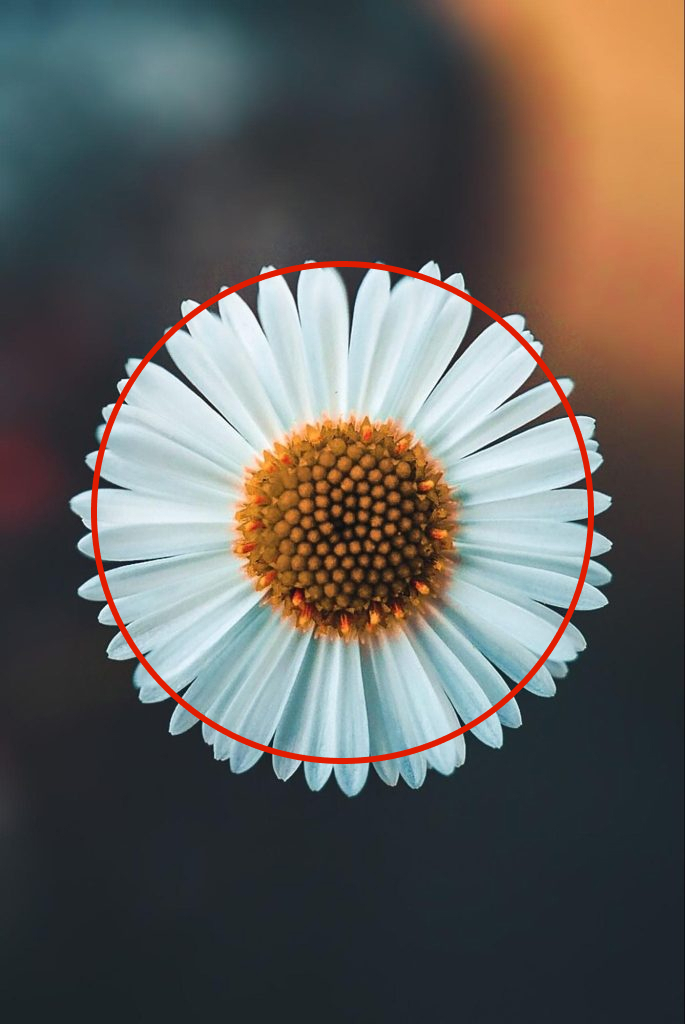
日の丸構図は、写真の中央に被写体を置く構図。主題がわかりやすく迫力のある写真になります。
人の視線は写真の真ん中に置かれた被写体の上に留まりやすいため、ポートレートなどにも効果的です。
シンメトリーなものを写したいときや、主役1点を引き立たせたいときなどに使ってみてください。
ただし、写真によっては左右の空間が不自然に余ってしまい、アマチュアっぽくなってしまいます。
また、1つの被写体に長時間視線を留めておくのが難しいというデメリットも。
日の丸構図を用いる場合は、思い切ってアップにしたり、完全に左右対象にしたりと、被写体にインパクトを持たせる工夫をしましょう。
斜め構図
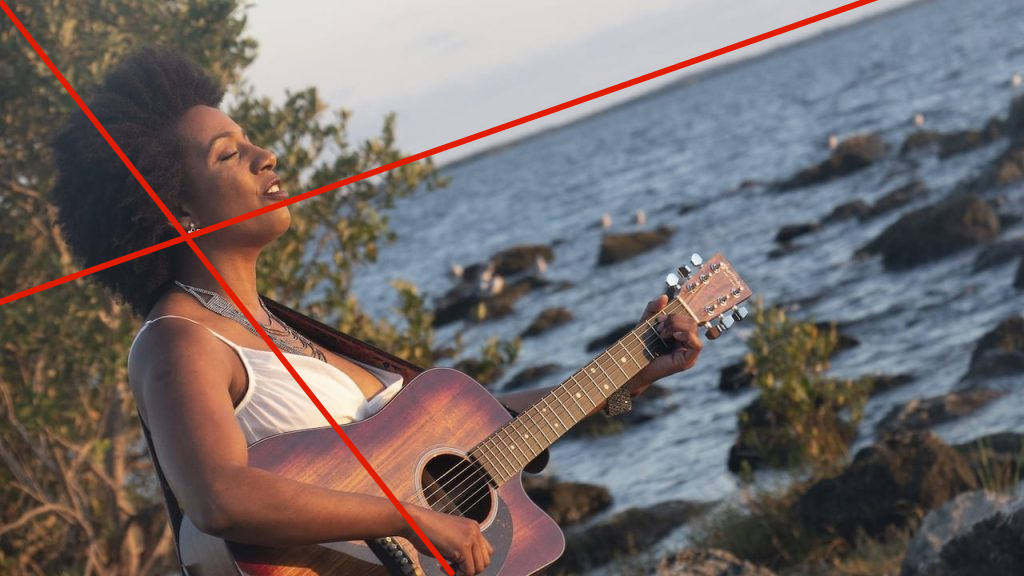
斜め構図とは、敢えて水平線を傾けて撮る構図です。
画面を傾けることで動きが生まれ、躍動感のある写真になります。
建物の高さを強調したいときや、音楽のライブで躍動感を出したいときなどにおすすめです。
また、同じ要素が並んでいるとき、斜めのライン上に配置するとバランスの取れた画面になります。
ただし中途半端な傾きだと、ただ水平が取れていないように見えてしまうので、思い切って傾けるようにしましょう。
映像では「ダッチアングル」と呼ばれ、登場人物の不安定な心情を描くときなどによく用いられる構図です。
対角線構図
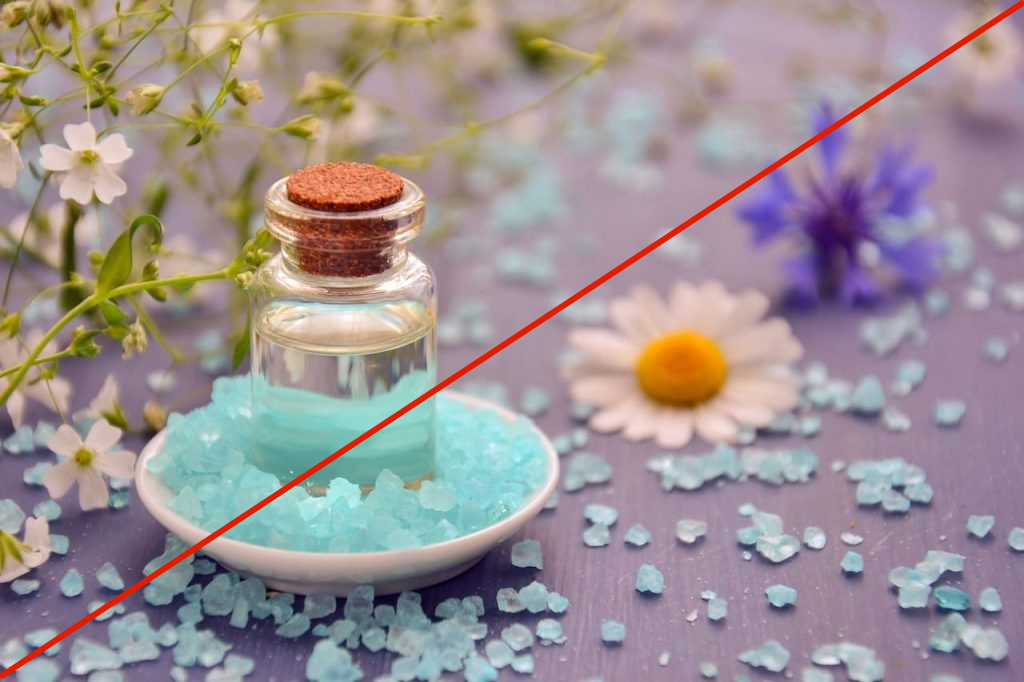
対角線構図とは、画面の対角線上に被写体を配置する構図です。
画面の中に視覚的なリズムと奥行きを生む効果があります。
バランスが良いと感じる写真をよく観察してみると、対角線上に見せたい要素が配置されていることがわかるのではないでしょうか。

コスメや小物などを並べて撮影するときにもおすすめ。
アイテムを並べて真上から撮影するだけだと、平面的で面白みのない画面になってしまいがち。
そんなときは、上手く被写体を対角線上に配置してみましょう。
ここで紹介している意外にもさまざまな構図があります。
まずは基本を覚えたうえで、徐々にいろいろな構図に挑戦してみると、作風の幅が広がっていきますよ。
色彩で写真をおしゃれに
おしゃれな写真を撮影するコツの2つめは「色彩」。色味を統一することで垢抜けた写真になります。
画面内の色味が多いと雑然とした印象になってしまうので、まずは少ない色味で構成することを意識してみましょう。
撮影時に色味を調整するのが難しい場合は、後でアプリなどを使って加工しても問題ありません。
色使いを3色以内で統一感を演出

色使いを3色以内にまとめると、統一感が出て洗練された印象になります。
主役の色に加えて、2色程度に色味を絞ってみましょう。
色を選ぶのが難しいときは、背景を白にして、差し色として2、3色選ぶところから始めてみてください。
まずは被写体のカラーを決めてから、次に画面の大きな面積を占めるベースカラーを決め、最後にアクセントとなる色を決めると、まとまりのある画面になります。
暖色系

暖色とは、赤、黄色、オレンジなど暖かみを受ける印象の色を指します。
被写体の暖かさを表現したいときは、暖色でまとめてみましょう。
たとえばモデルの肌を血色のある色味に見せたいとき、食べ物を美味しそうに見せたいときなどは暖色が適しています。
寒色系

寒色とは、青、緑など、冷たい印象を受ける色を指します。
孤独感や寂しさを演出する色でもあります。
涼やかなイメージや冷たいイメージを強調したいときは、寒色でまとめてみると良いでしょう。
モノクロ

モノクロ(白黒)とは、明暗だけで表現する写真のことです。
色味が入らないため画面が雑然とせず、誰でもかっこいい印象の写真を撮影できます。
モノクロには、被写体の質感や形を際立たせる効果があります。
明暗差がはっきりしているものを撮るとき、また印象的な形の影を写したいときなどは、思い切ってモノクロ写真にしてみると良いでしょう。
ただし、色で誤魔化しがきかない分、構図をしっかり決めなければなりません。
また、明暗差が乏しいとぼんやりとした印象の写真になってしまうので注意が必要です。
明暗で写真をおしゃれに
写真の明るさを調整しておしゃれに見せることもできます。
画面を全体的に明るくする「ハイキー」、暗くする「ローキー」、明暗差を強調する「コントラスト」の3つを、被写体や作品の意図によって使い分けてみましょう。
ハイキー

ハイキーとは全体的に明るめの写真のこと。
一眼レフやミラーレスなどの機材では、露出を調整することでハイキーの写真を撮影できます。
ふんわりとやわらかい雰囲気にしたいときなどはハイキーで撮影してみましょう。
ローキー

ローキーとは全体的に暗めの写真のこと。暗くすることで重厚感を演出できます。
画面全体が暗く、特定の明るい部分などを強調したいときに使っても効果的です。
コントラスト

コントラストとは明暗の差のこと。
人の注意は暗い部分から明るい部分へ引き寄せられます。
写真も同様、コントラストの差が大きい部分に自然と視線が吸い寄せられます。
コントラストの差が大きいほど、はっきりとした印象のかっこいい写真に仕上がります。
逆に明暗さが小さいとやわらかい印象に。
写真をどう見せたいか決めた上で、コントラストを調整すると良いでしょう。
小物を使っておしゃれに
小物を使って写真をおしゃれに演出するのもおすすめです。
いくつかのアイディアをご紹介します。
花を置く

全体的に色味が地味だったり、簡素に感じられるときは、花を置いて画面に彩りを添えてみましょう。
差し色として働き、華やかな印象になります。

こちらの例では、コースターと花の色を黄色に統一して画面にリズム感を生んでいます。
小物を置く

小物を置くと、主役となる被写体を引き立てることができます。
家庭にあるものや100均で手に入る小物などでもOK。
これまで紹介した構図を参考にアイテムをレイアウトしてみましょう。
おしゃれなお皿で盛り付ける

料理を美味しそうに見せるためには、見た目にこだわるのがポイント。
五感のうち、視覚から入る情報が80パーセント以上を占めるため、「美味しそう」という印象も視覚に大きく左右されます。
料理の写真を撮るときは、お皿にひと工夫してみましょう。
食べ物の色に対して補色(色相環上で反対側にある色)を用いると、鮮度を引き立てる効果が生まれます。
たとえば赤と緑、オレンジと青が補色です。
背景にこだわっておしゃれに

コスメや小物などを撮影したいときは、背景にひと工夫を。
白い壁を背景に撮影するほか、背景用の壁紙を使うのもおすすめです。
被写体に合わせて壁紙の色味を選択しましょう。

また、奥行きのある空間を作り込んだうえで背景をぼかして撮ると、世界観を感じられるオリジナリティのある写真になります。
アプリ加工で写真をおしゃれに。おすすめのアプリ紹介
最後に、スマートフォンやパソコンで使える写真加工アプリをご紹介します。
VSCO|おしゃれな写真を撮りたい人におすすめ
VSCOはスマートフォン用の写真加工アプリです。
アプリ自体は無料ですが、有料プランに加入するとよりたくさんの機能を使えるようになります。
プリセットとして用意されたさまざまなフィルターを使うだけで、簡単におしゃれな仕上がりに。
フィルムライクのレトロな色彩を楽しめます。
トリミングやコントラスト調整などの加工もアプリ内で完結。
アプリから直接SNSに投稿することも可能です。
Adobe Lightroom|本格的な編集や写真の管理をしたい人におすすめ
Adobe Lightroomは、プロのカメラマンも使用するプロフェッショナル向けの写真ソフトです。
写真の取り込みから、管理、編集、現像、データ出力まで一括で行うことができます。
明るさ、色味、質感などの調整を直感的にできるほか、切り抜きや角度補正で構図を調整することも可能。
画面に写り込んだ不要物を削除するなどの簡単な加工も行えます。
また、Lightroomは写真の管理にも最適です。
撮影日や撮影場所、カメラの機種などによって写真を検索することができるので、普段からたくさん写真を撮るという方はLightroomで一括管理してみてはいかがでしょうか。
Foodie|食べ物の写真を良く撮る人におすすめ
Foodieは、食べ物専用のカメラアプリです。
食べ物を美味しく見せるために最適化されたフィルターを備えており、ジャンルに合わせて簡単に美味しそうな写真を撮影できます。
また真上から俯瞰で撮影するとき、テーブルに対してきちんと水平が取れているかアシストしてくれる「ベストアングル機能」も搭載。
被写体以外の部分をボカしたり、明るさを調整したりといった加工も簡単にできます。
日常的に料理をする方や、カフェなどをよく利用する方におすすめです。
Ulike|自撮りを良くする人におすすめ
Ulikeは、自撮り写真を自然に可愛く盛れるカメラアプリです。
ノーメイクでもメイクをしているように加工できるフィルターや、輪郭や目の位置など、顔のパーツを微調整できるフィルターなど、さまざまな機能が用意されています。
おすすめのポーズなども紹介してくれるので、自撮りを良くされる方はぜひ利用してみてください。
まとめ
おしゃれな写真を撮る基本と、スマートフォンで使えるおすすめアプリをご紹介してみました。
被写体によってテクニックを使い分けて、素敵な写真を撮影してみてくださいね。