「MacBookのスクショのやり方を知りたい」
「スクショした写真はどこに保存されるの?」
MacBookを使っている方は、一度は気になったことがあるかと思います。
そこで今回は、『MacBookのスクリーンショットのやり方』をご紹介。
スクリーンショットのやり方だけでなく、撮った写真の保存先や画面収録の方法も解説しますので、この記事を読めばMacBookでのスクリーンショット関連の理解ができるはずです。
ぜひ最後までご覧ください!
Apple製品は購入する以外にも、まずはレンタルして試してみるという方法もあります。
“カメラやApple製品のレンタル・中古買取・中古販売“GOOPASS(グーパス)では、1泊2日からの短期でもレンタルすることが可能(ワンタイムプラン)ですが、長期で借りる際には月額のサブスクプランがお得。
GOOPASSへリンクがある製品はすべてレンタル可能なので、あなたに合った1台を探してみてください!
【iPad・MacBookを検討している人におすすめ!】
iPadが月額1,470円から借りられる新プラン「ロングタイムプランβ版」スタート!
\ラインナップ例/
| モデル | クーポン適用後の月額税込価格 |
|---|---|
iPad 10.2インチ 第7世代 | iPad 10.2インチ 第7世代 月額1,470円 |
iPadmini 8.3インチ 第6世代 | iPadmini 8.3インチ 第6世代 月額4,980円 |
MacBook Pro 2024 | MacBook Pro 2024 月額11,980円 |
長期間(最低6ヶ月)のレンタルを前提に、通常のサブスクよりお得な月額費で、万が一の故障や破損に備えた補償制度をご用意!
iPad各種に加えて、MacBook Air 2025やMacBook Pro 2024など最新MacBookもラインナップ。新規導入や乗り換えを検討している方、サブ機を探している方にもおすすめ。コストを抑えて、長期間利用できます。
まずはβ版でのリリースのため、注意事項をよく読みお申し込みください。
・MacBookを安く買う方法!どこで買うのがお得?
・MacBookをレンタルしよう!|サブスクできるPC9選
・MacBookおすすめモデル9選!選び方・特徴まで詳しく紹介!




目次
MacBookでスクリーンショットを撮る方法

まずは、基本的なスクリーンショットの方法からご紹介します。
[Shift]キー+[command]キー+[3]キー:画面全体を撮る

MacBookでスクリーンショットを撮るときは、この3つのキーを押すとその時ディスプレイに写っている画面全体を撮影することができます。
どの順番で押しても問題ありませんが、3つを押した瞬間に撮影されると覚えておきましょう。
撮った写真は、あとからトリミングなどで編集が可能です。
[Shift]キー+[command]キー+[4]キー:撮影範囲を指定して撮影
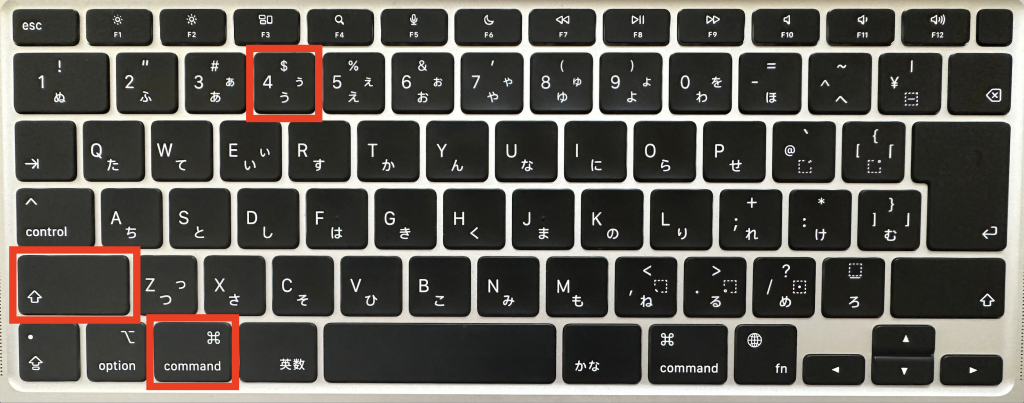
続いてご紹介するのは、範囲を指定して撮影する方法です。
画面の中で部分的にスクリーンショットを撮りたい時に便利なショートカットですので、是非覚えておきましょう。
[Shift]キー+[command]キー+[4]キー+[Space]キー:ウィンドウを指定して撮影
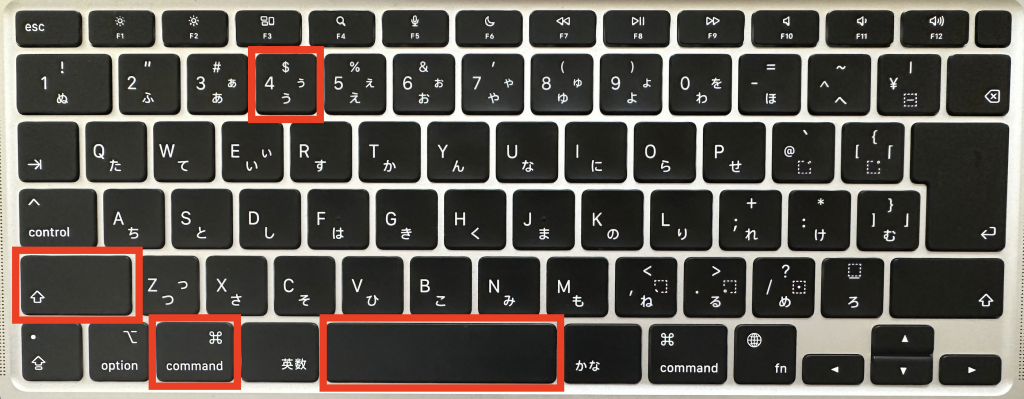
続いてご紹介するのは、ウィンドウを指定して撮影する方法です。
[Command]キー + [Shift]キー + [3] キー(全体のスクリーンショット)との違いは、複数のウィンドウを開いている場合に、ウィンドウを指定して撮影できるか否か。
実際の画面を見る方がわかりやすいと思いますので、下記の画像をご覧ください。
[Shift]キー+[command]キー+[4]キー+[Space]キーを押すと、選択されているウィンドウが青くなります。
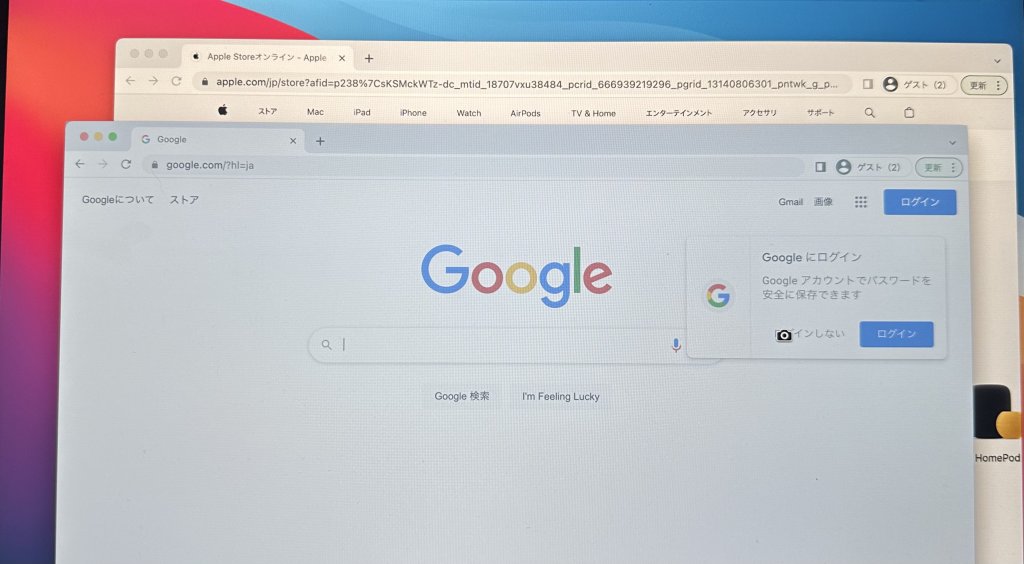
この機能の優れている点は、後ろにあるウィンドウもそのままスクリーンショットができること。
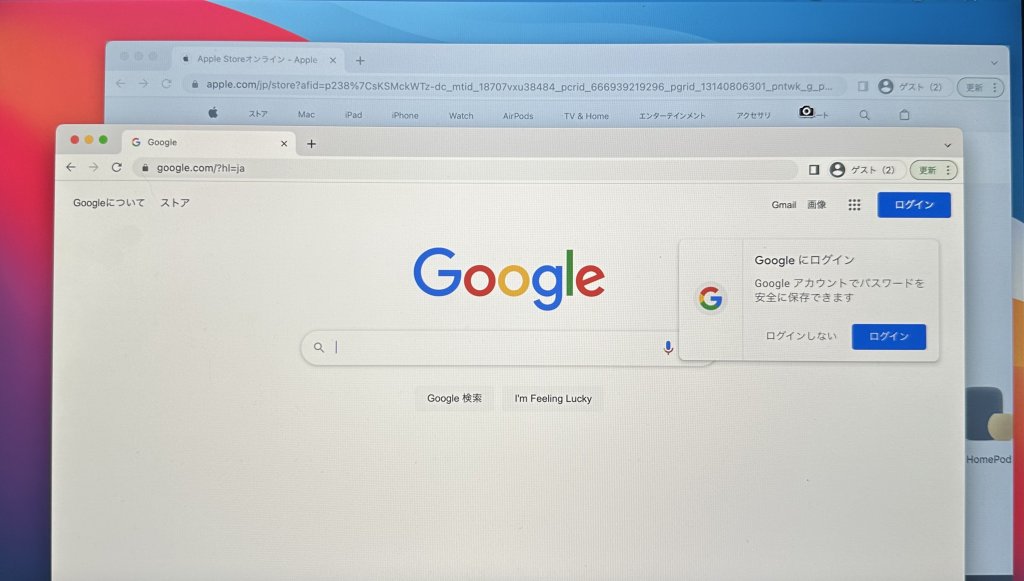
調べ物をしていて、ウィンドウを跨いでスクリーンショットが必要になった場面ではとても便利な機能です。
カーソルを合わせてクリックするだけで撮影が完了します。
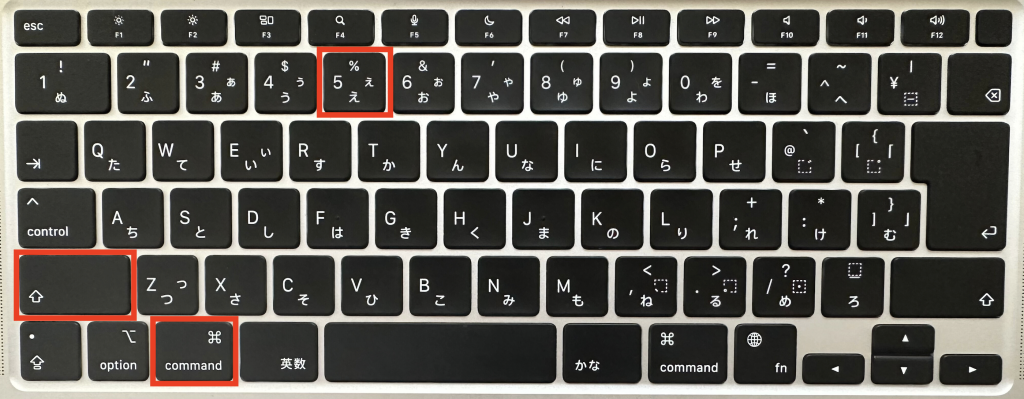
[Shift]キー+[command]キー+[5]キー:メニューバーアイコンの表示
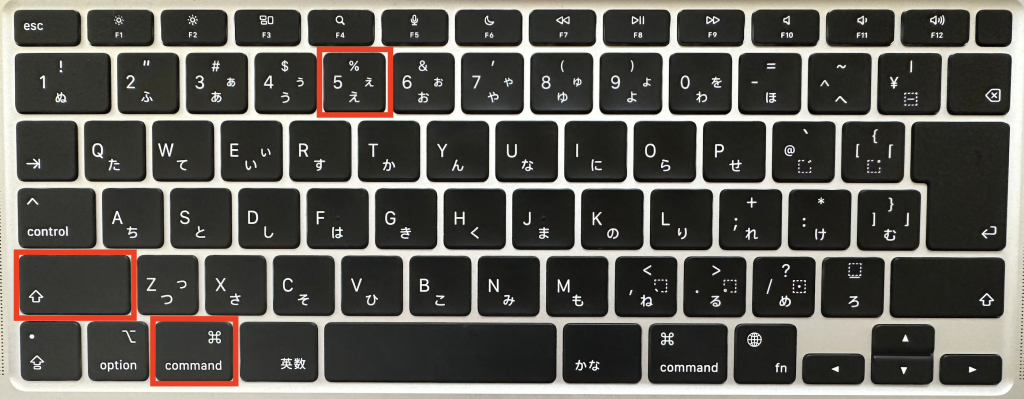
こちらは少し上級編になりますが、メニューバーを表示させて撮影する方法もあります。
メニューバーを表示させることで、ここまでご紹介してきた
・全体画面
・部分画面
・ウィンドウ選択
のスクリーンショットに加え、
・全体画面
・部分画面
の動画撮影も選択できます。
動画の撮影方法は後ほど解説しますので、まずはメニューバーの出し方をマスターしておきましょう。
ここまで、スクリーンショットの撮り方を紹介してきました。
次からは、撮ったスクリーンショット画像の保存先について解説していきます。
スクリーンショットの保存場所

ここからは、撮影したスクリーンショットの保存場所についてご紹介します。
Macでスクリーンショットを撮影すると、自動的にデスクトップに保存されます。
どこに保存されているか分からなくなってしまった時は、まずデスクトップを見てみてください。
もしくは、『Finder』を開いて『デスクトップ』を選んでも表示されます。
保存先変更の方法
基本的には全てデスクトップに保存されますが、保存先を変更することも可能です。
①[Command]キー + [Shift]キー + [5] キーを押して、メニューバーを表示させる
②画面下に『オプション』が出るのでクリック

③『その他の場所』をクリック
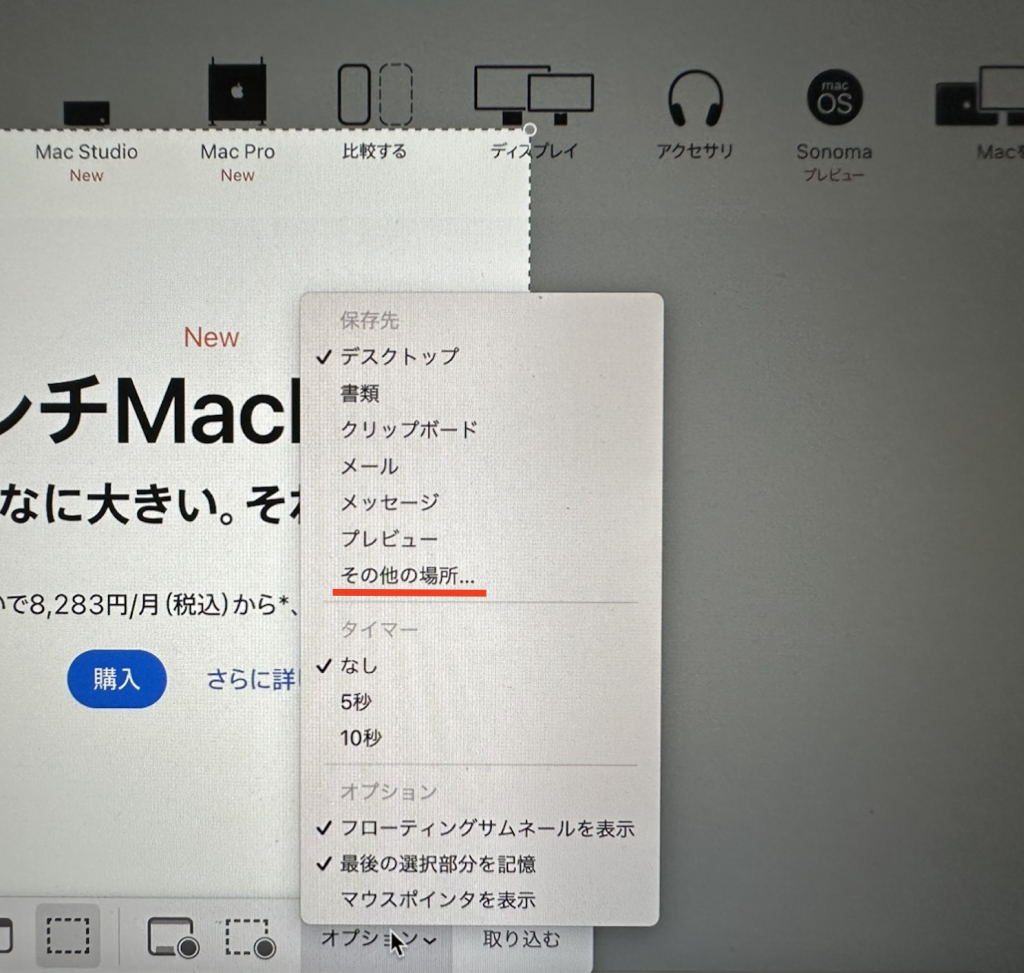
④保存先のフォルダをクリックして保存
余談ですが、スクリーンショットの保存形式は標準設定でPNGとなっています。
JPGやPDFの拡張子で保存したい場合は、都度ファイル形式の変更が必要であることを覚えておくと便利です。
スクリーン動画収録も可能
先ほどメニューバーの項目でも少し触れましたが、Macでは画像だけでなく映像としてもディスプレイを撮影することができます。
もう少し詳しく説明していきましょう。
まずはやり方ですが、
①[Command]キー + [Shift]キー + [5] キーを押して、メニューバーを表示させる
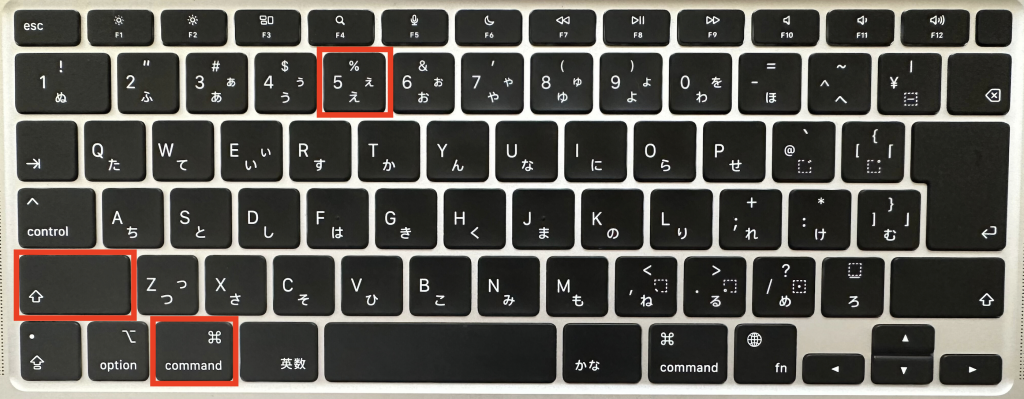
②全体画面⇨ 

③撮影を止める場合は再度メニューバーを表示させて、停止ボタンをクリック
以上の方法で画面収録が可能です。
録画したデータは、写真と同じく『プレビュー』や『Finder』から確認することができます。
スクリーンショットの編集と共有

これまでスクリーンショットの撮り方や保存先の変更方法をご紹介しました。
ここからは、撮影したスクリーンショットのデータ編集、共有する方法をご紹介します。
編集・共有したい写真を選ぶ
編集や共有をしたい場合、画像を開くまでは同じ手順です。
①Macで『プレビュー』アプリを開く
②編集したいデータを選ぶ
※ファイルの名前は「スクリーンショット日付時間」となっています。
イメージファイルを開かずにプレビューのみしたい場合は、選択した状態で[Space]キーを押すと確認が可能です。
もちろんデスクトップや『Finder』からも同じように開くことが可能です。
トリミングする
開いたファイルをトリミングする(要らない部分を除いて構図を整える)場合は、以下のような手順で行うと簡単にトリミングできます。
①『プレビュー』や『Finder』でトリミングしたい画像を選ぶ
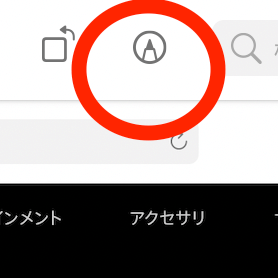
②画像を開き、右上のペンマーク『マークアップツールバーを表示』をクリックする
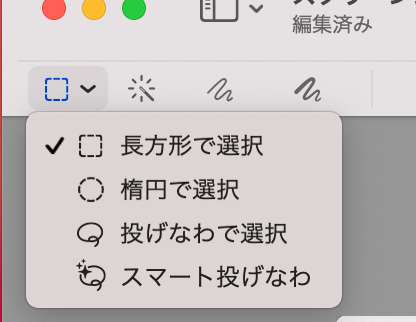
③左上の「選択ツール」→「長方形で選択」をクリック
④範囲を指定すると、右上に「範囲を選択して切り取り」が出るのでクリック
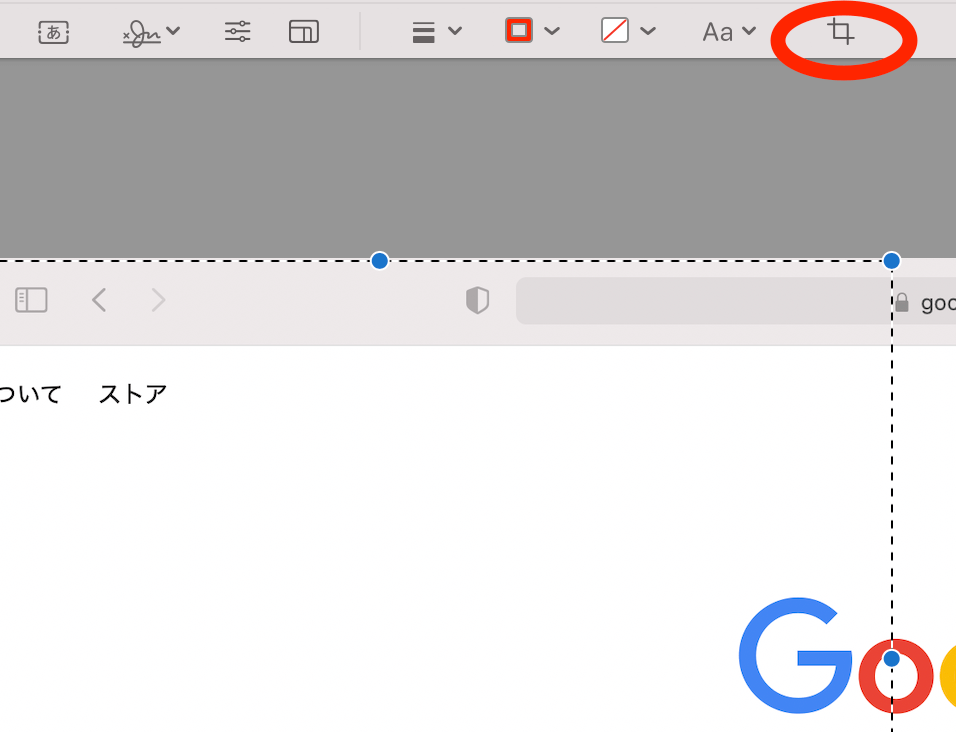
以上が、撮影したスクリーンショットをトリミングする方法です。
アノテーションする
続いて紹介するのは「アノテーション」の方法です。
あまり聞き馴染みのない方もいらっしゃるかもしれません。
「アノテーション」とは、機械学習に使用する写真などの学習データにラベルをつけ、「教師データ」を作成することを指します。
……少し難しいですよね。
アノテーションを使うことで、大量の情報を分類やパターン化することができます。
例えば気象データや医療情報のシステムなど、あらゆる膨大なデータ(ビッグデータ)の管理がしやすくなるというメリットがあります。
大きなデータを取り扱う企業がアノテーションを利用することが多いため、パソコンやデータを個人的に普段使いする場合、使用する出番はあまりないかもしれません。
アノテーションをするにはアノテーションツールが必要になりますが、ここでは代表的なものを3つご紹介します。
・FastLabel
・LabelBox
・VoTT
FastLabel(FastLabe株式会社 / 日本)
導入企業は100社以上、99.7%の精度を誇り、高品質のデータを提供しています。
自動運転や医療など、幅広いコンテンツの取り扱いがあるためAIの開発などに使われることが多いです。アノテーションの代行業務も行っています。
LabelBox(LabelBox / アメリカ)
人間工学に基づいたツールを使うことで正確なデータ抽出が可能です。
AWS上にある自社データにもアクセスすることができます。
VoTT(Microsoft / アメリカ)
画像と動画のアノテーションに特化しているため、初心者でも使いやすいアノテーションツールです。
MacやWindowsなど、一般的な作業環境でも使用することができます。
共有する
次に、スクリーンショットをしたデータを他の人に共有する方法をご紹介します。
①『プレビュー』や『Finder』で共有したい画像を選ぶ
※複数枚選びたい場合は、[Command]キーを押しながら選択してください。
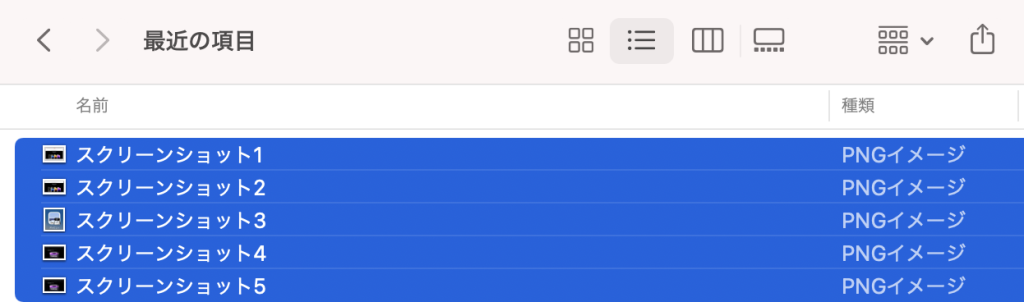
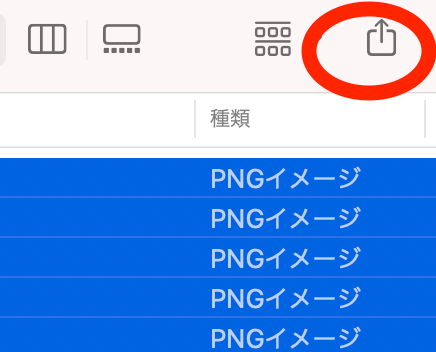
②右上の共有マークをクリック
③共有方法を選択する
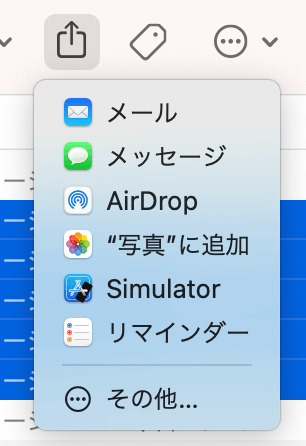
『AirDrop』とは、
・Apple製のデバイス同士
・Wi-FiとBluetoothの設定を「オン」にする
・受信側の設定を「連絡先のみ」もしくは「すべての人」に設定されている
という3つの条件が揃った場合に使用できる無線でデータを共有できる方法です。
離れた相手に共有する場合は使用できませんが、すぐ近くの相手に画像や動画を送りたい場合すぐに送信できるのでとても便利です。
動画や画像だけでなく、データファイルも送信できます。
その他の共有方法
AirDropやメールなどで共有する以外にも、いくつか方法があります。
よく使われる共有方法を5つピックアップしてみました。
・iCloud共有アルバム
・Google Photo
・Amazon Photo
・DropBox
・OneDrive
これらは、「クラウドサービス」と呼ばれ、架空の保管庫に写真やデータを保存する方法です。
クラウドサービスのメリットは、
・デバイスの容量を使わない
・デバイスが壊れてもデータに影響しない
・自動でアップロードしてくれる(自動保存される)
一方でクラウドサービスのデメリットは、
・インターネットがないと使えない
・データ漏洩などのリスクがある
・サービスが終了することがある
のような特徴があります。
Macユーザーの方にとって1番手軽に使えるのは、Appleが提供している「iCloud共有アルバム」でしょう。
1つのAppleアカウントにつき5GBまで無料で使えますが、iPhoneも持っている方だとすぐに使い切ってしまうと思います。
ストレージ(容量)を増やすには有料プランを使う必要がありますが、有料プランは自分を含めた5人とストレージをシェアすることが可能です。
気になった方はチェックしてみてください。
無料で使えるストレージの設定は各サービスごとに異なりますので、使用する前に確認しておくと安心です。
まとめ

ここまで、MacBookでのスクリーンショットの方法や保存先の変更方法などをご紹介してきました。
スクリーンショットのやり方を覚えておくと、覚えておきたいことを忘れずに残しておけたり、必要な情報を簡単に手元に残しておくことができます。
他にも、スクリーンショットのデータを編集や他の人に共有する方法も合わせてご紹介しました。
スクリーンショットを撮るだけでなく、編集もできるようになると更に利便性が上がります。
ぜひ試してみてくださいね。
GOOPASSでは、月額定額制でMacBookがレンタルが可能です。サブスク可能なMacBookは下記からチェックできます!
▼合わせて読みたい
・MacBook AirとProの違いを徹底比較!
・MacBook Airを安く買う方法!どこで買うのが1番お得?