こんにちは、GOOPASS MAGAZINE編集部のMiaです!!
前回のコラムでフットサル撮影に挑戦した私ですが、マニュアル撮影の設定が上手くできず、暗い写真になってしまいました…
そこで、編集ソフトを使って、撮影した写真を編集してみることに!
写真の編集や管理ができるソフト「Adobe Photoshop Lightroom Classic CC」で編集しました!日頃から写真を編集している方にとってはお馴染みかもしれません!が、私は使ったことがありません。。
今回のコラムでは、撮影した写真データの読み込み作業から詳しくレポートしたいと思います!
購入する前にレンタルで試すこともできます。
GOOPASS(グーパス)では、1日あたり100円〜でレンタル可能!
機材選びに迷ったら、無料会員登録後、無料の機材相談もできます。
チャットやオンライン通話で、専門スタッフが最適な機材を提案します。


目次
「Lightroom」と「Lightroom Classic」の違いとは?

まず、編集ソフトをダウンロードすることから始めました。しかし、いざダウンロードしようとしたところ「Lightroom」と「Lightroom Classic」の2つがあって混乱しました…。名前も似てるし、違いが分かりません。。どちらを使えば良いか迷ってしまったので調べてみることに!
調べてみた結果、「Lightroom」と「Lightroom Classic」はどちらも写真を編集・管理できるソフトですが、それぞれ異なった特徴を持っていることが分かりました。
そこで、それぞれの特徴を詳しく解説したいと思います。
「Lightroom」とは
「Lightroom」は、PCやスマホ・タブレットのどこでも動作する、クラウドベースのソフトです。Adobeのクラウドステージにデータを保存し、クラウド上で写真を編集・管理。元画像の保管場所がクラウドで、自動でファイルのバックアップを行なってくれます。ちなみに、数年前まで現在の「Lightroom Classic」のことを「Lightroom」と呼んでいたそうです。
「Lightroom Classic」とは
「Lightroom Classic」は、PCでの作業に最適化されたソフト。これまでの「Lightroom」の名前を変更したものです。混乱…(笑)データの保存場所は、PC内やHDD・SSDで、作業できるのはデスクトップのみ。「Lightroom」との大きな違いが、対応デバイスとデータの保管場所ですね。「Lightroom Classic」はPCのみでしか作業できません。とはいえ、現在の「Lightroom」(クラウドベースのソフト)よりも、より詳細な設定の編集を行なうことがきるため、フォトグラファーの方の多くが「Lightroom Classic」を使用しています。
比較表
「Lightroom」と「Lightroom Classic」の主な違いを表にしました!
| Lightroom Classic | Lightroom | |
| 作業場所 | デスクトップのみ | PC、Web、モバイル |
| 元画像の保管場所 | HDDやSSD | クラウド |
| ファイルの自動バックアップ | なし | あり |
「Lightroom」と「Lightroom Classic」どちらを使うべき??

「Lightroom」と「Lightroom Classic」どちらも、AdobeのCreative Cloudフォトプラン(月額980円)で利用可能です(「Lightroom」は単体でも購入可能)。利用料金も同じで、どちらのソフトでも写真を編集できる…。では、どちらを使うべきなのでしょうか!!
それは、目的で異なりそうです。
ちょっとしたお出かけの際や旅行中などに、スマホでサクッと編集してインスタに投稿できるようなお手軽さが欲しい方は「Lightroom」。
外部ディスクにデータを保存し、細かな編集にこだわりたい方は「Lightroom Classic」の利用がオススメらしいですよっ!
※「Lightroom」と「Lightroom Classic」の詳細はコチラの記事を参考にさせていただきました。
Step①写真を読み込む
これから、編集作業の流れをレポートしたいと思います!
「Lightroom Classic」を起動して、PCにカメラ本体を接続します!すると、画面左側にデバイス名が表示されました!私の場合は「D:(カメラまたはカードリーダ)」です(上記の画像にて「手の絵文字」で示している部分)。そこをクリックすると、カメラの写真データが一覧で表示されます。

編集したい写真のみにチェックを入れて「完了」をクリックすれば、読み込み完了です!
Step②編集したい写真を選択する
写真を読み込むとフォルダが作成されて、読み込んだ写真を一覧で見ることができます。

この後は、編集したい写真を選択して、編集画面に移動します。
ちなみに、今回の私のように、「撮影したすべての写真が暗い…。全部編集して明るくしないといけない。。。」なんてことがあるかもしれないですよね。そんな時にとっても便利な機能がありました。一覧表示されている写真のどれか一つをクリックしてから、キーボードの「Ctrl」と「A」(Windowsの場合)を押します(Macの場合は「Command」と「A」)。すると、フォルダ内の写真全てを選択可能です!!

編集したい画像を選択できたら、現像をクリックして編集画面へ移ります。
Step③写真を編集する

上記の画像で示してる箇所で、色の明るさなど、細かい設定を編集することができます。
今回、私が編集したのは、「露光量」「シャドウ」「ハイライト」「黒レベル」「白レベル」「明瞭度」の6つ。以下で詳しく解説します!
「露光量」
露光量とはカメラのイメージセンサーが集める光の量のこと。集めた光の量が多すぎると明るすぎる写真になり、逆に少なすぎると暗い写真になってしまいます。
露光量は、撮影時にシャッタースピードとISO感度、絞りの三つで調整することが可能です。オートモードの場合、状況に合わせて自動で光の量を調整してくれます。マニュアルモードで撮影した私は、露光量が十分じゃない設定のまま撮影したので、暗い写真になってしまったというわけですね!
そんな時でも、編集の際に露光量を調整することで、明るさを変更できます。撮影した後に、「Lightroom Classic」で写真の明るさを編集したい場合は、まず、この露光量から調整してみてください。私は暗い写真を明るくするために、露光量の値を上げました。
「シャドウ」「ハイライト」「黒レベル」「白レベル」
露光量で明るさを調整するだけでなく、もう少し細部まで明暗のコントロールをしたい場合は、「白レベル」「黒レベル」「ハイライト」「シャドウ」を使ってみてください。
写真の中で最も明るい範囲を白レベルで調整し、その中でも、さらに狭い範囲をハイライトで調整することが可能です。たとえば、全体を一段と明るくしたい場合、まず白レベルで最も明るい部分をさらに明るくして、ハイライトで最も明るい部分の周囲を微調整していきます。
黒レベルとシャドウも同様です。写真の最も暗い部分を黒レベルで調整し、その周囲をシャドウで微調整してください。このように、明るい部分と暗い部分をどちらも調整していくことで、コントラストを強調できます。
「明瞭度」
明瞭度は色調範囲の中間調のコントラストを調整したい時に使います。
中間調とは写真の暗い部分と明るい部分の中間。中間調のコントラストを調整することで、写真全体の雰囲気を変えることができます。
明瞭度を上げてコントラストを強調させると、細部まではっきりとしたインパクトのある写真になり、下げると細部がボヤッとするのでやわらかい印象の写真にすることが可能です。

編集が完了したら「設定を同期」をクリックすると、選択していたすべての写真に同じ設定が反映されます。すごく便利ですね!
Step④編集した写真を書き出す
最後に、編集が完了した写真をPC上に書き出します!

「書き出し」をクリック!すると、下記の画面が表示されました。

ここでも「書き出し」をクリックすると、自分が選択した書き出し先へ写真が保存されます!これで、PCに編集した写真を保存することができました!
まとめ

私が行なった編集の流れをレポートさせていただきました!
これから編集に挑戦するという方は、ぜひ、参考にしてください!私も、社内の方にレクチャーをしてもらいながらでしたが、編集をどのように行なっているのか、なんとなく分かった気がします。
今後も、撮影した写真を編集して、「Adobe Photoshop Lightroom Classic CC」を使いこせるようになれたらなぁ…と思いました。
今回のコラム内でMiaが使用した機材
SONY α7
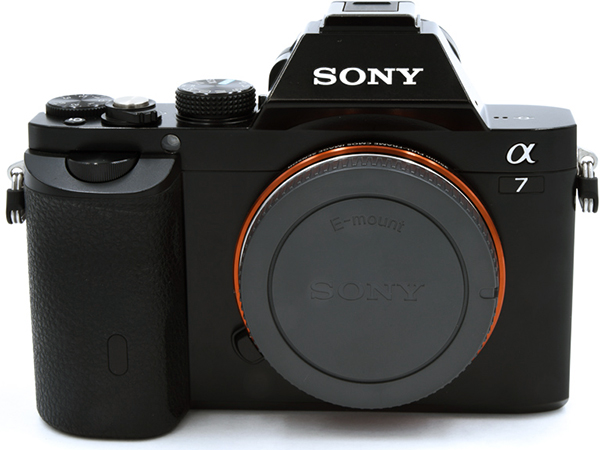
発売から時間が経っても色褪せない実力派。
2013年5月に発売されたα7シリーズの元祖がこの「α7」。その後の新機種の登場により、現在はシリーズで唯一、新品のボディ本体が10万円を切る価格で販売されている、もっともベーシックなモデルです(価格情報は2019年8月時点のもの)。
最新のα7シリーズと比べると、ボディは薄くシンプル。また「II」の付く2世代目モデルは、カメラ上面もマット塗装されていますが、1世代目モデルは艶あり塗装になっています。手ブレ補正機構はありませんが、その分軽量なので気軽に持ち運べますよ。
気になる画質は、発売から時間が経った現在でも十二分に美しいもの。αシリーズは今後レンズもより充実してくると思われるので、手頃な価格でフルサイズセンサー搭載のカメラを探している人に、まず最初に検討してほしいカメラです。
| α7 スペック | |
|---|---|
| センサーサイズ | フルサイズ |
| 画素数/動画サイズ | 2430万画素/Full HD(60p) |
| AF測距点 | 117点 |
| ファインダー視野率/倍率 | 約100%/約0.71倍 |
| 測光分割数 | 1200分割 |
| 常用感度 | ISO100~25600 |
| シャッター速度 | 1/8000~30秒 |
| 本体の重さ | 416g |
| その他機能 | Wi-Fi、NFC |
■購入する場合は、92,818円(税込)(2020/8/26現在 カカクコム調べ)となっているようです。

α7 ILCE-7 ボディ
SIGMA 24-70mm F2.8 DG DN [ソニーE用]

風景写真からポートレートまでカバーする、使い勝手の良いマルチレンズ。
焦点距離24mmから70mmの標準域をカバーする、汎用性の高いレンズです。風景写真からポートレート写真まで、幅広い撮影シーンに対応しています。開放値は全域でF2.8を実現。Artラインならではの高い解像力も魅力の1つです。
また、金属製の鏡筒を採用することで、防滴性と防塵性が向上。アウトドアシーンなど過酷な環境下での撮影にも対応できるタフさは、ハイアマチュアやプロが信頼を寄せるほど。純正レンズに負けないバツグンの性能を、ぜひ一度レンタルで確かめてください。
| SIGMA 24-70mm F2.8 DG DN スペック | |
|---|---|
| レンズタイプ | 標準ズームレンズ |
| 対応マウント | ソニーEマウント |
| 対応センサーサイズ | フルサイズ |
| 焦点距離 | 24-70mm |
| 本体の重さ | 830g |
| 最大径×長さ | 87.8×124.9mm |
■購入する場合は、108,900円(税込)(2020/12/3現在 カカクコム調べ)となっているようです。

24-70mm F2.8 DG DN [ソニーE用]
GOOPASS SONY フルサイズミラーレス×明るい便利ズームレンズセット α7 + 24-70mm F2.8
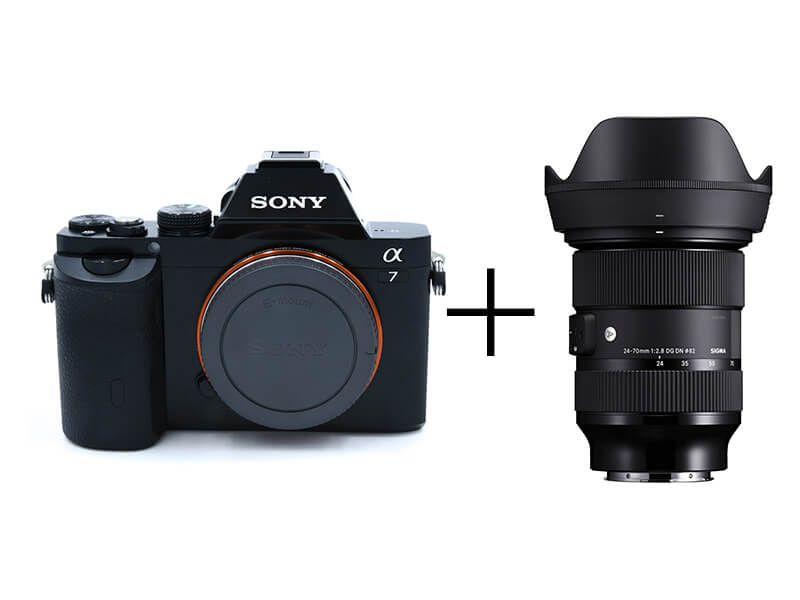
■購入する場合は、201,718円(税込)(2020/12/3現在 カカクコム調べ)となっているようです。

SONY フルサイズミラーレス×明るい便利ズームレンズセット α7 + 24-70mm F2.8