「写真をプリントしてみたら液晶モニターの色と全然違う」「カメラとPCモニターで見る写真の色が異なる」。どちらが正しいのかと迷った経験はありませんか?
液晶モニターがRGB(赤・緑・青)の光の三原色で表現するのに対し、プリントはCMYK(シアン・マゼンタ・イエロー・キープレート※黒)の色の三原色で出力するため、厳密な一致は難しいことです。
しかし、できる限り色を合わせて同じように見せることはできます。
写真を液晶モニターで観賞したり現像やレタッチをしたりする場合、液晶モニターの性能が重要です。
せっかく良いと思う作品が作れても、もし正確な色が表示できていない液晶モニターで作業をしていたらどうでしょうか。
SNSやネット上のフォトコンテストでは、ほかの人に意図したものと違う色味や色調で見えているかもしれません。
撮影データを正しい色で確認するためには、基準に沿ってデータを正確に表示できる液晶モニターが必要です。基準に沿うように各デバイスを調整・補正することを「カラーマネージメント」といいます。
今回の記事では、写真スキルの上達に欠かせない液晶モニターの選び方と、レンタル可能なカラーマネージメント対応液晶モニターをご紹介します。
より作品作りに力を入れるのであれば、ぜひ本記事を参考にカラーマネージメント液晶モニターを導入してみてください。


目次
写真編集におすすめのカラーマネージメント液晶モニター4選
ここからは“カメラのレンタル・中古買取・中古販売” GOOPASSで借りることが可能なでレンタル可能なカラーマネージメント液晶モニターをご紹介します。
GOOPASSで掲載中のEIZOの「ColorEdgeシリーズ」は、
- 色域はAdobe RGB 99%カバー
- 出荷時に液晶モニター1台1台全ての階調を測定・調整。ムラ補正回路を搭載
- ハードウェア・キャリブレーションに対応。専用ソフトを使って、簡単かつ高精度に調整
と、写真編集をする方に必要な要素を満たした液晶モニターです。
誰でも簡単に高精度なキャリブレーションが短時間で実施でき、常に正しい色で写真データを表示します。
EIZO(エイゾー) CS2740(27型 カラーマネージメント液晶モニター)遮光フード・センサーセット
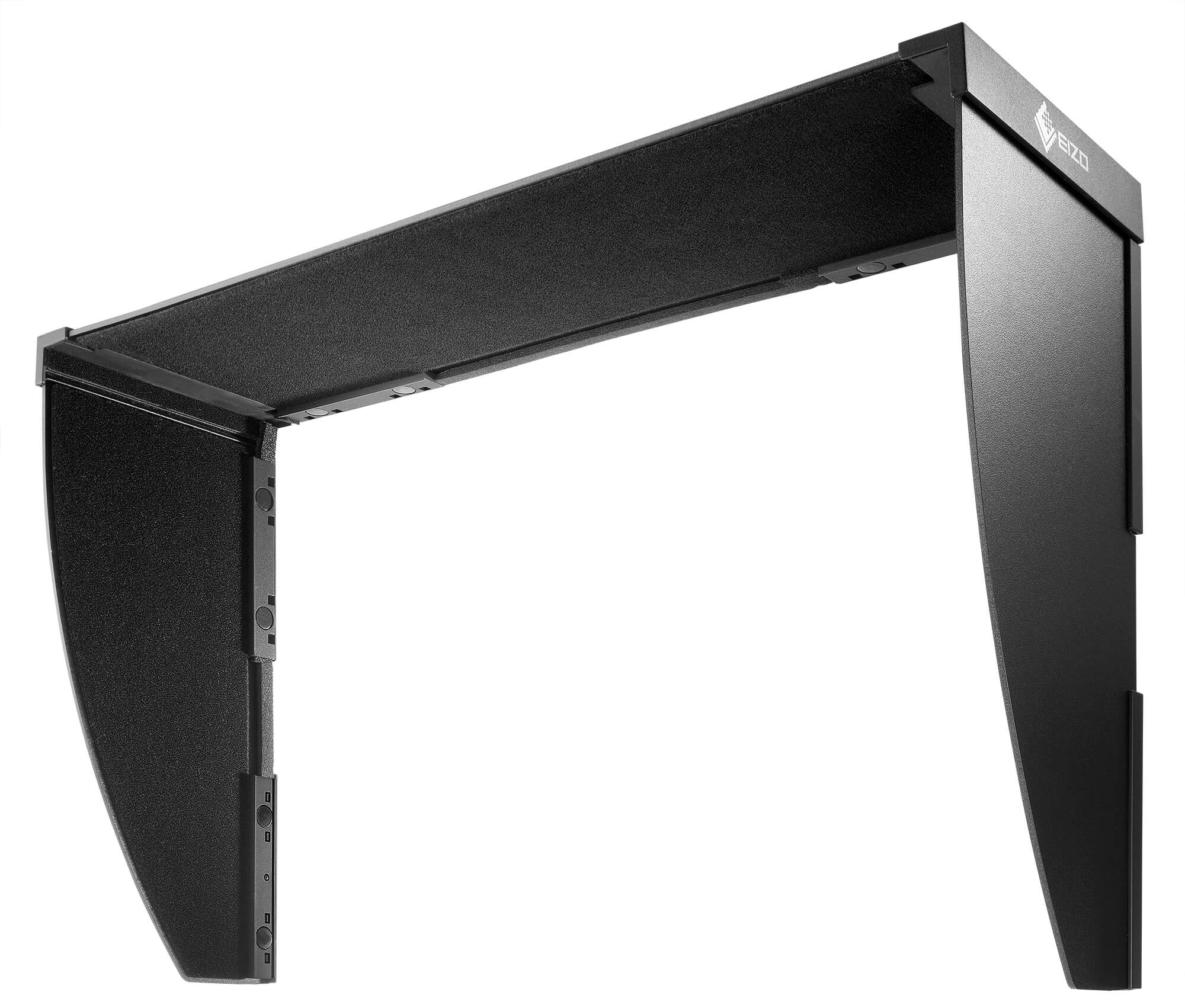
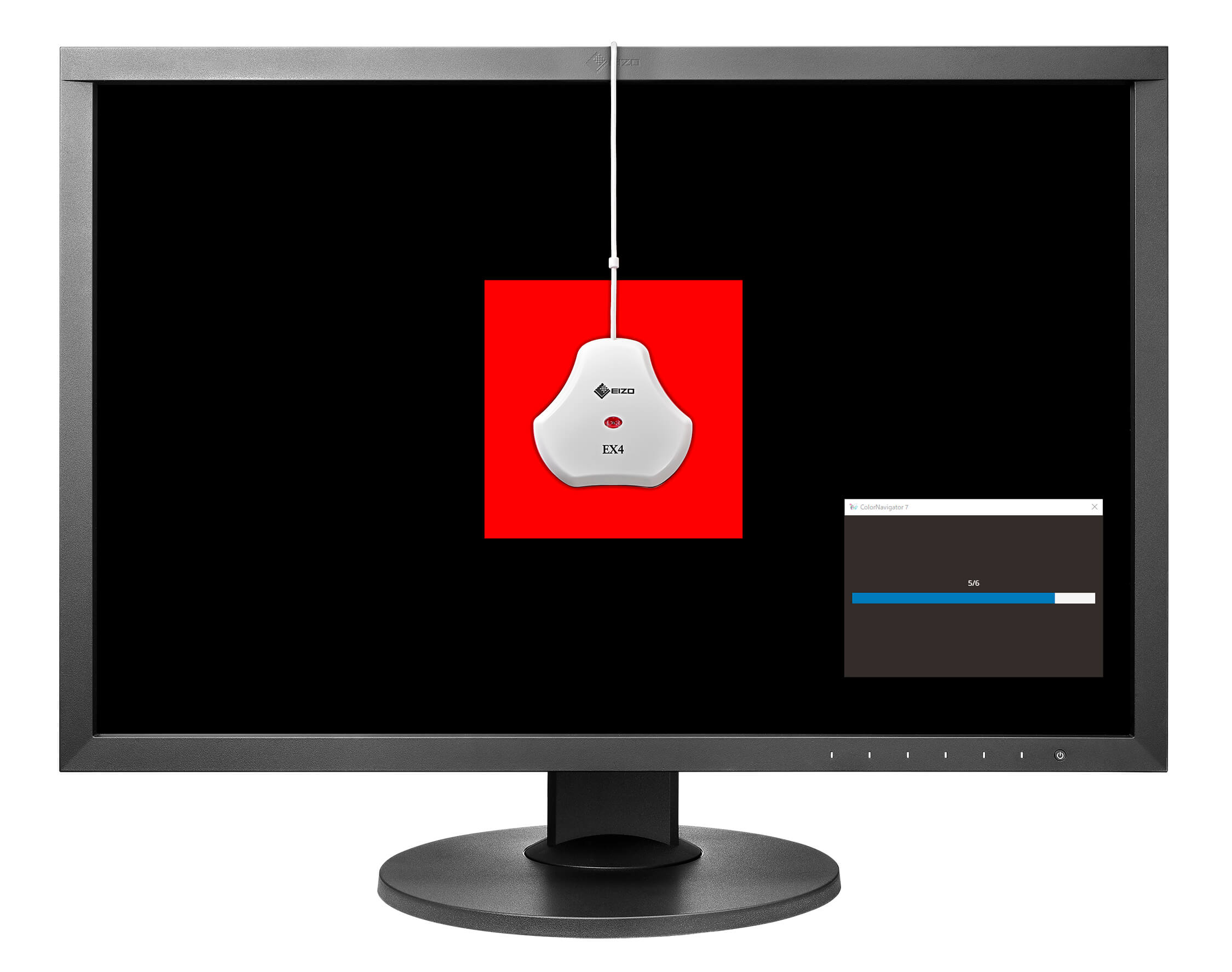
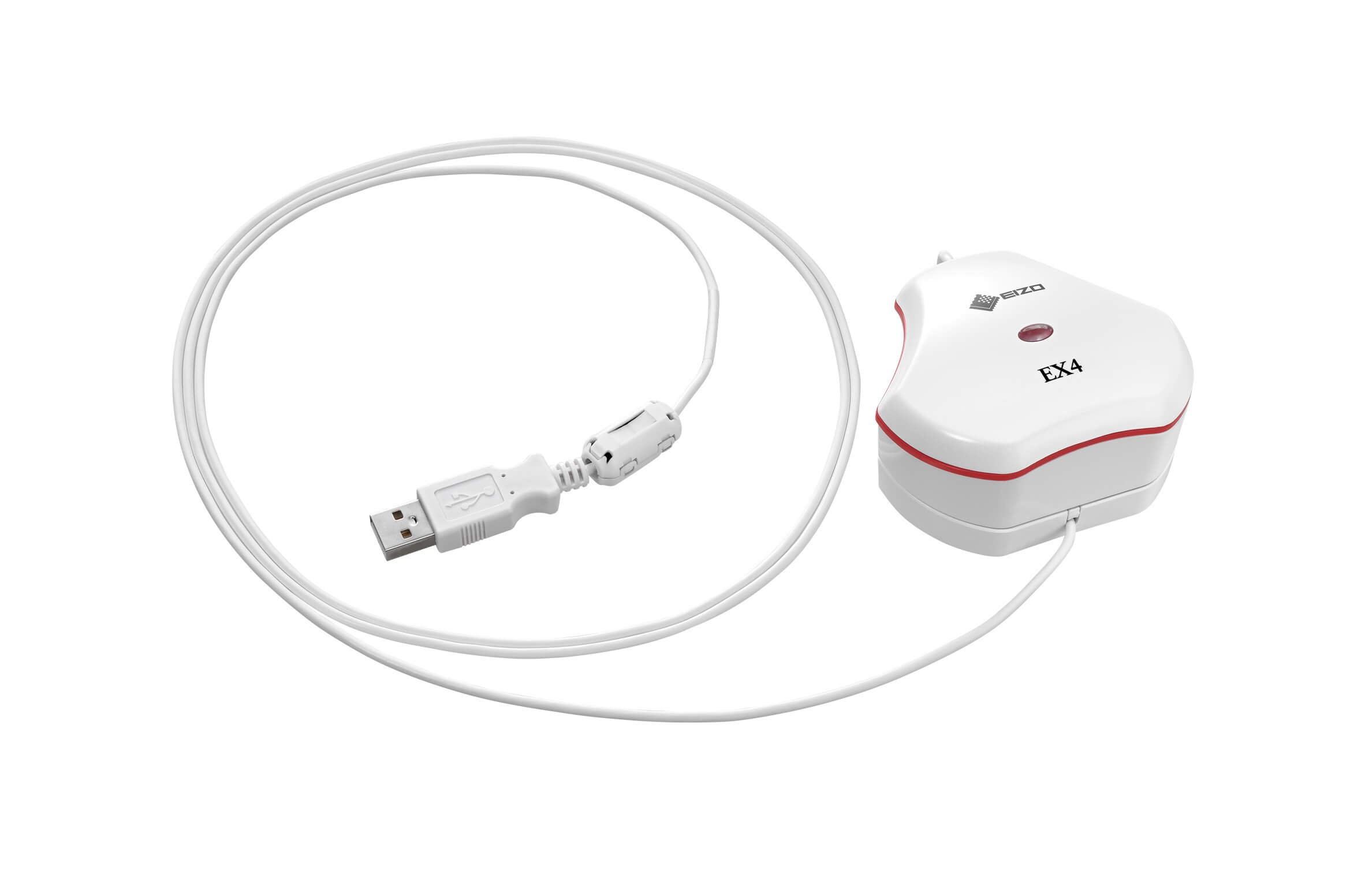
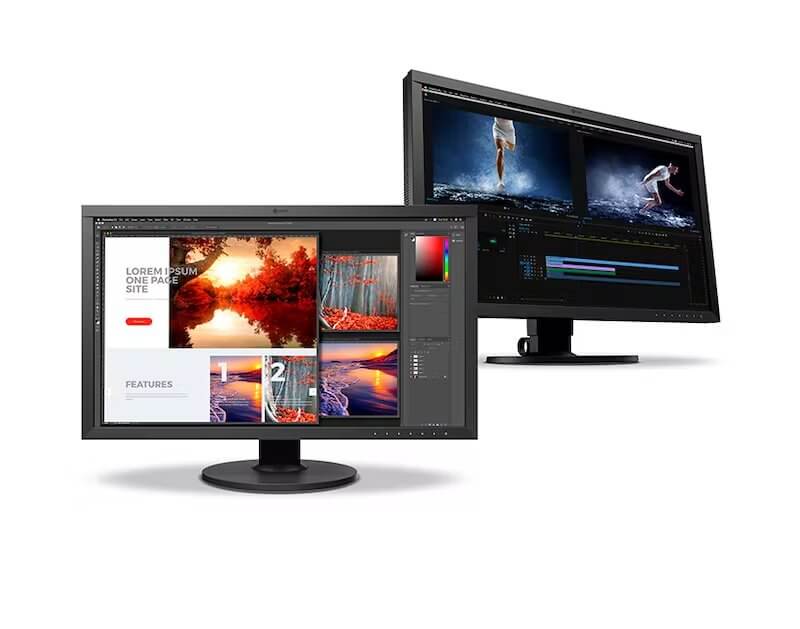
CS2740は、広い制作スペースが確保できて作業がしやすい27型のモニターです。
解像度はフルHDの4倍である4K UHD(3840×2160)。ppi※も一般的な液晶モニターが96ppiであるのに比べ、164ppiと高密度です。
高画素のカメラを持っている方でも、撮影データを細部まで表示しながら、濃淡や質感の細かな修正を快適に行なえます。
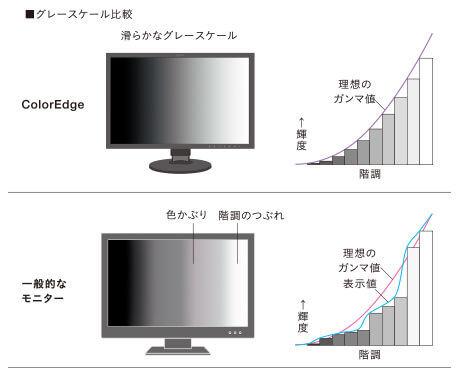
また、工場で1台ごとRGB各色0~255全階調を調整してから出荷されるため、滑らかなグラデーション表示が可能。液晶モニターの性能による色かぶりや階調つぶれがありません。
10-bit入力に対応し、約10億色以上の中から最適な色を選択するので、より撮影データに忠実な正確な色表示が可能です。
GOOPASSでレンタルできる4機種の中ではハイスタンダードモデルで、高精細な画が楽しめる1台です。
※液晶モニターの表示密度を示す単位。ppiの数字が大きいほど密度が高く=画素数が多い、細かな表示が可能になる。
| 製品名 | CS2740 |
| パネル種類 | IPS(アンチグレア) |
| バックライト | 広色域LED |
| サイズ | 26.9型(68.4cm) |
| 推奨解像度 | 3840×2160(アスペクト比16:9) |
| 画素密度 | 164ppi |
| 表示色 | 約10.7億色:10-bit対応 (約278兆色中/16-bit LUT) |
| 視野角(水平/垂直) | 178°/178° |
| 応答速度 (標準値) | 10ms (中間階調域) |
| 色域 (標準値) | Adobe RGBカバー率99% |
| 入力端子 | USB Type-C(DisplayPort Alt Mode HDCP1.3)、DisplayPort(HDCP 1.3)、HDMI(Deep Color、HDCP2.2/1.4) |
| 外観寸法(幅×高さ×奥行) | 638×404.1-559.1×265mm |
| 質量 | 約10.3kg |
■購入する場合は、199,100円(税込 ※2023年2月現在 EIZOダイレクト調べ)となっているようです。

CS2740(27.0型 カラーマネージメント液晶モニター)遮光フード・センサーセット
EIZO(エイゾー) CS2420-Z(24.1型 カラーマネージメント液晶モニター)遮光フード・センサーセット
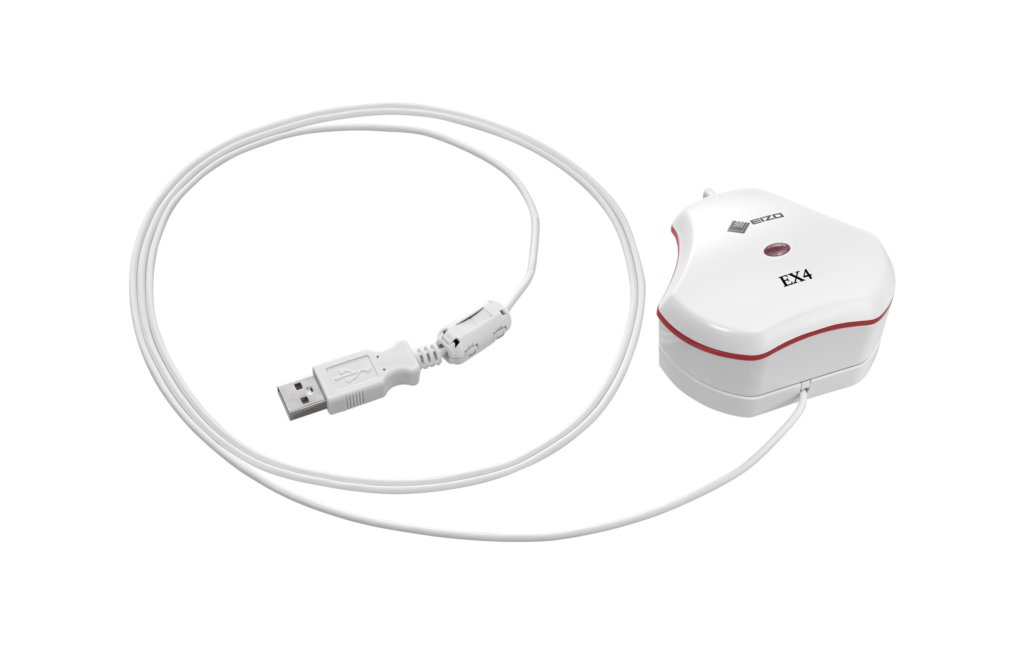
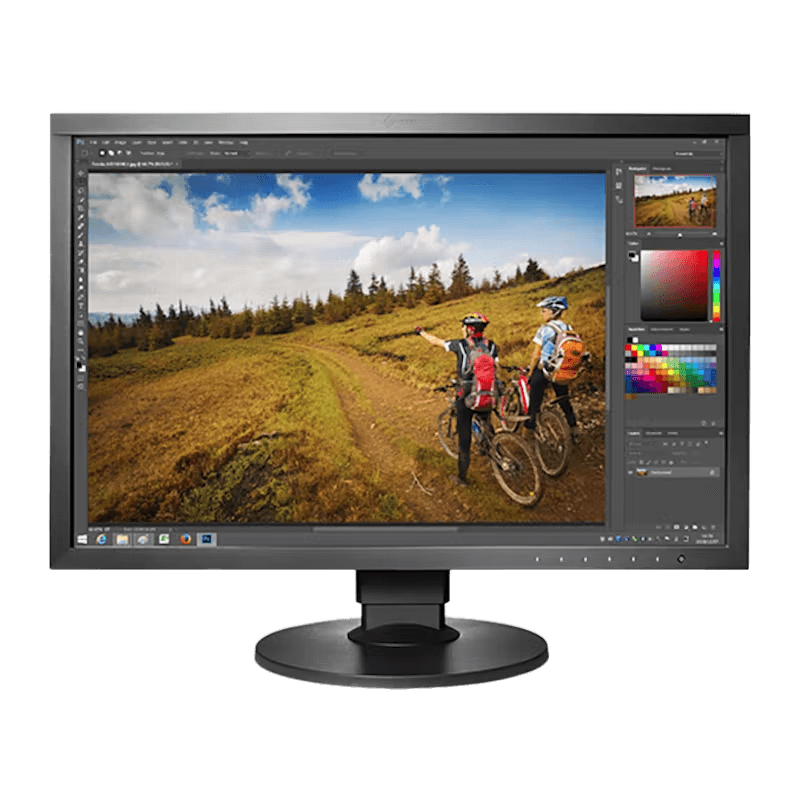
CS2420-ZはCS2740よりワンサイズ小さい24.1型で、アスペクト比は16:10、解像度は1920×1200。
16:9比率の一般的なフルHD液晶モニターに比べてやや縦比率が長く、縦方向に多くの情報が表示できる点が特徴です。
Adobe RGBを99%カバーする広色域パネルを搭載し、同じく工場で全階調を調整してから出荷されます。
液晶モニター画面と写真プリントの色合わせができる専用ソフトウェア「Quick Color Match」に対応しており、液晶モニター上の色とプリントの色が合わずにイライラする……ということがありません。
Quick Color Matchは複雑な設定は必要ないので、プリントして写真を楽しみたい方や、これからプリント写真にも挑戦したい方におすすめです。
| 製品名 | CS2420-Z |
| パネル種類 | IPS(アンチグレア) |
| バックライト | 広色域LED |
| サイズ | 24.1型(61.1cm) |
| 推奨解像度 | 1920×1200(アスペクト比16:10) |
| 画素密度 | 94ppi |
| 表示色 | DisplayPort、HDMI:約10.7億色:10-bit対応(約278兆色中/16-bitLUT) DVI:約1677万色:8-bit対応(約278兆色中/16-bitLUT) |
| 視野角(水平/垂直) | 178°/178° |
| 応答速度 (標準値) | 15ms(中間階調域) |
| 色域 (標準値) | AdobeRGBカバー率99% |
| 入力端子 | DisplayPort(HDCP1.3)、HDMI(DeepColor、HDCP1.4)、DVI-D(HDCP1.4) |
| 外観寸法(幅×高さ×奥行) | 554.4×396-551×245mm |
| 質量 | 約7.8kg |
■購入する場合は、98,780円(税込 ※2023年2月現在 EIZOダイレクト調べ)となっているようです。

CS2420-Z(24.1型 カラーマネージメント液晶モニター)遮光フード・センサーセット
EIZO(エイゾー) CG2420-Z(24.1型 カラーマネージメント液晶モニター)
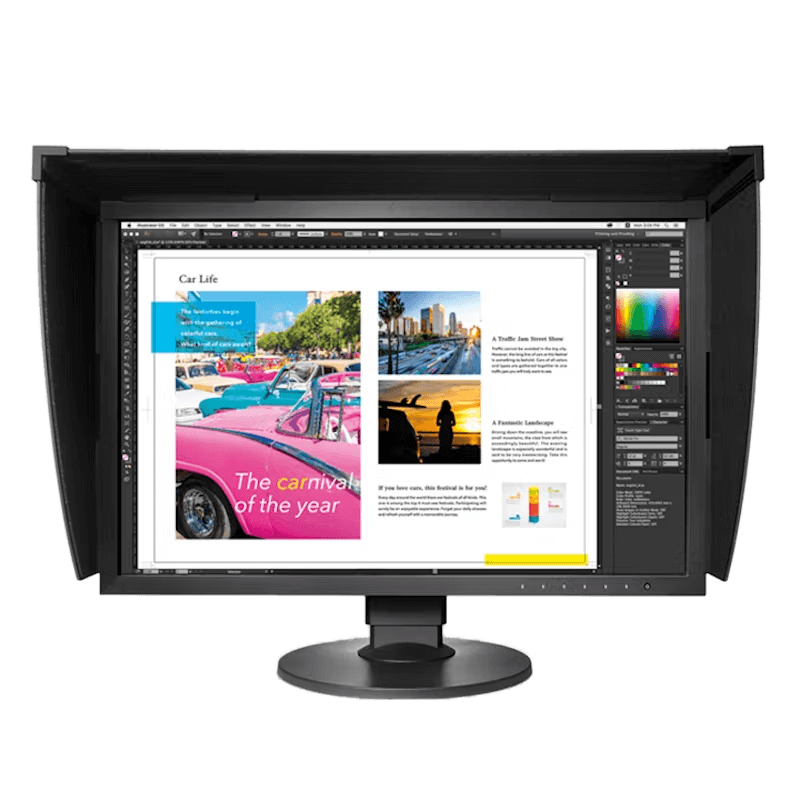
CGシリーズがプロフェッショナルモデルで、CSシリーズはセミプロ・アマチュア向けのスタンダードモデルという位置づけです。
CG2420-Zも24.1型の液晶モニターで、解像度・アスペクト比・画素密度・表示色など基本的な性能はCS2420-Zと同等。Adobe RGB色域を99%カバーしているため色を忠実に再現します。
CSシリーズと異なり、Adobe RGBだけでなくデジタルシネマ規格のDCI-P3にも対応しているので、動画編集も視野に入れている方は検討してみてもよいでしょう。
CGシリーズの特徴として、モニターの電源を入れてから輝度・色度・階調が安定するまでの時間が3分と短い点が挙げられます。
起動してからすぐ作業に取り掛かりたい方にCG2420-Zはおすすめです。
また、モニターの筐体にセンサーを内蔵しており、色管理の自動化を実現しています。
インターフェースにUSB Type-Cが含まれていないので、USB Type-Cケーブル1本で作業をしたい方はCS2740やCS2731を検討してみてください。
| 製品名 | CG2420-Z |
| パネル種類 | IPS(アンチグレア) |
| バックライト | 広色域LED |
| サイズ | 24.1型(61.1cm) |
| 推奨解像度 | 1920×1200(アスペクト比16:10) |
| 画素密度 | 94ppi |
| 表示色 | DisplayPort,HDMI:約10.7億色:10-bit対応(約278兆色中/16-bitLUT) DVI:約1677万色:8-bit対応(約278兆色中/16-bitLUT) |
| 視野角(水平/垂直) | 178°/178° |
| 応答速度 (標準値) | 10ms(中間階調域) |
| 色域 (標準値) | AdobeRGBカバー率99%,DCI-P3カバー率98% |
| 入力端子 | DisplayPort(HDCP1.3)、HDMI(DeepColor、HDCP1.4)、DVI-D(HDCP1.4) |
| 外観寸法(幅×高さ×奥行) | 554.4×396-551×245mm |
| 質量 | 約7.8kg |
■購入する場合は、178,200円(税込 ※2023年2月現在 EIZOダイレクト調べ)となっているようです。

CG2420-Z(24.1型 カラーマネージメント液晶モニター)
EIZO(エイゾー) CS2731(27型 カラーマネージメント液晶モニター)遮光フード・センサーセット
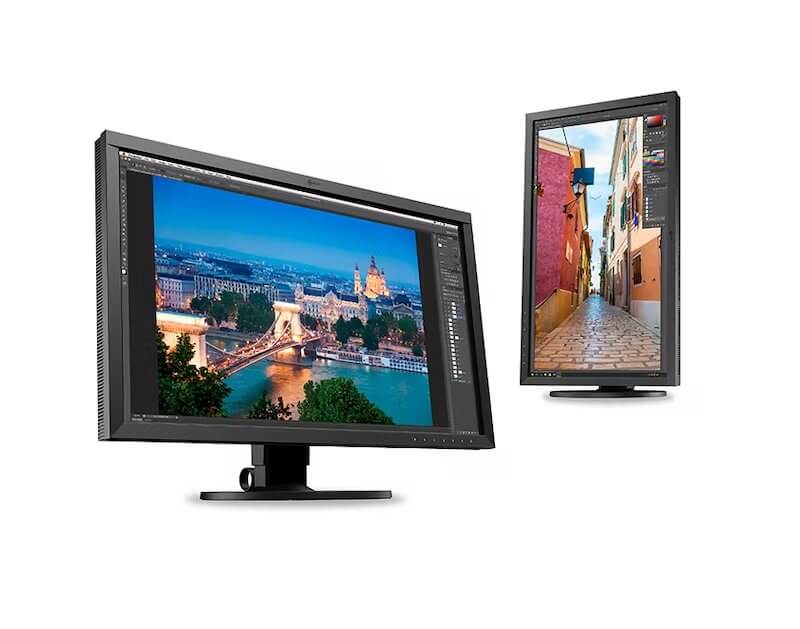
27型のCS2731は、アスペクト比16:9、2560×1440のカラーマネージメント液晶モニターです。
60W給電が可能なUSB Type-C端子搭載。
従来とは異なりケーブル1本でPCと接続できるため、デスク周りのケーブル類を減らして作業スペースを確保できます。
同サイズのCS2740とは解像度が異なり、用途に合った解像度をお選びいただけます。
とはいえ基本的な色表現に関しては性能に違いがなく、超高画素カメラを使用して大きな画像データを扱わない場合は、CS2731で十分でしょう。
| 製品名 | CS2731 |
| パネル種類 | IPS(アンチグレア) |
| バックライト | 広色域LED |
| サイズ | 27.0型(68.5cm) |
| 推奨解像度 | 2560×1440(アスペクト比16:9) |
| 画素密度 | 109ppi |
| 表示色 | USBType-C、DisplayPort、HDMI:約10.7億色:10-bit対応(約278兆色中/16-bitLUT) DVI:約1677万色:8-bit対応(約278兆色中/16-bitLUT) |
| 視野角(水平/垂直) | 178°/178° |
| 応答速度 (標準値) | 10ms(中間階調域) |
| 色域 (標準値) | AdobeRGBカバー率99% |
| 入力端子 | USBType-C(DisplayPortAltMode、HDCP1.3)、DisplayPort(HDCP1.3)、HDMI(DeepColor、HDCP1.4)、DVI-D(HDCP1.4) |
| 外観寸法(幅×高さ×奥行) | 638×404.1-559.1×265mm |
| 質量 | 約10.1kg |
■購入する場合は、141,900円(税込 ※2023年2月現在 EIZOダイレクト調べ)となっているようです。

CS2731(27.0型 カラーマネージメント液晶モニター)遮光フード・センサーセット
液晶モニターを選ぶポイント
まず、写真編集をする人が液晶モニターを選ぶ際に意識したいポイントをまとめました。
液晶モニターサイズとアスペクト比(24~27インチ・ワイド型)
写真編集に適した液晶モニターサイズは、24~27インチです。
24インチより小さい画面は作業をする際に狭く、効率が落ちてしまいます。逆に大きければよいのかといえば、そうでもありません。
32インチ以上の大型の液晶モニターは迫力があるものの、価格が高価で、置き場所も限られてきます。
さらに画面が大きい分、視線移動の距離が長いので人によってはストレスを感じるでしょう。
プロ・アマ問わず写真を扱う人の多くが、実用性のある24~27インチのモニターを使用しています。
また、画面比率(アスペクト比)に関しては、4:3のスクエア(スタンダード)タイプと、16:10、または16:9のワイドタイプが主流です。
テレビの比率がスクエアからワイドに変更した頃から、液晶モニターもワイドタイプが多くを占めるようになりました。
LightRoomやPhotoshopなどの写真編集によく使うソフトも、初期設定ではワイドの液晶モニターで使いやすい仕様になっています。
特別なこだわりがない限り、ワイドを選んで問題ないでしょう。
解像度(フルHD~4K)
画面上に並ぶドットや画素数(ピクセル)の総数を示す値である「解像度」。
現在、PCの液晶モニターにおいて主流の解像度は、フルHD(1920×1080)、WQHD(2560×1440)、4K(3840×2160)です。
ある程度の画質で写真を表示させるためには、フルHD(1920×1080)以上の解像度を選びましょう
しかし、最近ではカメラの高画素化が進み、フルサイズ機では3000万画素を超えるモデルが多く発売されるようになりました。
フルHDで高画素の写真を取り込むと縮小状態で作業をしなくてはいけないので、使用しているカメラによっては、4K(3840×2160)モニターを検討しても良いかもしれません。
きめ細かに表示される4Kモニターでは、ディテールまでこだわった編集が可能です。
一方で、4Kで表示するためにはパソコンのスペックも求められる点は注意しましょう。
液晶パネルの種類(IPSパネル)
一口に液晶モニターといっても、電極の数や配置によって「駆動方式」と呼ばれる動かし方が異なります。
パネルは駆動方式別に分類され、主な種類はIPSパネル、VAパネル、TNパネルの3つです。
それぞれの特徴は下記の通りです。
- IPSパネル
コストは高く反応速度はやや遅いもののの、視野角に優れ色再現度も高い- VAパネル
視野角が狭いがコントラストを高く出しやすく、特に黒色の均一性が優秀- TNパネル
色再現は良くなく視野角が狭い反面、応答速度が速くコストも安い
写真編集におすすめのパネルは、IPSパネルです。
視野角が広いため見ている方向に色が左右されず、姿勢が変わっても同じ色・明るさで観賞できます。
写真編集は正確な色再現が重要なので、少しコストはかかってもIPSタイプのパネルを選びましょう。
光沢の有無(グレア・ノングレア)
液晶モニターには表面に加工が施してあり、グレアモニターとノングレアモニターの2つに分かれます。
グレアモニターは光沢液晶とも呼ばれ、表面につやがあり光を反射する液晶モニターです。
コントラストが高くハッキリとした見え方になるのが特徴で、映像視聴に適しています。
一方で照明などの光が映り込み、目が疲れやすい点、色を正確に見る用途には向かない点は要注意。
ノングレアモニターは別名・非光沢液晶で、グレアモニターよりも控えめの発色で表示されます。
鮮やかさはグレアタイプに劣りますが、映り込みが少なく目に優しいので長時間の作業に向いています。
光沢の有無は、ご自身の環境や好みによって分かれるところかもしれません。
長時間液晶モニターに向き合う方は、目が疲れにくいノングレアタイプがおすすめです。
接続端子の種類(HDMI、miniHDMI、microHDMIなど)
接続端子の形状が使用しているパソコンに合うか確認しておきましょう。
現在主流のタイプは、HDMI、miniHDMI、microHDMI、USB Type-Cなど。以前はDVI、D-Subなどが中心でした。
液晶モニターの端子とパソコンが対応していなくとも変換ケーブルを介せば使用できるので、その場合は適切なケーブルで対応してください。
液晶モニターの性能を決める3つの要素
ここからは、液晶モニターの性能を決める3つの要素について解説します。
写真編集の技術向上を目指す方、プリント写真をより楽しみたい方は液晶モニターへの理解を深めてスキルアップにつなげましょう。
色域
液晶モニターにおける色域とは、表示できる色の範囲です。広いほどより色彩豊かでリアルな写真を映し出せます。
どれくらいの色を表現できるかは規格により決まっており、下記の色域図(×y色度図)で示される通りです。
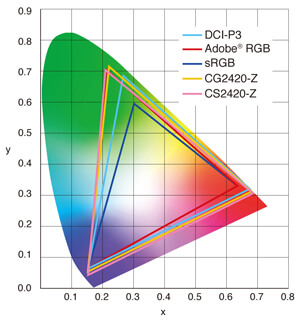
RGBの頂点座標を直線で結んだ三角形により、それぞれの規格が再現できる色域がわかります。
三角形が大きいほど、より広い範囲の色が再現可能です。
たとえば、sRGB規格。G(緑)側の色域が狭く、緑色のカバー率が低いことが読み取れます。
鮮やかな緑色の表現が苦手で、たとえば高彩度の森林を写した画像データを読み込ませた場合、液晶モニターでは見たままの彩度で表現できません。
現在、液晶モニターで一般的な規格は、sRGB、Adobe RGB、DCI-P3の3つ。
大半の液晶モニターが、1998年に作成された国際規格であるsRGB相当の色域を持ちます。
しかし、カメラやプリンターの技術進化により、sRGBの色域より広い範囲を再現できる機器が普及しました。
広い色域を持つ機器に対応する新たな規格が定義され、それが「Adobe RGB」です。
上の色域図からも、Adobe RGBのカバー範囲がsRGBを上回っているのがわかります。
sRGBではくすんで見えた新緑や青空の色も、Adobe RGBに対応したモニターでは忠実に再現し、鮮やかに見えるのです。
色再現性に優れたカメラでRAW撮影をする人や、ハイエンドモデルのプリンターを使う方が色再現にこだわる場合、Adobe RGBの液晶モニターは欠かせないものになりつつあります。
とはいえ、普及率が高い液晶モニターはsRGB相当のもの。また、Webの基準となる色もsRGBです。
ブログやSNSなどWeb上のみで写真を楽しむ方は、Adobe RGBの液晶モニターで編集をしてもほかの多くの人には彩度の落ちた画像が表示されている点は覚えておいてください。
表示ムラや階調の補正
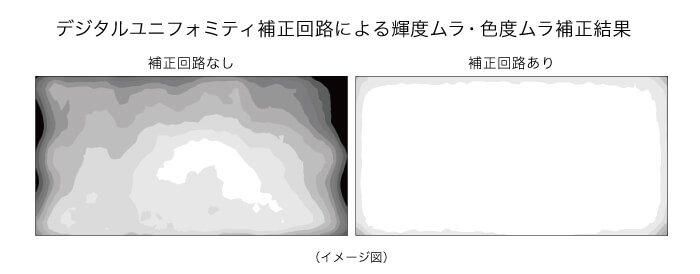
大画面になればなるほど、液晶パネルはその特性上、画面の明るさや色のムラが出現します。
この色ムラ・輝度ムラは正確な色再現を妨げてしまうので、最小限に留めなくてはいけません。
高機能なモニターは、工場出荷時に液晶モニター全域で輝度・色度を測定し、誤差を修正できる「ユニフォミティ補正機能」が搭載されています。
ColorEdgeでは、特許技術である「デジタルユニフォミティ補正回路」が搭載されており、色ムラ・輝度ムラを補正しています。
階調表現に関しても、隣接する階調との境界線がなく、階調つぶれや色かぶりが生じにくい液晶モニターが高品質といえるでしょう。
キャリブレーションの方法
液晶モニターは同じ製品でも表示に微細な個体差があります。また、時間と共に色は暖色系へと変化し、明るさも暗くなるため、調整が必要です。
この調整のことを「キャリブレーション」と呼びます。
キャリブレーションは目視での実行は困難で、専用のソフトウェアや測定器(センサー)を使用しなくてはいけません。
キャリブレーションには、ソフトウェアキャリブレーションとハードウェア・キャリブレーションと呼ばれる、2種類の方法があります。
市販のソフトウェアと測定器を使用する場合(ソフトウェア・キャリブレーション)
市販のソフトウェアとセンサーを利用して、パソコン内部で色の調整を行なう方法です。
どのモニターでもソフトを使用できる反面、パソコンの出力を調整して色を変換するので、階調の減少や色つきが現れる場合があり、必ずしも正しく調整ができるとは限りません。
また、自身で液晶モニターのボタンを操作するため操作側のスキルも求められます。
測定器を使用する場合(ハードウェア・キャリブレーション)
液晶モニター専用のソフトウェアと対応センサーを使用して調節する方法が、ハードウェア・キャリブレーションです。
キャリブレーションソフトに対応した液晶モニターが必須ですが、調整にかかる手間は少なく、自動で行なわれます。
また、パソコンではなく液晶モニター本体で色調整を行なうため、精度の高いキャリブレーションが期待できます。
より正しい色表現を求めるのであれば、ハードウェアでのキャリブレーションに対応した液晶モニターがおすすめです。
まとめ
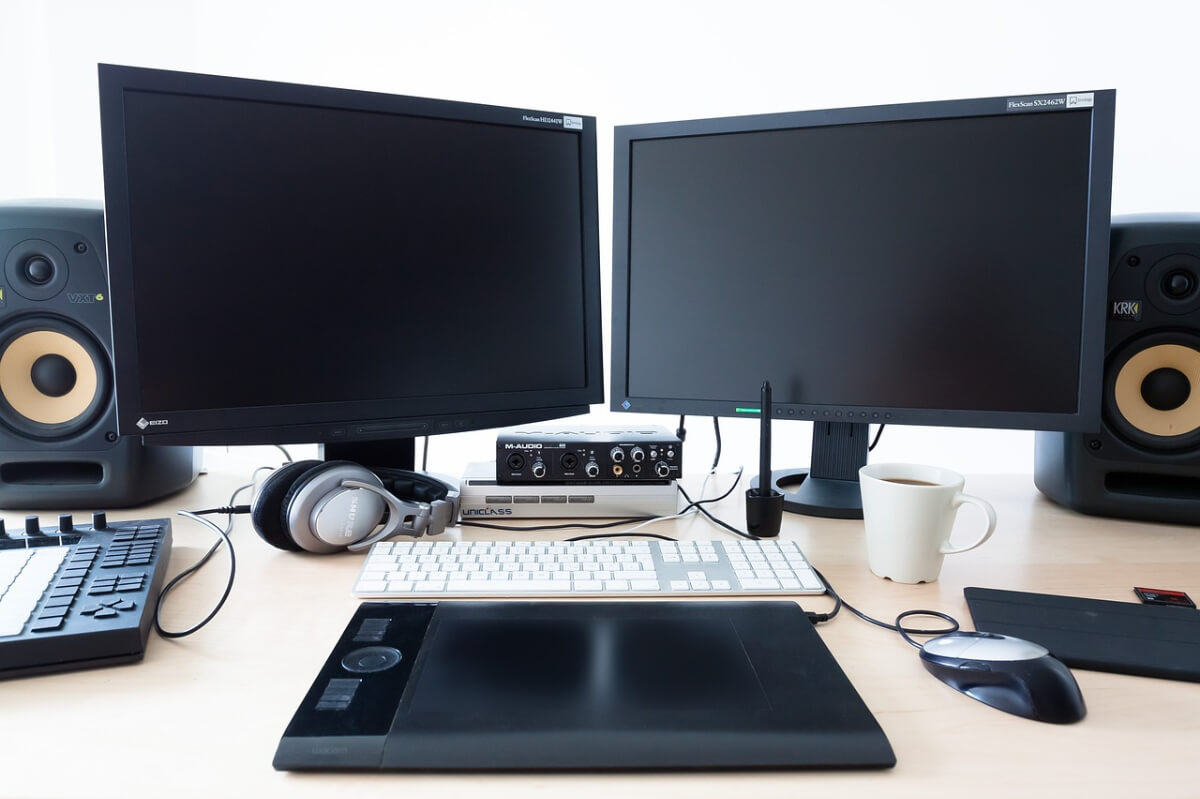
写真編集をするうえで重要な液晶モニター。今回は液晶モニターの重要性と選び方、おすすめの製品をご紹介しました。
写真編集の腕を上達させるには、正しい色表現ができる液晶モニターが欠かせません。
ぜひ本記事を参考に、写真編集に適した液晶モニターを選んでみましょう。
「実際に買う前に試してみたい」という方は、カメラのレンタル・中古買取・中古販売「GOOPASS」でのレンタルがお得。
下記ページよりログイン、または会員登録ののちにレンタルしてみてください。