説明会や社内研修をオンライン配信することになったものの、「配信って何を揃えればいいの?」と困っていませんか。
配信機材は初めてで、カメラやマイクの他に、スイッチャーといった用語もよく分からない、という方も多いはずです。
この記事では、社内配信に必要な機材を用途別に整理しました。
ZoomやTeamsで話すだけの配信から、スライド付きのウェビナー、会場全体を映すライブ配信まで、自分のやり方に近い章から読んでください。
購入する前にレンタルで試すこともできます。
GOOPASS(グーパス)では、1日あたり100円〜でレンタル可能!
機材選びに迷ったら、無料会員登録後、無料の機材相談もできます。
チャットやオンライン通話で、専門スタッフが最適な機材を提案します。


目次
社内配信に必要な機材一覧
社内配信で検討する機材を、役割と「いつ必要になるか」の目安とあわせて一覧にしました。
迷ったときは、表の「いつ必要?」列を参考にしてください。
| カテゴリ | 主な機材 | 何のために使う? | いつ必要? | 目安予算 |
|---|---|---|---|---|
| 映像 | PC内蔵カメラ/Webカメラ/ビデオカメラ | 登壇者の顔や会場を映す | Zoom配信なら△、画質を上げたいなら○ | 0〜15万円 |
| 音声 | PCマイク/マイク | 声をはっきり届ける | いつも優先して改善 | 0〜3万円 |
| 照明 | リングライト/LEDパネル | 顔を明るく見せる | 室内が暗いときに○ | 3,000〜2万円 |
| 固定 | 三脚・卓上スタンド | カメラをブレずに固定 | 外部カメラを使うときに○ | 3,000〜1.5万円 |
| 配信 | キャプチャボード | 外部カメラの映像をPCに送る | Webカメラ以外のカメラを使うとき | 5,000〜3万円 |
| 配信 | スイッチャー | 複数の映像を切り替える | カメラ2台以上+スライド切替 | 3万〜10万円 |
| 配信 | エンコーダ | 映像を配信先へ安定して送る | 大規模ライブ配信 | 5万〜20万円 |
| 回線 | 有線LAN/Wi-Fi | インターネットで配信する | 必須 | 回線次第 |
映像機器(カメラ)
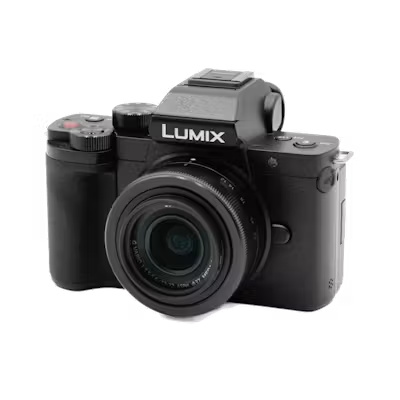
映像機器は、「誰が話しているか」「会場がどう見えるか」を伝えるために重要な機材です。
いちばん手軽なのは、ノートPCに内蔵されているカメラ。
ただし、画角が固定され、逆光で顔が暗くなりやすいなど、見づらいと感じられることもあります。
画質を上げたい場合は、次のような選択肢があります。
Webカメラ … PCのUSB端子に差すだけで使えるカメラ。設定が簡単で初心者向けです。
Vlog用カメラ・ミラーレス一眼 … よりきれいな映像が撮れます。PCに映像を送るには、専用アプリが必要なことが多く、次の「キャプチャボード」が別途必要になることもあります。
音声機器(マイク)
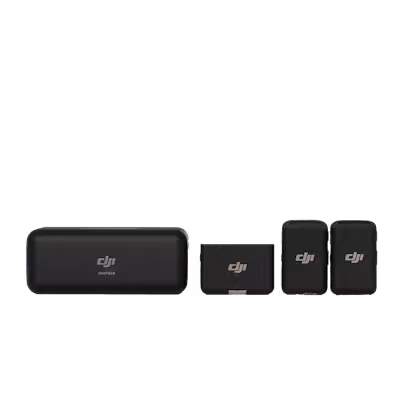
配信機材のなかで、いちばん改善効果が大きいのがマイクです。
「映像は見えるのに声が聞こえにくい」という不満は、PC内蔵マイクを使っているときに特に起きやすくなります。
マイク … PCやカメラと繋げる。卓上に置くタイプや服等に付けるピンマイクが手軽で、社内配信の第一候補になりやすいです。
イヤホンマイク … ヘッドセット型。手軽ですが、声のこもりが気になる場合もあります。
照明・三脚

照明は、登壇者の顔を明るく見せるための機材です。
窓際や蛍光灯だけの部屋では、カメラ映像が暗くなりがちです。
リングライト(顔の前に置く丸いライト)を1つ追加するだけでも、見え方が大きく変わります。
三脚は、カメラを固定してブレを防ぐための機材です。資料を見下ろすたびに画面が揺れる、というトラブルも防げます。
配信機器(キャプチャボード・スイッチャー・エンコーダ)

ここからは、用語が難しく感じるかもしれません。
ひとつずつ説明します。
キャプチャボード … 外部カメラで撮った映像を、配信用PCの画面に取り込むための機械です。
Webカメラなら不要ですが、VLOGCAMやミラーレスを使うときに必要になることがあります。
スイッチャー … 「登壇者カメラ」「会場全景カメラ」「スライド画面」など、複数の映像を切り替えながら1本の配信映像にまとめる機械です。
Zoomだけの配信では通常不要です。
エンコーダ … カメラやスイッチャーの映像を、配信プラットフォーム向けに変換して送り出す機械です。
社内のZoom配信では不要なことがほとんどで、大規模なライブ中継で検討する機材です。
Zoom・Teams配信に必要な機材

社内説明会をZoomやMicrosoft Teamsで配信する場合は、いちばん機材が少なく済みます。
配信機材が初めての方は、まずこの章の内容をベースに揃えるのがおすすめです。
ステップ1:最小構成(これだけでも配信できます)
次の3つがあれば、配信自体は可能です。
- 配信用PC(ノートPC・デスクトップどちらでも可)
- インターネット回線(可能なら有線LANでPCを接続)
- ZoomまたはTeamsのアカウント
PCに内蔵されているカメラとマイクを使います。
社内の定例ミーティング程度なら、この構成でも問題ない場合があります。
ステップ2:おすすめ構成(見え方・聞こえ方を改善)
「もう少し見やすく・聞きやすくしたい」場合は、次の順番で機材を足していくのがおすすめです。
① マイク … 声の改善効果がいちばん大きいです。3,000〜1万円程度から選べます。
② 照明(リングライトなど) … 顔が暗い・青白い、という不満を減らせます。
③ 外部カメラ … ミラーレス一眼カメラなどを使用すると美しい映像になります。
④ 三脚 … 外部カメラを使う場合、画面のブレを防ぎます。
迷ったら、まずマイクだけを追加するだけでも満足度は上がりやすいです。
ステップ3:本番前に必ず確認すること
機材を揃えたら、本番と同じPC・同じ回線でテストを行ってください。
確認するポイントは次のとおりです。
- カメラで顔がはっきり映っているか
- マイクの声がこもっていないか、エコーしないか
- スライド共有をするとき、資料の文字が読める大きさか
- 画面共有中もマイクが正常に動くか
可能であれば、別拠点の同僚にテスト配信のURLを送り、「見え方・聞こえ方」を確認してもらうと安心です。
社内の情シス担当に、録画の保存先やセキュリティ設定についてもあらかじめ確認しておきましょう。
カメラを借りて試す場合
外部カメラを購入する前に、レンタルで試す方法もあります。数回しか利用予定がないのであれば、映像が綺麗に撮れるVLOGCAMや、ワイヤレスで使いやすいDJIの小型マイクなど、社内配信向けの機材をレンタルで借りてみるのも良いでしょう。
イベントの1週間前に借りて画角を確認し、問題なければ購入や次回のレンタルを検討する流れが現実的です。
ライブ配信・ウェビナー向けの機材

Zoomで話すだけより、スライドを見せながら説明したり、会場全体を映したりする配信では、機材が増えます。
「なぜ増えるのか」を先に理解しておくと、何を揃えるべきかが見えやすくなります。
スライドと登壇者の顔を同時に見せたい、カメラを2台以上使いたい、といった場合は、Zoomの画面共有だけでは足りないことがあります。
ウェビナー向けの基本セット
スライド付きの社内研修・説明会で、次の機材を揃えるケースが多いです。
- 配信用PC … スライド表示と配信操作を行なうPC
- 登壇者用カメラ … 話している人の顔を映す(Webカメラでも可)
- マイク … 登壇者の声を届ける
- 照明 … 顔を明るく見せる
- スライド … PC画面共有で表示(2台目のPCは必須ではない)
資料の文字が小さすぎないか、視聴側の画面で事前に確認してください。
ライブ中継で追加になる機材
会場全体を映したり、カメラ映像とスライドをスムーズに切り替えたりする場合は、次が追加検討になります。
- スイッチャー(ATEM Mini等) … 複数の映像を切り替える機械
- キャプチャボード … 外部カメラの映像をPCやスイッチャーに送る
- 音声ミキサー … 複数のマイクやBGMの音量を調整
- モニター … 配信されている映像を、登壇者・スタッフが確認する画面
操作に慣れていない場合は、リハーサルで「カメラ1→スライド→カメラ2」などの切り替え手順を紙に書いておくと安心です。
配信機材が初めてで不安が大きい場合は、機材レンタル事業者や配信会社への外注も選択肢です。
社内で内製する場合は、まず簡単なZoom配信等で慣れてから、必要に応じて機材を足していく進め方も有効です。
予算別の社内配信機材構成例

「結局いくらかかるの?」と感じている方のために、3パターンに整理しました。
最小構成(概算〜3万円)
- Webカメラ(5,000〜1.5万円)
- マイク(3,000〜1万円)
- 既存PC
こんなとき向け … 部門ミーティングのオンライン化、まず試してみたいとき。
迷ったらここから … 配信機材が初めてなら、最小構成で一度本番を経験するのがおすすめです。
標準構成(概算5〜15万円)
- カメラ
- マイク
- リングライト
- 三脚
こんなとき向け … 全社説明会、研修ウェビナーなど、社内の見え方をそろえたい場合に向いています。
本格構成(概算20万円〜)
- カメラ2台以上
- スイッチャー(ATEM Mini等)
- 音声ミキサー
- 照明2灯以上
- 予備PC
こんなとき向け … 登壇者と会場全景を切り替えながら配信する、ライブ中継型の社内イベント向けです。
規模が大きいほど、機材費に加えて回線・会場・スタッフの人件費も見込んでください。
GOOPASSで借りられる社内配信向けおすすめ機材
社内配信の機材をこれから揃える方のために、GOOPASSで借りられるおすすめ機材を8機種に絞って紹介します。
カメラ5機種とマイク3機種です。音声が聞き取りにくいと感じているなら、まずマイク(特にDJI Mic Mini)から試すのがおすすめです。映像をきれいにしたい場合は、LUMIX DC-G100V キットやVLOGCAM ZV-E10から検討してください。
| 機材名 | カテゴリ | 向いている用途 |
|---|---|---|
| LUMIX DC-G100V キット | カメラ | 机置き・入門向け |
| VLOGCAM ZV-E10 ボディ | カメラ | 画質改善の定番 |
| EOS R50 V ボディ | カメラ | 配信向けCanon |
| Osmo Pocket 3 クリエイターコンボ | カメラ | 小型・設置が簡単 |
| ZV-E10M2K キット | カメラ | 現行Vlogキット |
| DJI Mic Mini | マイク | 音声改善の第一歩 |
| DJI Mic | マイク | 2人向けワイヤレス |
| DJI Mic 3 | マイク | 音質重視 |
Panasonic LUMIX DC-G100V キット

LUMIX DC-G100V 標準ズームレンズ+トライポッドグリップキット
グリップ付きで机置き配信がしやすい
2020年6月にPanasonic(パナソニック)から発売されたLUMIX DC-G100Vは、Vlog向けのマイクロフォーサーズミラーレス一眼カメラです。トライポッドグリップ付きキットなので、社内配信で机の上に置いて顔を映す使い方に向いています。
Panasonic LUMIX DC-G100V キットを選ぶ理由
- トライポッドグリップ付きで、会議室の机に置きやすい
- マイクロフォーサーズセンサーで、PC内蔵カメラより画質を上げやすい
- バリアングル液晶で、自分の映り方を確認しながら配信できる
- キット同梱の標準ズームで、画角まで含めて試せる
詳細説明
LUMIX DC-G100Vは、約2,030万画素のマイクロフォーサーズセンサーとVlog向けの機能を備えたモデルです。魅力は、グリップ一体型の設計で三脚穴が確保されやすく、社内説明会のように「机の上にカメラを固定して話す」配信と相性がよい点にあります。
4K動画撮影に対応し、商品展示や資料横の登壇者を自然な画角で映せます。WEBカメラソフトウェア 「LUMIX Webcam Software(Beta) 」を使えば、ZoomやTeamsのカメラ入力を外部カメラに切り替えられます。マイク入力端子も備え、有線マイクとの併用も検討しやすい構成です。
おすすめの人
- 社内配信で外部カメラを初めて試したい方
- 三脚やグリップまで含めて一式そろえたい方
- レンタル月額を抑えながら画質を改善したい方
- 机置きのZoom配信が中心の方
- マイクロフォーサーズで軽量な機材を探している方

「机の上に置くだけ」で始めやすい、社内Zoom配信向けの入門Vlogカメラです。
| 製品名 | Panasonic LUMIX DC-G100V |
|---|---|
| 発売日 | 2020年8月 |
| レンズマウント | マイクロフォーサーズマウント |
| センサーサイズ | マイクロフォーサーズ |
| 有効画素数 | 2030万画素 |
| 動画記録画素数 | 4K UHD(3840×2160)30fps |
| ISO感度 | ISO200〜25600 |
| シャッタースピード | 1/16000~60秒 |
| 連続撮影速度 | メカシャッター / 電子先幕:最高約秒6コマ(AFS時) 電子シャッター:最高秒10コマ |
| 液晶モニター稼働方式 | フリーアングル |
| 外形寸法 | 115.6×82.5×54.2mm |
| 重量 | 約345g |
SONY VLOGCAM ZV-E10 ボディ [ブラック]

VLOGCAM ZV-E10 ボディ [ブラック]
社内説明会の画質改善定番
2021年7月にSONY(ソニー)から発売されたVLOGCAM ZV-E10は、約2,420万画素のAPS-Cセンサーを搭載したレンズ交換式Vlogカメラです。社内説明会の映像を「きちんと見せたい」ときの定番候補と言えます。
SONY VLOGCAM ZV-E10 ボディ [ブラック]を選ぶ理由
- レンズ交換式で、画角を社内イベントに合わせて調整できる
- リアルタイム瞳AFで、登壇者の顔にピントを合わせやすい
- 大きなセンサーを搭載でカメラの画質を優先
詳細説明
ZV-E10は、Vlog撮影向けに設計されたAPS-Cミラーレス一眼カメラです。特に注目したいのは、レンズを選べる柔軟さです。中望遠ズームを付ければ登壇者の顔を自然な大きさで映せ、広角レンズなら会議室全体も取り込めます。4K動画撮影や背景ぼかし機能にも対応し、社内ウェビナーでも背景を整理して見せやすくなります。ボディのみの商品のため、レンズは別途必要ですが、すでにSONY Eマウントレンズを持っている社内メンバーがいれば、レンタルコストを抑えられるかもしれません。
おすすめの人
- レンズ交換で画角を調整したい方
- 標準構成(予算5〜15万円)のカメラ候補を探している方
- SONY Eマウントのレンズ資産がある方
レンズ次第で用途を広げられる、社内配信の「定番」Vlogカメラです。
| 製品名 | VLOGCAM ZV-E10 |
| 発売日 | 2021年9月17日 |
| レンズマウント | ソニーEマウント |
| センサ―サイズ | APS-C(23.5×15.6mm) |
| 有効画素数 | 約2,420万画素 |
| 動画記録画素数 | 4K(3840×2160)、フルHD |
| ISO感度 | ISO100~32000(拡張:ISO50~51200) |
| シャッタースピード | 静止画:1/4000~30秒、動画:1/4000~1/4秒 |
| 連続撮影速度 | Hi+時:最大約11コマ/秒 |
| 液晶モニター可動方式 | バリアングル式 3.0型TFT LCD(約92.1万ドット) |
| 外形寸法 | 約115.2×64.2×44.8mm(突起部含まず) |
| 重量 | 約343g(バッテリー・メモリー含む) |
スペックをもっと見る
| ダスト低減機能 | ○(帯電防止コート+イメージセンサーシフト) |
| ローパスフィルターレス | – |
| 撮影可能枚数 | 約440枚(液晶モニター使用時、CIPA準拠) |
| 画像ファイル形式 | JPEG、RAW(ARW 2.3) |
| 記録媒体 | SD/SDHC/SDXCメモリーカード(UHS-I対応) |
| スロット | シングルスロット |
| ファインダー形式 | – |
| ファインダー視野率 | – |
| ファインダー倍率 | – |
| AF検出方式 | ファストハイブリッドAF(像面位相差+コントラスト) |
| AF検出範囲 | EV-2~20(ISO100換算、F2.0レンズ使用) |
| フォーカスポイント | 最大425点(像面位相差検出時) |
| 動画ファイル形式 | XAVC S(AVCHD非対応) |
| 液晶モニター形式 | TFT LCD(タッチ対応) |
| タッチパネル | ○ |
| シャッター方式 | 電子制御式縦走りフォーカルプレーンシャッター |
| Wi-Fi(無線LAN) | IEEE802.11 b/g/n(2.4GHz) |
| Bluetooth | Ver.4.1 |
| NFC対応 | – |
| 防塵・防滴 | – |
| 使用温度範囲 | 0~40℃ |
| 使用湿度範囲 | 85%以下(結露なきこと) |
Canon EOS R50 V ボディ

EOS R50 V ボディ
配信・縦動画を意識したCanon入門機
2025年3月にCanon(キヤノン)から発売されたEOS R50 Vは、配信や縦動画を意識して設計されたAPS-Cミラーレス一眼カメラです。Canon機材で社内動画・配信の基準をそろえたい場合の候補になります。
Canon EOS R50 V ボディを選ぶ理由
- 配信向け機能を備えたR50系のVlogモデル
- 4K/30p(6Kオーバーサンプリング)など動画性能が充実
- ZV-E10と並べて、画の雰囲気を比較してから選べる
- 研修ウェビナーで登壇者の顔をはっきり映しやすい
詳細説明
EOS R50 Vは、約2,420万画素のAPS-CセンサーとDIGIC Xを組み合わせた入門ミラーレス一眼カメラです。最大の特徴は、動画・配信用途を前面に出した設計です。縦動画の撮影や配信向けに開発されており、社内SNSや縦型アーカイブを想定する場合にも活かせます。被写体検出AFで人物の顔を追いやすく、登壇者が動きながら話す説明会でもピント外れを減らしやすいのが強みです。こちらもボディのみのためレンズは別途必要ですが、配信機材が初めての担当者にとって使いやすいおすすめのカメラです。
おすすめの人
- Canon機材で社内動画・配信の基準を統一したい方
- 縦動画のアーカイブも視野に入れている方
- 研修ウェビナーで登壇者の顔をはっきり映したい方
- 配信向け機能を重視する方
Canon派の社内担当者が、配信画質を一段上げるときの本命候補です。
| 製品名 | Canon EOS R50 V |
|---|---|
| 発売日 | 2025年5月下旬 |
| レンズマウント | キヤノンRFマウント(マウントアダプターEF-EOS R使用時:EF/EF-Sレンズ使用可、一部レンズは使用不可) |
| センサーサイズ | 約22.3×14.9mm CMOS(APS-C)/総画素数 約2550万画素 |
| 有効画素数 | 最大約2420万画素(RF/EFレンズ使用時。レンズや画像処理により有効画素が減少する場合あり) |
| 動画記録画素数 | 4K/4K Crop/フルHD(例:4K Crop 3840×2160 最大約59.94/50p、4K 最大約29.97/25/23.98p、フルHD 最大約119.88/100p 等/記録形式・条件により異なる) |
| ISO感度 | 静止画:常用ISO100~32000(拡張H相当51200)/動画:Canon Log 3[切]ISO100~12800、[入]ISO400~12800 等(モードにより拡張・上限が異なる) |
| シャッタースピード | 静止画:電子先幕時1/4000~30秒・バルブ、電子シャッター時1/8000~30秒・バルブ/動画:撮影モードにより1/4000~1/25秒等 |
| 連続撮影速度 | 高速連続撮影+:最高約12コマ/秒(電子先幕)、最高約15コマ/秒(電子シャッター) 等 |
| 液晶モニター稼働方式 | バリアングル式(開き角約0~175°、回転角手前約0~90°/奥約0~180°) |
| 外形寸法 | 約119.3mm(幅)×73.7mm(高さ)×45.2mm(奥行) |
| 重量 | ブラック:約370g/ホワイト:約373g(バッテリー・メモリーカード含む・CIPA)/ブラック:約323g/ホワイト:約326g(本体のみ) |
| ボディ内手ブレ補正機能 | ボディ内手ブレ補正 非搭載(動画は電子IS:切/入/強) |
スペックをもっと見る
| ダスト低減機能 | – |
| ローパスフィルターレス | – |
| 撮影可能枚数 | 静止画:約480枚(省電力優先)/約390枚(なめらかさ優先)(モニター撮影・LP-E17・CIPA目安) |
| 画像ファイル形式 | JPEG/HEIF/RAW(CR3)/C-RAW/DPRAW |
| 記録媒体 | SD/SDHC/SDXCメモリーカード(UHS-II/UHS-I/UHSスピードクラス等対応) |
| ファインダー形式 | – |
| ファインダー視野率 | – |
| ファインダー倍率 | – |
| AF検出方式 | デュアルピクセルCMOS AF |
| AF検出範囲 | 静止画:EV-5.0~20(F1.2・中央測距点・ワンショットAF・常温・ISO100時等)/動画:条件により異なる(例:4K 30p EV-2.5~20、フルHD 30p EV-3.0~20 等) |
| フォーカスポイント | 静止画:最大651分割(31×21)、動画:最大527分割(31×17)/1点AF時は最大4235ポジション(77×55)等(レンズ・設定により異なる) |
| 動画ファイル形式 | XF-HEVC/XF-AVC(拡張子MP4) |
| 液晶モニター形式 | 3.0型タッチパネル付きTFTカラー液晶(画面比3:2、約104万ドット) |
| タッチパネル | 対応(静電容量方式) |
| シャッター方式 | 電子制御式フォーカルプレーン(電子先幕/電子シャッター)/動画は撮像素子によるローリングシャッター |
| Wi-Fi(無線LAN) | IEEE802.11a/b/g/n/ac(2.4GHz/5GHz) |
| Bluetooth | Bluetooth 5.1準拠(Bluetooth Low Energy) |
| NFC対応 | 非対応 |
| 防塵・防滴 | – |
| 使用温度範囲 | 0℃~+40℃ |
| 使用湿度範囲 | 85%以下 |
DJI Osmo Pocket 3 クリエイターコンボ

OSMO POCKET 3 クリエイターコンボ
ポケットサイズで設置がラク
2023年10月にDJIから発売されたOsmo Pocket 3は、1インチセンサーと3軸ジンバルを一体化したポケットサイズのカメラです。三脚や大型カメラの設置が難しい会議室でも、比較的すぐに使い始められます。
DJI Osmo Pocket 3 クリエイターコンボを選ぶ理由
- ジンバル一体型で手ブレを抑えやすい
- ポケットサイズで会議室への持ち運びが楽
- 2インチ回転式タッチ画面で縦横の構図を切り替えやすい
- クリエイターコンボでマイクなどの拡張がしやすい
- 配信機材の操作に不安がある担当者でも扱いやすい
詳細説明
Osmo Pocket 3は、小型ボディに3軸ジンバルを内蔵し、机の上に置いた状態でも比較的安定した映像が得やすいのが特徴です。1インチセンサーにより、ノートPC内蔵カメラより階調と解像感のバランスを取りやすく、社内説明会の登壇者を自然な明るさで映せます。ActiveTrack 6.0で被写体追従にも対応し、会議室内を移動しながら話す登壇者を追いかける使い方も可能です。クリエイターコンボは、ワイヤレスマイクや三脚などをまとめて揃えやすいセット。音声まで含めて、セット使いたい方におすすめです。
おすすめの人
- 会議室を移動しながら登壇者を映したい方
- ミラーレスより小型・軽量な機材を探している方
- 手ブレ補正付きで安定した映像が欲しい方
- カメラとマイクをセットで試したい方
「設置が簡単」な小型カメラで、社内配信のハードルを下げたいときに向いています。
| 製品名 | DJI(ディー・ジェイ・アイ)OSMO POCKET 3 クリエイターコンボ |
|---|---|
| 発売日 | 2023年10月25日 |
| センサーサイズ | CMOS 1型 |
| 有効画素数 | 3,840×2,160(16:9) 3,072×3,072(1:1) |
| 動画記録画素数 | 3,840×2,160(4K) |
| 焦点距離(35mm判換算) | 20mm |
| F値 | F2.0 |
| シャッタースピード | 写真:1/8,000秒~1秒 動画:1/8,000秒~1/X秒(X:フレームレート設定値) |
| 最短撮影距離(レンズ先端より) | 20cm |
| 外形寸法 | 42.2×139.7×33.5mm |
| 重量 | 179g |
SONY VLOGCAM ZV-E10M2K パワーズームレンズキット [ブラック]

VLOGCAM ZV-E10M2K パワーズームレンズキット [ブラック]
レンズ付きで画角まで試せる現行Vlogキット
2024年7月にSONYから発売されたVLOGCAM ZV-E10M2Kは、ZV-E10の後継でパワーズームレンズ付きのVlogキットです。ボディとレンズを別々に揃える手間なく、様々な画角まで含めて試したい場合に向いています。
SONY VLOGCAM ZV-E10M2K パワーズームレンズキット [ブラック]を選ぶ理由
- レンズ付きキットで、画角確認がしやすい
- ZV-E10より新しいAF性能や動画機能を試せる
- 4K/60pなど、社内ウェビナーの画質向上に対応
- レンズ選びに自信がない担当者でも失敗しにくい
詳細説明
ZV-E10M2Kは、約2,600万画素のAPS-CセンサーとパワーズームレンズをセットにしたVlog向けキットです。特に注目したいのは、レンズ選定の不安を減らせる点です。ズーム操作で画角を調整でき、登壇者1人を映す説明会から、資料横の中距離構図まで幅広く対応しやすくなります。商品イメージセンサーによる背景ぼかしや、被写体認識AFの精度が高く、配信の見やすさも改善されるでしょう。
おすすめの人
- ZV-E10より新しいVlogカメラを試したい方
- レンズ選びに自信がなく、キットで借りたい方
- 社内ウェビナーの画質を一段上げたい方
「レンズ選びで迷わない」Vlogキットとして、社内配信の本命候補になります。
| 製品名 | SONY VLOGCAM ZV-E10M2K |
|---|---|
| 発売日 | 2024年8月2日 |
| レンズマウント | ソニーEマウント |
| センサ―サイズ | APS-C |
| 有効画素数 | 2600万画素 |
| 動画記録画素数 | 4K(3840×2160)59.94p |
| ISO感度 | ISO100〜32000 |
| シャッタースピード | 1/8000~30秒 |
| 連続撮影速度 | 最高約11コマ/秒 |
| 液晶モニター稼働方式 | バリアングル液晶 |
| 外形寸法 | 114.8×67.5×54.2mm |
| 重量 | 377g(バッテリーおよびメモリーカード含む) |
| ボディ内手ブレ補正機能 | 電子式 |
DJI Mic Mini (2TX+1RX+充電ケース)

DJI Mic Mini (2TX+1RX+充電ケース)
PC内蔵マイクから改善する第一歩
2025年1月にDJIから発売されたDJI Mic Miniは、小型のワイヤレスマイクです。PC内蔵マイクから改善したいとき、いちばん手軽に試せるDJIマイクとして、配信の第一歩に向いています。
DJI Mic Mini (2TX+1RX+充電ケース)を選ぶ理由
- 送信機が2台付属し、2人の声も拾いやすい
- 小型で目立ちにくく、社内説明会でも装着しやすい
- 充電ケース付きで、イベント当日の持ち運びが楽
- ワイヤレスマイクを初めて使う担当者向け
詳細説明
DJI Mic Miniは、送信機2台と受信機1台、充電ケースをセットにしたコンパクトなワイヤレスマイクです。魅力は、操作の簡単さと導入のしやすさにあります。送信機を胸元や襟元にクリップで付け、受信機をPCやカメラに接続すれば、マイクの音質や声の拾いやすさをすぐに改善できます。社内配信でよくある「声が小さい」「こもる」というトラブルは、マイク位置が遠いことが原因になりやすく、Mic Miniなら話者の近くで音声を拾えます。本番前にテスト配信で音量とノイズを確認しておけば、当日の不安も減らせます。
おすすめの人
- 「声が小さい」「こもる」と指摘された方
- ワイヤレスマイクを初めて使う方
- 配信の音声だけ先に改善したい方
- 2人で話す配信をする方
社内配信の音声トラブルを、いちばん低コストで改善したいならここから。
DJI Mic

DJI Mic
2人登壇の社内イベント向け
2022年6月にDJIから発売されたDJI Micは、送信機2台付きのワイヤレスマイクです。登壇者と司会、または2名登壇の社内イベントで、それぞれの声を届けやすくなります。
DJI Micを選ぶ理由
- 2TX(送信機2台)で、2人分の音声を個別に拾える
- 最大250mの伝送距離で、会場内の移動にも対応
- 内蔵録音機能で、配信トラブル時のバックアップにもなる
- Mic Miniより音質・機能面で余裕がある
- 充電ケース付きで、長時間イベントにも向く
詳細説明
DJI Micは、2chのワイヤレスマイクシステムで、社内の対談形式や司会付き説明会に向いています。最大の特徴は、2人分の送信機を同時に使える点です。1人だけの配信なら送信機1台だけでも運用でき、2人登壇のときはそれぞれにマイクを付けて声のバランスを整えられます。
内蔵ストレージへのバックアップ録音にも対応しており、配信ソフト側の不具合があっても音声データを残せます。社内ウェビナーで「聞き取りにくい」というフィードバックが多い場合、カメラより先にMicの導入を検討してはいかがでしょうか。
おすすめの人
- 2人で話す説明会・対談形式の配信をする方
- Mic Miniより音質・機能を重視する方
- ワイヤレスで動きながら話す登壇者がいる方
- 音声のバックアップ録音も欲しい方
2人登壇の社内配信なら、Mic Miniの次に検討したい定番ワイヤレスマイクです。
DJI Mic 3 (2TX+1RX+充電ケース)

DJI Mic 3 (2TX+1RX+充電ケース)
社内ウェビナーの音質を重視
2024年10月にDJIから発売されたDJI Mic 3は、DJI Micの後継ワイヤレスマイクです。32bit浮動小数点録音やノイズ低減など音質面を重視する社内ウェビナー向けのモデルです。
DJI Mic 3 (2TX+1RX+充電ケース)を選ぶ理由
- 送信機2台で、2人登壇の説明会に対応
- ノイズ低減機能で、会議室の環境音を抑えやすい
- DJI Micより新しく、音質面の機能が強化されている
- 社内研修や全社集会など、聞き取りやすさが重要な配信向き
詳細説明
DJI Mic 3の特徴は、32bit浮動小数点録音です。32bit浮動小数点録音とは、登壇者の声量差や、資料説明中の小声・強調が混在する場面でも、後から音量調整しやすい録音データが得られます。
ノイズ低減にも対応し、エアコン音やPCファン音が気になる会議室でも、聞き取りやすいでしょう。Mic Miniより操作項目は増えますが、全社向けウェビナーなど失敗が許されにくい配信ほど、マイクの聞き取りやすさは重要です。
おすすめの人
- すでにDJI Micを使っていて、より新しいモデルを試したい方
- ノイズの多い会議室から配信する方
- 全社集会など、聞き取りやすさが最優先の方
- 音質機能を重視する方
「重要イベントほど音声を妥協したくない」担当者向けDJIマイクです。
まずはGOOPASSでレンタルしてみる
GOOPASSは、登録者数25万人を超える日本最大級のカメラ撮影機材・ガジェットのレンタルサービスです。カメラ初心者からプロフェッショナルまで、用途や予算に合わせて「1泊2日〜のワンタイムプラン」と「月額定額制のサブスクプラン」を柔軟に選択できます。

初心者にGOOPASSが選ばれる3つの安心理由
専門スタッフにチャットで機材選びを相談できるサポート体制が充実しています。
通常利用によるキズや汚れはもちろん、不意の破損でも会員の負担を最小限に抑える補償がついているため、初めてレンタルする方でも気兼ねなく利用できます。
カメラ仲間と繋がれるオンラインコミュニティや、全国で開催される撮影イベントに参加可能。仲間と一緒に楽しみながら学べます。
他社レンタルサービスとの違い
| GOOPASS | 他社1 | 他社2 | |
|---|---|---|---|
| 料金 | 1,188円〜 | 2,800円〜 | 3,850円〜 |
| 取り扱い数 | 約2,500種類(国内最大級) | 約1,255種類 | 約1,400種類 |
| レンタル期間 | ワンタイム(1泊2日) サブスク(1ヶ月〜) | ワンタイム(3泊4日) サブスク(3ヶ月〜) | サブスク(1ヶ月〜) |
| 取扱ジャンル | カメラ・レンズ・各種ガジェット | 家電・カメラ・PC | カメラ・一部ブランド |
| 特典 | 専門家への機材相談・コミュニティ | – | – |
カメラから最新ガジェット・Apple製品まで網羅
GOOPASSはカメラや交換レンズはもちろん、iPadやスピーカーのレンタルにも対応し、多くのユーザーから高い評価を得ています。
| 主な取扱機材(例) | 特徴・利用シーン | |
| カメラ・レンズ | SONY α7Ⅳ、Nikon Z8 | 本格撮影を叶える高画質、写真・動画の最新機材が豊富 |
| Vlogカム・アクションカメラ | GoPro、DJI Osmo Pocket、Insta360 | 旅行や動画配信の定番・最新機材が豊富 |
| クリエイティブ | iPad、Mac、高性能ノートPC、スマホ | Apple製品や編集・ビジネスに使える周辺機器 |
| 音響・ガジェット | 高音質スピーカー、スマートデバイス | 撮影・編集からライフスタイルを充実させる機器 |
\10秒で簡単!会員登録/
GOOPASSの2つの料金プラン
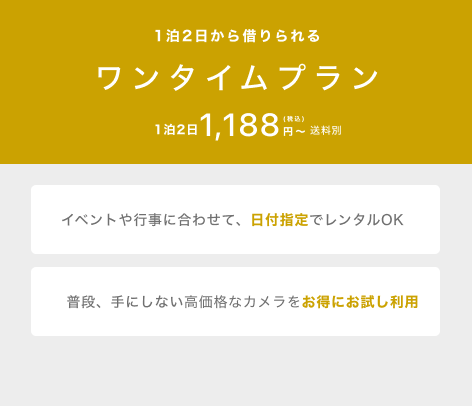

GOOPASSでは、ユーザーのスキルや利用期間に合わせて、コストパフォーマンスが高くなる2つのプランを用意しています。なお、サブスクプランを3・6・12ヶ月の長期更新で契約すると、さらに割引特典が適用され、お得がUPします。
① ワンタイムプラン(最短1泊2日〜)
旅行、結婚式、イベントなどで「必要な時だけピンポイントに使いたい」方に最適な短期レンタルプランです。
普段は手が出ない高額なプロ向けモデルや、Macなどのデバイスも、ワンタイムプランであれば初期費用を最小限に抑えて試せます。
- 行事や旅行で短期間だけカメラを使いたい初心者・中級者
- 購入前に、最新の高級カメラやレンズを実戦で試してみたい中級者・プロ
② サブスクプラン(月額定額制)
| ご契約プラン | 月額料金(税込) | 利用できる機材のRANK |
|---|---|---|
 | 2,970円 | RANK0のみ |
 | 8,380円 | RANK0〜1 |
 | 12,980円 | RANK0〜2 |
 | 17,480円 | RANK0〜3 |
 | 22,800円 | RANK0〜4 |
 | 28,980円 | RANK0〜5 |
 | 35,490円 | RANK0〜6 |
 | 42,800円 | RANK0〜7 |
 | 52,800円 | RANK0〜8 |
 | 84,800円 | RANK0〜9 |
 | 118,000円 | RANK0〜10 |
月額2,970円(税込・送料別)から利用できる月額定額制プランです。商品のRANKごとに契約プランが11あります。特徴は、契約期間内であれば「機材の入れ替え回数が無制限」である点。購入での失敗を防ぐことができます。
- ひとつの機材を返却期限を気にせずじっくり使い込みたい方
- 自分の撮影スタイルに合うカメラやレンズに出会うまで、色々試したい方
\10秒で簡単!会員登録/
試して買いたいならGOOPASS STOREがおすすめ
GOOPASS STOREとは?
「レンタル料金を支払い続けた結果、購入するより高くなってしまった」というレンタルのデメリットを解消するのが、新サービス「GOOPASS STORE」です。
単なる中古販売だけではなく、お試しレンタル後に購入できる独自のプラン「トライアルプラン」があるのが特徴。
所定のコース期間を満了すると、追加料金なしでその機材がそのまま自分のもの(所有物)になります。

レンタル期間の途中であっても、機材が気に入った時点で、それまでに支払ったレンタル費用を差し引いた金額で購入が可能です。
十分に使って納得してから購入を決定できるため、「買ってから後悔するリスク」もありません。
レンタル代を1円も無駄にせず、最終的に機材をマイカメラ・マイガジェットとして所有したいコスパ重視の方に最適なプランです。

※商品は中古整備品です
※GOOPASS会員(無料・有料会員いずれも)の方でも、改めてGOOPASS STOREに会員登録する必要がありますので、ご了承ください
社内配信の機材はレンタルと購入どちらがよい?

レンタルが向いているケース
- 年1〜2回の全社集会・入社式など、たまにしか配信しない
- 本番前に機材を試してから判断したい
- 高価なスイッチャーやカメラを一度だけ使いたい
- 会社に機材を保管する場所がない
配信セットがあるレンタルサービスがおすすめ。カメラ・マイク・三脚などを一式で借りられると費用も抑えられ、便利です。
レンタルの場合は、イベント直前だけ借りて、本番後に返却する使い方も可能です。
購入が向いているケース
- 毎月・毎週の定例ウェビナーがある
- 社内に配信ブースを常設する
- 同じ機材で社内動画の撮影も兼用する
配信が初めてで、開催頻度も低い場合は、まずレンタルで試すのが無駄の少ない選び方です。
回線・ネットワークとトラブルを防ぐ準備ポイント

機材が揃っても、インターネット回線が不安定だと配信全体が崩れます。
回線・ネットワークの基本
上り帯域とは、PCからインターネットへデータを送る速度のことです。
配信では「上り」が重要で、HD画質なら3Mbps前後、複数カメラでは5〜10Mbps以上を目安にしましょう。
- 有線LAN … Wi-Fiより安定します。可能な限り、PCをLANケーブルで接続しましょう。
- Wi-Fiレンタル … 会場の回線が弱い場合、配信用ルーターを借りる方法もあります。
- SIM(上り無制限) … 会場回線が使えない場合の代替。スマホのテザリングは容量上限に注意してください。
本番前チェックリスト
本番の1週間前〜前日に、次を確認してください。
- [ ] カメラ・マイク・スピーカーが、配信ソフトで正しく認識されている
- [ ] スライドの文字サイズが、視聴側で読める
- [ ] 本番と同じPC・同じ回線でテスト配信を実施した
- [ ] 予備のマイクまたはPCを用意するか決めた
- [ ] 録画データの保存先と、誰がアクセスできるか決めた
- [ ] 登壇者とオペレーターの役割分担を決めた
本番当日にいちばん起きやすいのは、音声トラブル(こもる・エコー・ノイズ)です。
テスト配信で遠隔拠点の同僚に「聞こえ方」を確認してもらうと、当日の安心につながります。
まとめ

社内配信に必要な機材は、配信のやり方によって変わります。
Zoom・Teamsで話すだけなら、PC・回線・配信ソフトに加え、マイクを足すだけでも大きく改善します。
スライド付きのウェビナーやライブ中継では、カメラ・照明・スイッチャーなどが追加検討になります。
配信機材が初めてで、年に数回しか使わない場合は、VLOGCAMやDJI Mic Miniなどをレンタルして試す方法も有効です。
用途別の見出しを参考に、自分の社内イベントに合う機材から順に揃えていきましょう。
よくある質問(FAQ)

Q. 配信するのにおすすめの機材は?
A. 社内配信が初めてなら、配信PC+マイク+(できれば)照明から始めるのがおすすめです。
画質も上げたい場合は、Webカメラまたはミラーレス一眼カメラを追加します。
本格的なライブ中継では、スイッチャー(ATEM Mini等)と複数カメラが検討対象になります。
Q. オンライン配信に必要な機材は?
A. 最低限必要なのは、配信PC・インターネット回線・配信ソフト(Zoom・Teams等)の3つです。
見え方・聞こえ方を改善するなら、マイク、外部カメラ、リングライト、三脚を順に足していきましょう。
Q. ライブ配信で必要な機材は?
A. 基本はカメラ・マイク・配信PC・安定した回線です。
複数の映像を切り替える場合は、スイッチャーとキャプチャボードが追加で必要になります。
大規模配信では、エンコーダや音声ミキサーも検討対象です。
Q. ズーム配信に必要な機材は?
A. Zoom配信の最小構成は、Zoom対応PC・カメラ・マイク・インターネット回線です。
社内説明会で見え方を改善するなら、マイク→照明→外部カメラの順で足すのがおすすめです。
本番前に同じ環境でテストミーティングを行い、音声と映像を必ず確認しましょう。
関連記事
※2026年7月現在の情報です。サービス内容や価格は変更になる場合があります。