スタイリッシュな見た目と、リンゴのマークがで馴染みのApple(アップル)の「 MacBook(マックブック)」シリーズ。
AppleのMacBookシリーズでは、 MacBook・ MacBook Air・ MacBook Proなどが発売され、今もなお絶大な信頼と人気を誇っています。
愛用している方も多いMacBookシリーズですが、何度もフリーズをし困っている方もいるのではないでしょうか。
そこで、この記事では、 MacBookが動かなくなったり、フリーズした際の対処法について紹介していきます。
もし、間違った方法で MacBookのフリーズを解消しようとすると、データが消えたりハードディスクが破損するなんてリスクもあります。
そうならないためにも、この記事で紹介するMacBookのフリーズ時の対処法を知っておく必要があります。
また、どうしてもフリーズが解消されなかったり、故障が疑われるような状況なのであれば修理に出すのも手段として覚えておきましょう。
Apple製品は購入する以外にも、まずはレンタルして試してみるという方法もあります。
“カメラやApple製品のレンタル・中古買取・中古販売“GOOPASS(グーパス)では、1泊2日からの短期でもレンタルすることが可能(ワンタイムプラン)ですが、長期で借りる際には月額のサブスクプランがお得。
GOOPASSへリンクがある製品はすべてレンタル可能なので、あなたに合った1台を探してみてください!
【iPad・MacBookを検討している人におすすめ!】
iPadが月額1,470円から借りられる新プラン「ロングタイムプランβ版」スタート!
\ラインナップ例/
| モデル | クーポン適用後の月額税込価格 |
|---|---|
iPad 10.2インチ 第7世代 | iPad 10.2インチ 第7世代 月額1,470円 |
iPadmini 8.3インチ 第6世代 | iPadmini 8.3インチ 第6世代 月額4,980円 |
MacBook Pro 2024 | MacBook Pro 2024 月額11,980円 |
長期間(最低6ヶ月)のレンタルを前提に、通常のサブスクよりお得な月額費で、万が一の故障や破損に備えた補償制度をご用意!
iPad各種に加えて、MacBook Air 2025やMacBook Pro 2024など最新MacBookもラインナップ。新規導入や乗り換えを検討している方、サブ機を探している方にもおすすめ。コストを抑えて、長期間利用できます。
まずはβ版でのリリースのため、注意事項をよく読みお申し込みください。

MacBook Air 2022(Apple M2 チップ) 13.6inch 16GB 512GB Keyboard – 日本語(JIS)

MacBook Pro 2023(Apple M2 Pro チップ) 14inch 32GB 512GB Keyboard – 日本語(JIS)




目次
フリーズの状況と原因の確認

MacBookを使用していて、急に画面が動かなくなったり、クリックしても反応しなくなった経験はありませんか?
それらの状況のことを「フリーズ」といいます。
パソコン内で、ソフトウェアやコンピューターが固まったり、凍結した状態のことを指します。
動作が停止し、どこを触っても反応しない場合はフリーズと判断しましょう。
そこで、MacBookの画面が反応しない時に確認すべきことやフリーズの原因と可能性について解説していきます。
Macの画面が反応しないときに確認すべきこと
MacBookを使用している時に、画面が反応しなかったり操作ができなくなった時に確認すべきことについて紹介します。
以下の3点に当てはまらないか確認しましょう。
- 複数アプリを同時に起動していないか
- 重たい作業をしていないか
- 外付けドライブはついていないか
複数アプリを同時に起動していると、ソフトウェアの処理が追いつかない場合があります。
重たい作業をしているときも同じで、パソコンに搭載されているスペック以上の作業をするとなると、サクサク処理することは難しくなるでしょう。
また、MacBookに外付けドライブを付けていた場合にも同じような状況になる場合があります。
もし、MacBookの画面が反応しなかったり、操作できない状況に陥ったら上記の3点が原因の可能性が高いので確認しましょう。
フリーズの原因と可能性について
MacBookがフリーズする原因として、以下のことが考えられます。
- 重たい作業をして高負荷がかかっている
- MacBook非公式のアプリをインストールしている
まず考えられるのが、MacBookに高い負荷がかかってしまうこと。
容量の大きい写真を取り込む・アップロードしたり、動画編集などを行うと、パソコン内で処理が追いつかず、フリーズしてしまいます。
高負荷がかかる作業を頻繁に行うと、故障につながるので注意しましょう。
次に考えられるのは、MacBook非公式のアプリをインストールしている場合です。
MacBook非公式のアプリをインストールすると、内蔵のハードディスクに不具合が生じる可能性もあります。
強制終了しなくてもフリーズが解消する方法

MacBookがフリーズしたからといって、すぐに強制終了するのは危険です。
強制終了というのは、起動しているアプリやファイルを強制的に終了する操作で、いわば最終手段としての機能です。
強制終了してしまうと、アプリやファイルのデータが保存されずに終了してしまいます。
なので、フリーズしたらすぐに強制終了をするのは避けましょう。
これから紹介する方法は、強制終了をしなくてもMacBookのフリーズを解消できる可能性のある方法です。
それらの手段を試してもフリーズが解消されないのであれば、強制終了をしフリーズを解消していきます。
スリープ状態にして何も触らず待ってみる
MacBookの画面が止まったり、操作できないフリーズ状態になった場合は、システム処理が追いついていない場合が多いです。
MacBookを「スリープ状態」にして、何も触らずしばらく待ってみたところ、フリーズが解消されることが多いです。
MacBookは、ノートPCなので蓋を閉じるか、左上の「リンゴマーク」→「スリープ」でスリープ状態にできます。
本体のアクセスランプが消灯するまでは、処理が終わっていない証拠のためスリープのままにしておきましょう。
アクセスランプが消灯すれば、処理が終わったということなのでそのタイミングでスリープを解除し、フリーズが解消されているか確認しましょう。
外付けドライブをはずす
外付けドライブがパソコンと連結している場合にも、フリーズするケースはあります。
外付けのハードディスクなどは、ストレージ容量が大きいためパソコン側にも負荷がかかってしまうのです。
他にも、外付けドライブのドライバソフトに原因がある可能性もあります。
ドライバソフトとは、外付けのドライブをパソコンに接続した際に、認識して使用できる状態にしてくれるソフトのこと。
外付けドライブを連結し使用中にフリーズした場合は、一旦パソコンから取り外してみましょう。
ただし、取り外す際はアクセスランプが消灯していることを確認してから取り外すようにしてください。
アクセスランプが点灯している時に外付けドライブを外してしまうと、処理中だったデータが消えてしまうリスクがあるため注意しましょう。
起動しているアプリを全て終了する
MacBookがフリーズしている原因として、アプリが固まった可能性も考えられます。
カーソルを動かせるのであれば、起動しているアプリを1つずつ終了させることで、フリーズが解消されることもあります。
もし、アプリを1つずつ終了させるうちにフリーズが解消されるようであれば、強制終了する必要はありません。
アプリの終了させる方法は、アプリにカーソルを合わせ「右クリック」→「終了」または、起動しているアプリを開き「Cmd+Q」をおすと終了できます。
これらの方法を試しても、アプリを終了できない場合は、キーボードの「Option+Cmd+Escape」キーを押すと強制終了のウィンドウが開きます。
強制終了のウィンドウ内にある、終了させたいアプリを選択しアプリを強制終了させましょう。
これでもアプリを終了できない場合は、これから紹介するMacBookの強制終了か再起動の方法で対処しましょう。
再起動する
MacBookの再起動の方法は簡単です。
カーソルが動く場合は、画面左上のリンゴマークをクリックし「再起動」を選択。
再起動をクリックすると、一度画面が暗くなりその後再起動し起動した最初の画面に移り変わります。
カーソルが動かない場合は、キーボードの「電源ボタン+control」を同時に押します。
すると、ダイアログが表示され、その後再起動します。
こちらの方法は、Touch Barセンサーが搭載されているMacBookでは使えません。
MacBook強制終了をする前にしておくべきこと

MacBookがフリーズし、すぐに強制終了してしまうと、操作中のデータやファイルが保存されないまま失う可能性があります。
最悪の場合、OSのファイルが故障・破損する恐れもあります。
作業中のデータやファイルを失わないためにも、開いているファイルを保存してから強制終了しましょう。
画面左上の「ファイル→ページを別名で保存」を選択し、開いているファイルを保存します。
ショートカットキー「Cmd+S」でもこちらのページを表示させられます。
少しでもファイルを保存した状態で強制終了した方が、その後の作業のことを考えると安心でしょう。
MacBookの強制終了の手順

これまでの章で、強制終了をする前にフリーズを解消できる方法をいくつか紹介してきました。
それらの方法を試しても、フリーズが解消されない場合は、強制終了をしてフリーズを解消させます。
もし、ここまでの章を見ていない人は、強制終了をしなくてもフリーズを解消できる可能性のある方法を解説しているので、参考にしてみてください。
強制終了の方法
それでは、MacBookを強制終了する方法について紹介します。
MacBookの強制終了は、最終手段のようなものです。
画面が固まってフリーズしてしまい、カーソルも動かない、クリックしても何も動かないような場合をフリーズといいます。
フリーズになったからといって、すぐに強制終了してしまうと作業中のファイルやデータを失う恐れがあります。
これまでの章で紹介してきた以下の方法を試してみましょう。
- 重たい作業をして高負荷がかかっている
- スリープ状態にして何も触らず待ってみる
- 外付けドライブを外す
- 起動しているアプリを全て終了させる
- 再起動する
上記の方法を全て試しても、フリーズが解消されないのであれば強制終了が必要な状況です。
これから紹介する強制終了する方法で、フリーズを解消しましょう。
強制終了の手順を詳しく解説
MacBookを強制終了する手順について解説していきます。
強制終了の手順は、キーボードの電源ボタンを長押しします。
Touch Barが搭載されているMacBookの場合は、キーボード右端のTouch Bar部分を長押しします。
Touch Barがあるない関係なしに、強制終了する方法は変わらないので、最終手段の方法として覚えておきましょう。
また、強制終了をしMacBookの電源が落ちても、すぐに電源を入れて起動することはやめましょう。
すぐに起動してしまうと、MacBook内のソフトウェアが破損・故障するリスクがあるためです。
繰り返しになりますが、強制終了はフリーズを解消する最終手段です。
これまで紹介してきた方法を試して、それでも解消しなかった場合に試してみましょう。
よくある問題と対処法

次に、MacBookでフリーズに関するよくある問題と対処法について解説します。
頻繁にフリーズしてしまう人や、その原因を知りたい人は参考にしてみてください。
アプリがフリーズする場合の対処法
アプリの起動中に画面がロックされたり、クリックしても何も反応しないフリーズ状態になった経験はないでしょうか。
アプリの起動時にフリーズが起こってしまう原因として以下の点が考えられます。
- 複数アプリを起動している
- MacBook非公式アプリを利用している
MacBookにはそれぞれスペックが決められており、下位モデルのMacBookで複数アプリを起動すると処理が追いつかずフリーズしてしまうこともあります。
最新チップを搭載しているモデルや、上位モデルのMacBookだと、複数アプリを起動していたとしてもフリーズになることはほとんどありません。
また、MacBookが非公式としているアプリをインストールした場合にも、フリーズが起こる可能性があります。
この2つの原因で、MacBookがフリーズした時の対処法を紹介します。
- スリープ状態にして待つ
- アプリを終了させる
- 再起動する
上記の3つの方法は、冒頭でも解説した方法になります。
アプリを複数同時起動するのは、パソコンに高い負荷を与えてしまうのでできるだけ控えましょう。
アプリが動かなくなりフリーズしたとしても、強制終了する前にこの3つの方法を試してみてください。
システム全体がフリーズした場合の対処法
Mac Bookで、システム全体がフリーズした場合には以下の方法で解消しましょう。
- スリープ状態にして待つ
- 再起動する
- 強制終了
スリープ状態にして待つ・再起動するの2つの方法は、アプリがフリーズした場合と同じ方法で試しましょう。
一方で、強制終了を選択する状況は、カーソルが動かなくなりスリープ状態もできず、再起動すらできない状況に強制終了を選択します。
画面ロックだけでなく、キーボードのショートカットキーでスリープ・再起動ができないのであれば、強制終了しか方法はありません。
もし、強制終了でフリーズを解消する場合は、ファイルの保存だけは忘れずに行いましょう。
作業中のファイルのデータを保存してから、強制終了することは可能なのでお忘れなく。
MacBookが頻繁にフリーズする原因と対策
MacBookが頻繁にフリーズする原因と対策について解説します。
まず、フリーズする原因として挙げられるのが、
- 高い負荷のかかる作業をしている
- スペックが足りていない
- 複数アプリを同時起動している
動画編集や、インストールなどパソコンに高い負荷のかかる作業をしている時に、フリーズになることは多いです。
また、パソコンにはスペックが決められており、購入後にスペックをグレードアップすることはできません。
スペックが足りていないと、高い負荷のかかる作業はフリーズになることが多かったり、画面の表示速度が遅くなったりと、作業効率が下がります。
複数アプリを同時起動していることについては、これまで何度も触れてきましたが、こちらもパソコンのソフトウェアの故障・破損の恐れがあるので注意しましょう。
対策としては、パソコンをこれから購入する、または買い替える方はスペックが十分なMacBookを購入しましょう。
動画編集や画像編集などの、高い負荷のかかる作業を中心にするのであれば、スペックが十分なモデルを購入することをおすすめします。
購入してから後悔しないように、自分の作業内容を把握し必要なスペックが備わっている MacBookを購入しましょう。
予防と改善策

MacBookがフリーズしないための予防と改善策について解説します。
メモリ管理とアプリの使用に注意する
MacBookでは、アクティビティモニタが標準搭載されており、そこからメモリやCPUの使用状況を確認できます。
アクティビティモニタを開くには、ショートカットキー「Command+space」をクリックします。
すると入力枠が出てくるので、「アクティビティモニタ」を入力します。
下記の写真は、MacBookのスクリーンショットですが、メモリやCPUがどれぐらい使われているのかが数字で反映されます。
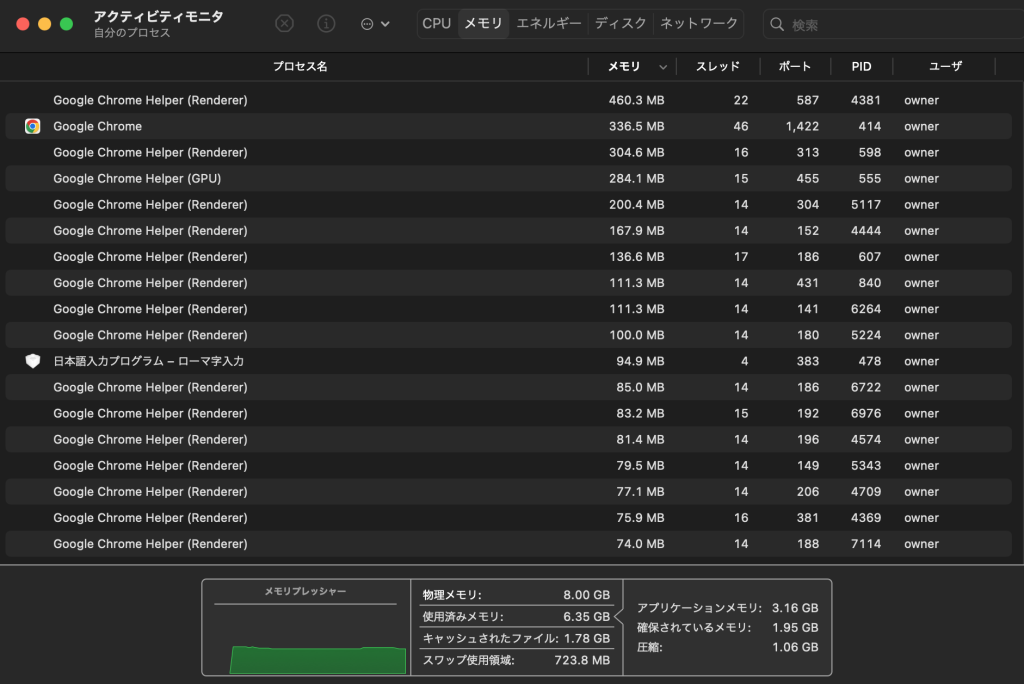
ここでもメモリが足りていなかったりしたら、スペックが足りていないのが原因と判断でき、アプリが多いのであればそれが原因でしょう。
システムアップデートの重要性と手順
MacBookでは、システムアップデートを最新版にすることで、セキュリティ強化と最新機能を利用できるといったメリットがあります。
また、システムアップデートをするまで起きていたバグや障害なども、解消されることもあるので、できる時にするのがおすすめです。
手順は、画面左上の「リンゴマーク」→「システム設定」→「一般」→「ソフトウェアアップデート」をクリックするとできます。
それでもフリーズが頻発するなら

あらゆる対策をとっても、MacBookのフリーズが頻繁に起こるようであれば、Appleに修理依頼をするか、修理期間が長い場合は MacBookをレンタルする方法もおすすめです。
Appleへの修理依頼
Appleでは、MacBookの修理サービスオプションがあります。
正規店に直接持ち込み修理することも可能。
また、発送修理といってApple指定の配送業者が MacBookを引き取りにきて、Appleへ発送してくれるサービスもあります。
修理期間が長い場合はレンタルサービスも検討を
修理期間が長く、それまでの間MacBookがないと困る人は、MacBookのレンタルサービスも検討しましょう。
GOOPASSでは、MacBookだけでなくiPhoneやカメラのレンタルも行っており、リーズナブルな価格で最新機種をレンタルできます。
- 「故障しているからその間、 MacBookをレンタルしたい」
- 「もし治らなかった時のために、次のMacBookをお試しで利用したい」
という方は、GOOPASSのレンタルサービスで MacBookをレンタルするのもおすすめです。
まとめ
MacBookがフリーズした際の対処法についてご紹介しました。
フリーズの原因はさまざまですが、本記事でご紹介した解消法を試してみてください。
また、MacBook修理に出したり買い替える予定のある人は、GOOPASSで最新機種を試すのもご検討ください。
MacBook Air 2022(Apple M2 チップ) 13.6inch 16GB 512GB Keyboard – 日本語(JIS)
MacBook Pro 2023(Apple M2 Pro チップ) 14inch 32GB 512GB Keyboard – 日本語(JIS)