自撮りや日々のスナップ写真、グルメの写真や旅先の写真などをスマホで撮影し、SNSにあげるのが一般的となっている昨今。
写真加工アプリは、日常生活も発信の材料となっている現在において、今や欠かせないツールとなりつつあります。
そのため、写真加工アプリは非常に種類が多く、「写真加工アプリが沢山ありすぎてどれを選んでいいかわからない」「見栄えのいい写真に加工するにはどんな機能があればいいの?」とお悩みの方も多いのではないでしょうか。
そこで今回は、おすすめの写真加工アプリ10選と、写真加工アプリの選び方を解説していきます。
この記事では、おすすめアプリに搭載されている機能を、選び方の側面で詳細に掘り下げて解説していますので、いくつかインストールして試しに使いつつ、豊富なメニューの中からどういう機能を使えば見栄えよく写真加工ができるのか、解説を読んで「映える写真加工」を身につけていきましょう。

目次
写真加工アプリおすすめ10選
※2014年1月時点の情報です
Snapseed
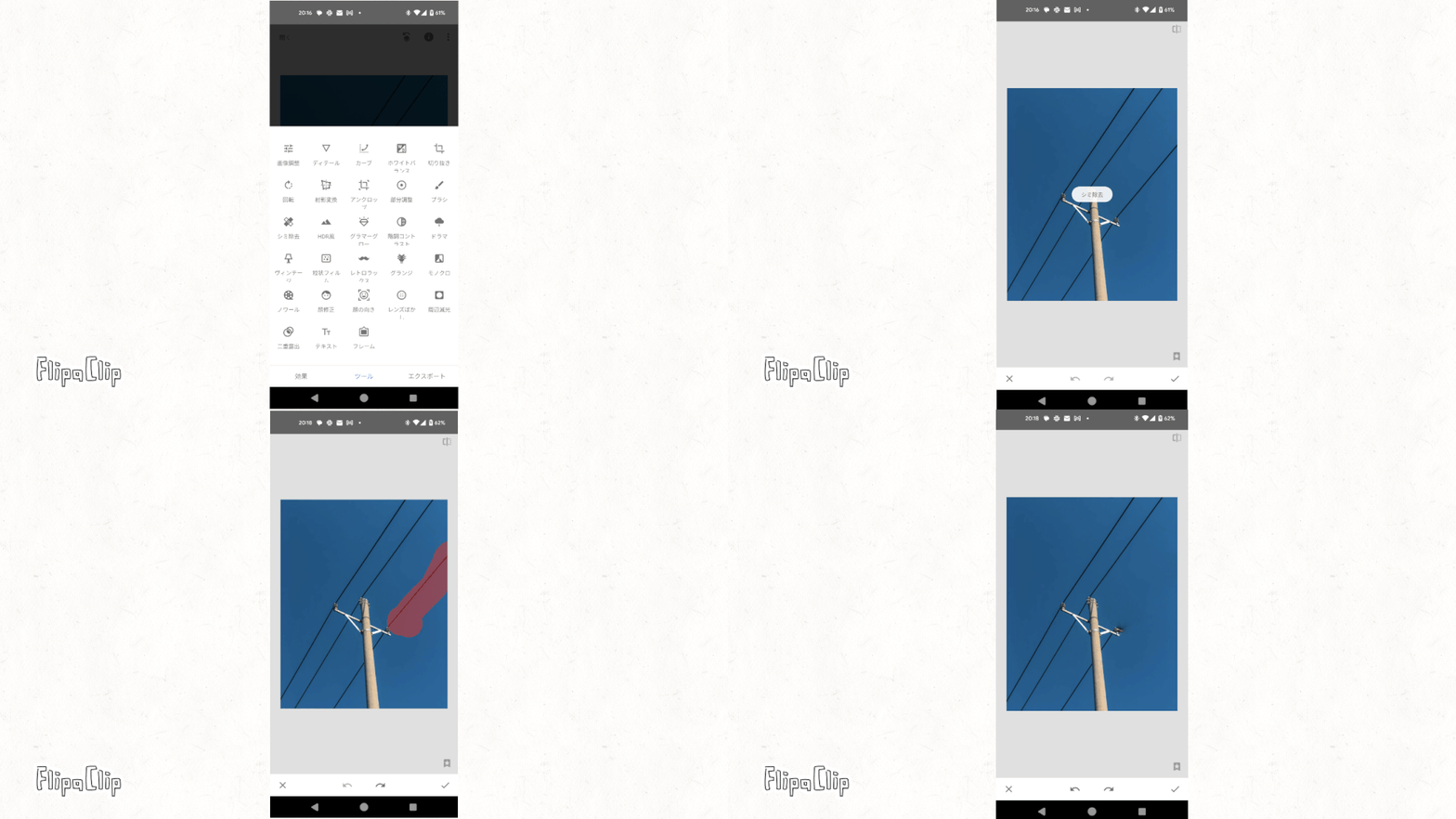
Snapseedは、Google社が提供している多機能型写真・画像加工アプリです。
Google社が提供しているアプリではありますが、AndroidだけでなくiPhoneにも対応しています。
Snapseedの特徴は、非常に機能が多彩で使いやすいこと。
露出調整やクロップ(切り抜き)のほか、「シミ除去」など自撮り加工やモノクロやレトロ風などのフィルター機能も充実しています。
特に、風景写真など風景を俯瞰で撮影した場合に起こりがちな歪み(歪曲収差)を違和感なく補正できる「射影変換」機能は非常に優秀です。
Snapseedはさまざまな機能を1つのアプリで完結させることができるため、色々なアプリを使い分けるのではなく1つのアプリでまとめて写真加工をしたい方におすすめ。
完全無料で使えるうえ、無料アプリにありがちな広告がないので、広告が煩わしいと感じる方にもおすすめできます。
Picsart
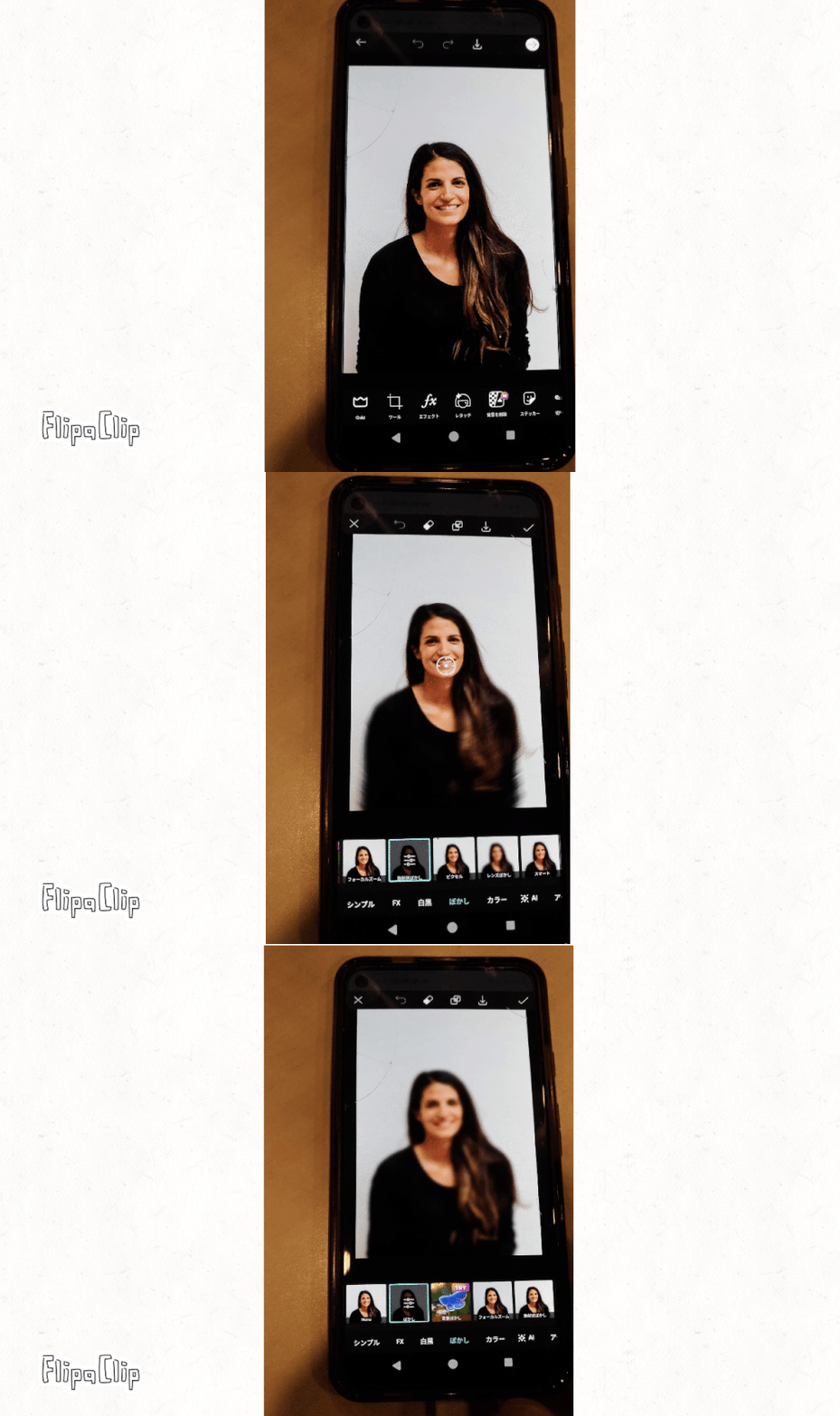
Picsartは、さまざまな機能を備えた多機能型写真加工アプリです。
Picstartは、特に背景切り抜き機能・各種フィルター機能・テンプレートフレームを使ったコラージュ機能が充実しているため、特にイラストやデザインで写真を彩りたい場合におすすめです。
写真だけでなく動画も加工できる点がおすすめで、フィルターやテンプレを使うことで簡単なお祝いムービーやメールヘッダー・SNSヘッダーなどを気軽に作成可能。
写真の一部をぼかして、写り込みに配慮した加工も可能です。
アプリトップ画面に今流行りのテンプレートが表示されているので、特に流行りのデザインで写真を加工したい方、SNSでよく見るコラージュを真似して写真加工したい方などにおすすめです。
Adobe Lightroom
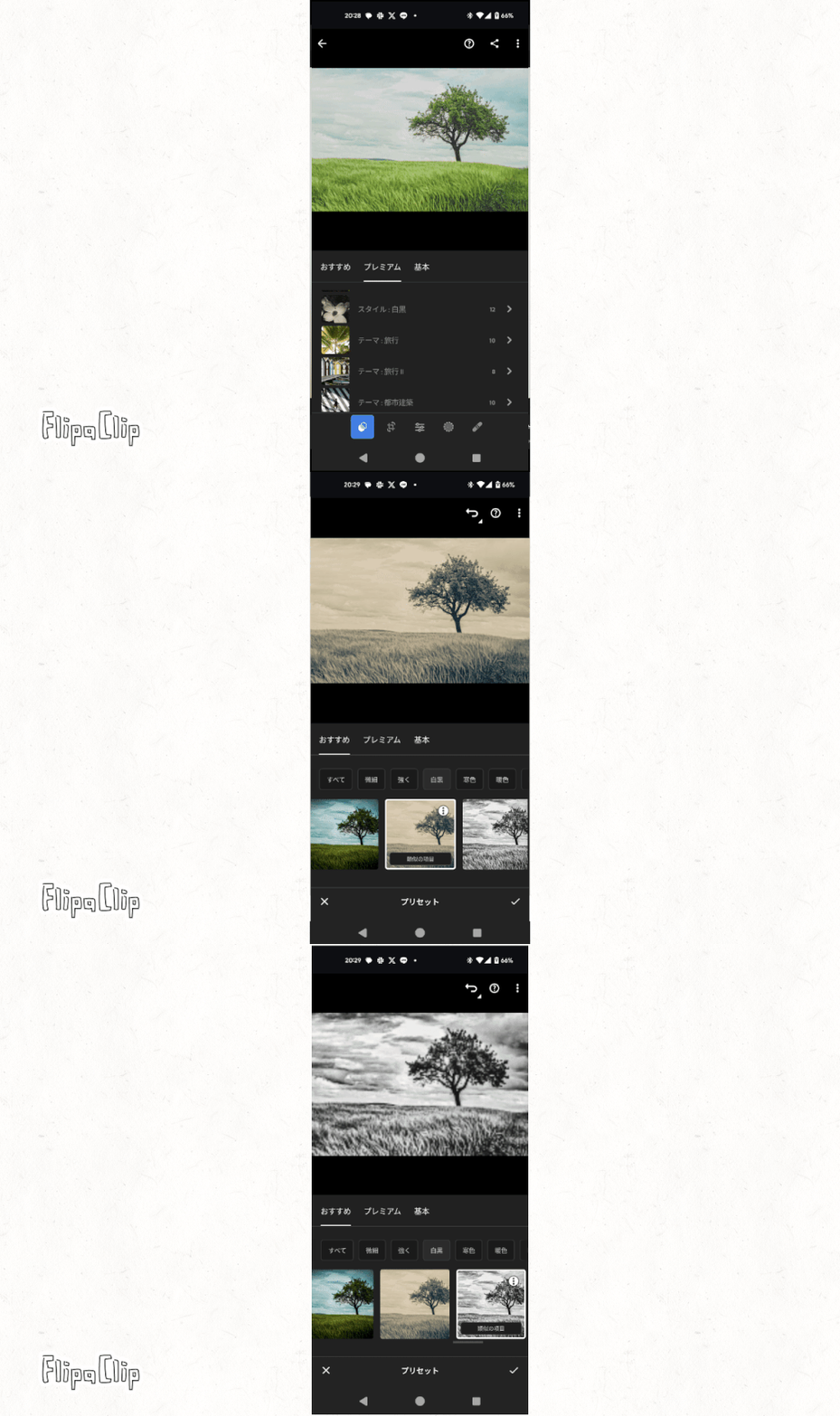
Adobe Lightroomは、プロユースでもよく活用される、高度な写真加工アプリです。
Adobe Lightroomの最大の特徴は、「プリセット」機能でしょう。
プリセットとは、明るさや色合い・シャープの具合などの細々とした設定値を記録し、コピー&ペーストが可能な状態にしているものです。
プロが仕事で利用するような本格的なテンプレートが多数公開されていて、プリセットを適用させることでプロ顔負けのレタッチがワンタップで完了します。
プロの写真家が作成したテンプレートもあり、客観的にみて品質的な信頼性が高い点が魅力と言えるでしょう。
Adobe Lightroomはきめ細やかな写真編集が可能であるため、アマチュアカメラマン・セミプロ・プロなど、普段から写真を撮っていて写真加工の腕を上げたい方におすすめ。
また、パソコンやタブレットなどほかのデバイスと連携できるクラウド機能を備えているので、出先でもスマホやタブレットで本格的な写真編集がしたい方にもおすすめです。
VSCO
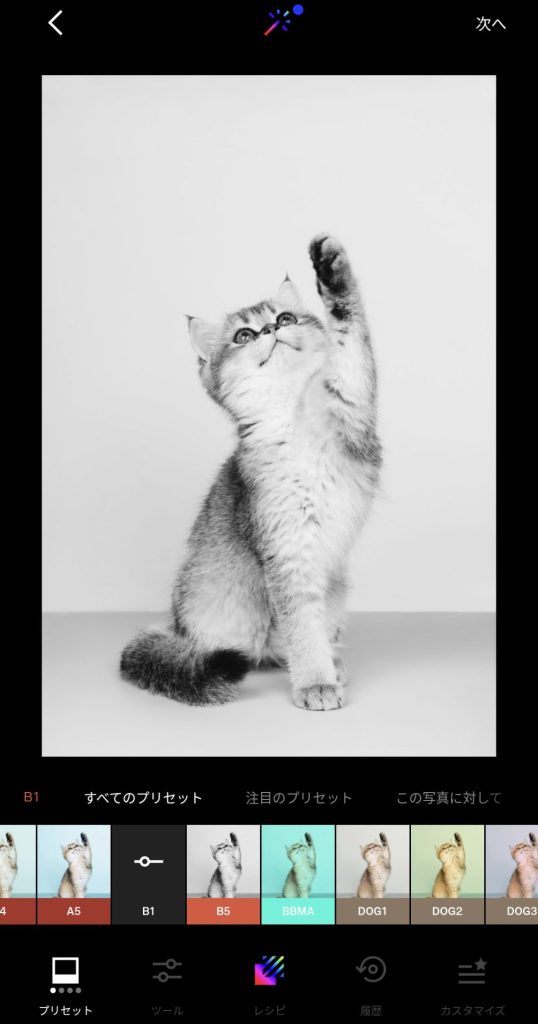
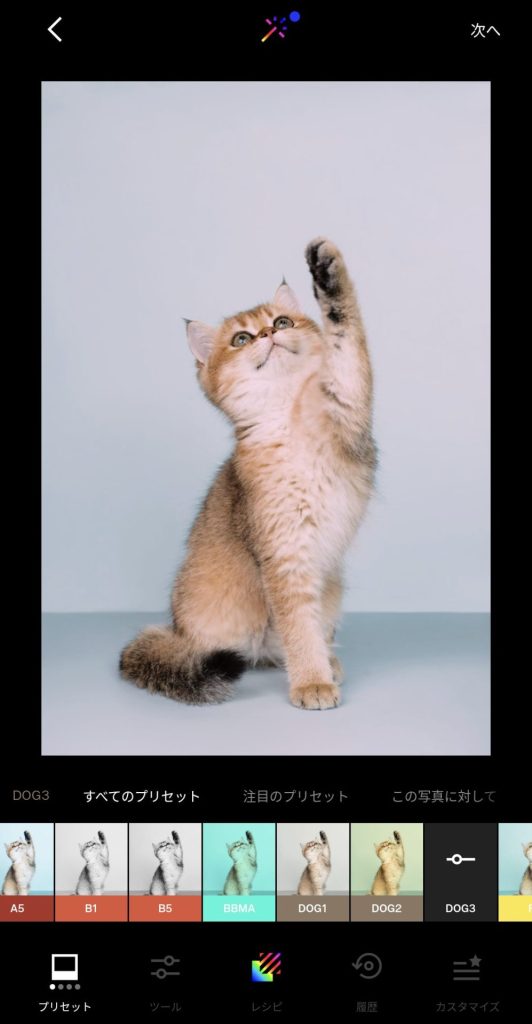
VSCO(ヴィスコ)は、誰でも簡単にレトロで洒落た写真に仕上げられる写真加工アプリ。
VSCOはInstagram、特に海外のティーンエイジャーを中心とした若い層に人気が高く、VSCOを使っている若い女性のことを流行に対する感性の優れた「VSCO girl」と呼ぶくらい、海外では最先端の写真加工アプリとして知られています。
特にフィルム風のフィルター加工に定評があり無料でも使えますが、有料会員になることでさらに多彩なフィルターを利用できます。
VSCOもAdobe Lightroomのようにプリセット機能がありますが、基本的にプリセットを適用するだけなので、Adobe Lightroomほど細やかな調整はできません。
そのため、仕事利用ではなくSNS投稿用に写真加工をしたい方、簡単にボタン一発でお洒落なフィルム風写真を作成したいという方におすすめです。
SNOW
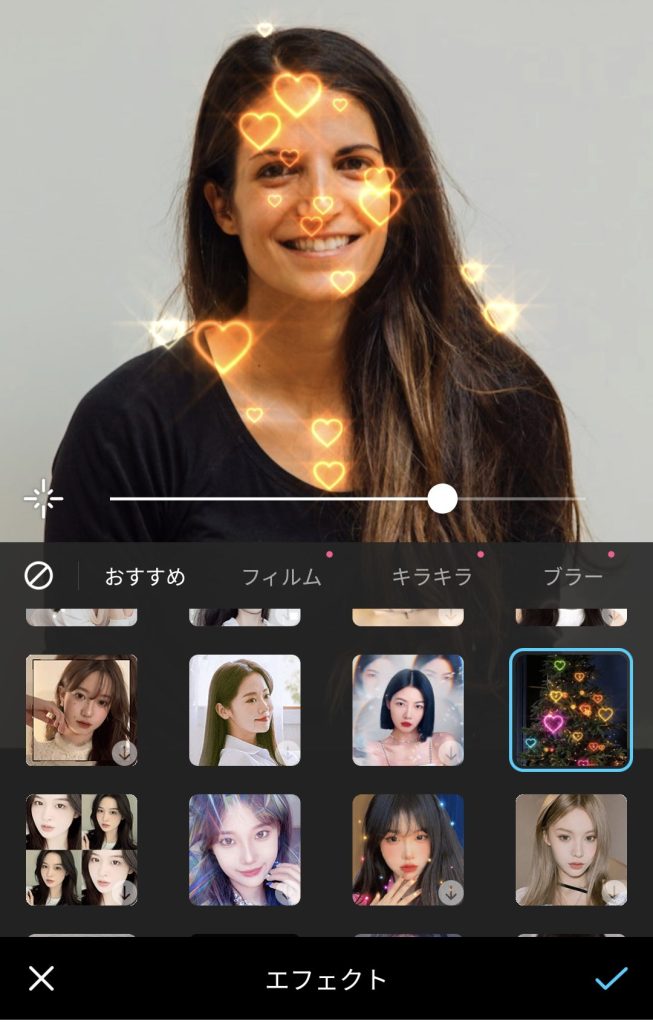
SNOW(スノー)は、自撮りに特化した撮影アプリとして有名ですが、写真加工アプリとしても活用可能。
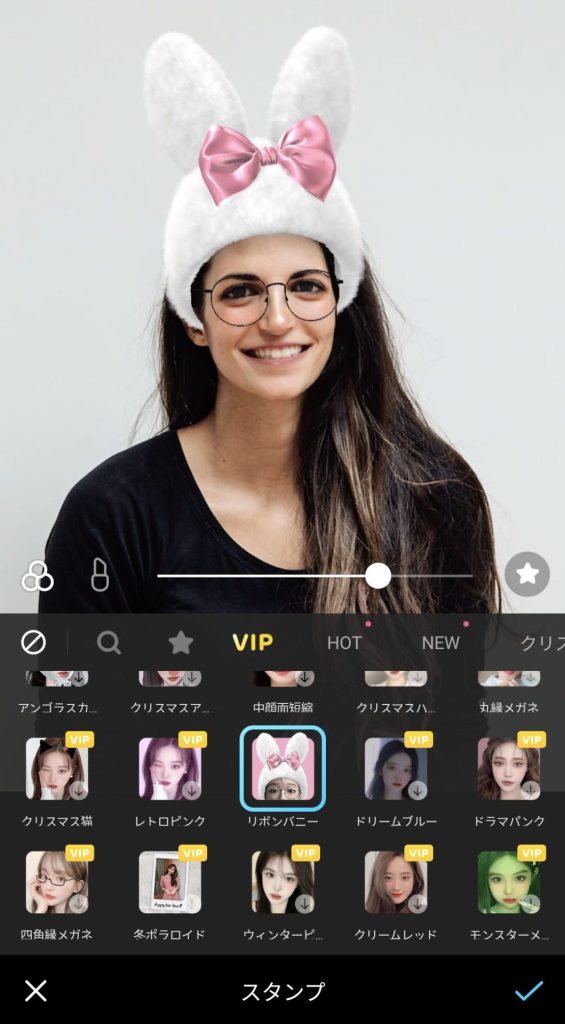
顔認識機能を活用してリアルタイムに顔を加工して撮影できる「スタンプ機能」がSNOWの目玉機能であり、多彩なスタンプで映える自撮りを撮影できます。
じつはこのスタンプ機能は後編集で付け加えることもでき、スタンプのほかにも、写真全体をお洒落な雰囲気にしてくれるフィルター機能も多数用意されています。
また、後編集でも顔認識を行ってくれるので、顔を小顔にしたり目を大きくしたり肌を明るく補正したりといった細やかな加工を撮影後も行なうことができる点も魅力的です。
有料会員になれば、指でタッチした場所だけを補正・リシェイプできる「タッチ補正」、より立体的で自然な加工が可能な「3D顔補正」など高度な加工機能も使えるようになります。
SNOWは撮影アプリとしても使えるうえ、SNSへの投稿までワンストップで可能なので、撮影した写真をすぐに加工してすぐにSNSにあげたい方におすすめ。
SNOWは認知度が高く、多くの人と同じスタンプやフィルターが使えるので、知らない人とも好みや価値観を共有しやすいでしょう。
有料課金すれば加工機能を非常に高度なものが使用可能になるので、使い方によっては宣材写真などプロユースにも活用できます。
LINE Camera
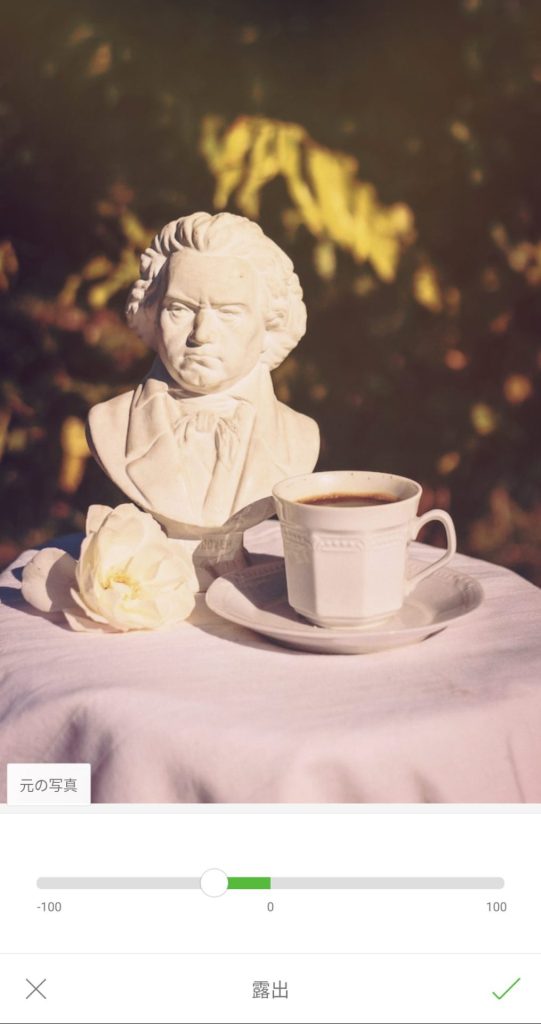
LINE Camera(ラインカメラ)は、コミュニケーションアプリ「LINE」を手がけるLINE株式会社が提供する、写真撮影&加工アプリです。
LINE Cameraの最大の特徴は、撮った写真をすぐに編集して、LINEに共有できること。
会社が同じであるため、特にLINEに特化したアプリとなっていますが、InstagramやFacebook、X(Twitter)など他社SNS・他社アプリにも写真を投稿できる機能が備わっています。
日付を可愛く表示するスタンプ機能や写真への文字入れ機能、肌の明るさや目の大きさなどを簡単に調整できる機能もあり、撮影画面から簡単に編集画面に遷移できる点も魅力的です。
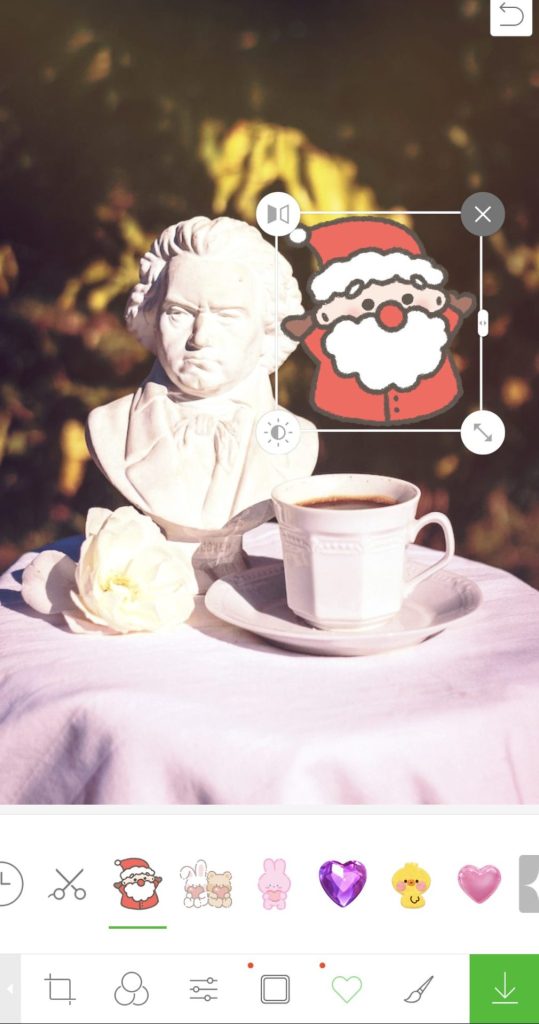
LINE CameraはLINEにシェアしやすいので、普段からLINEで写真の共有などのやりとりを友人・家族と頻繁に行っている方におすすめです。
自分だけのグループを作り、色々な場所やシチュエーションで撮った写真をテキスト付きでアップして、日記感覚でも利用できるでしょう。
BeautyPlus
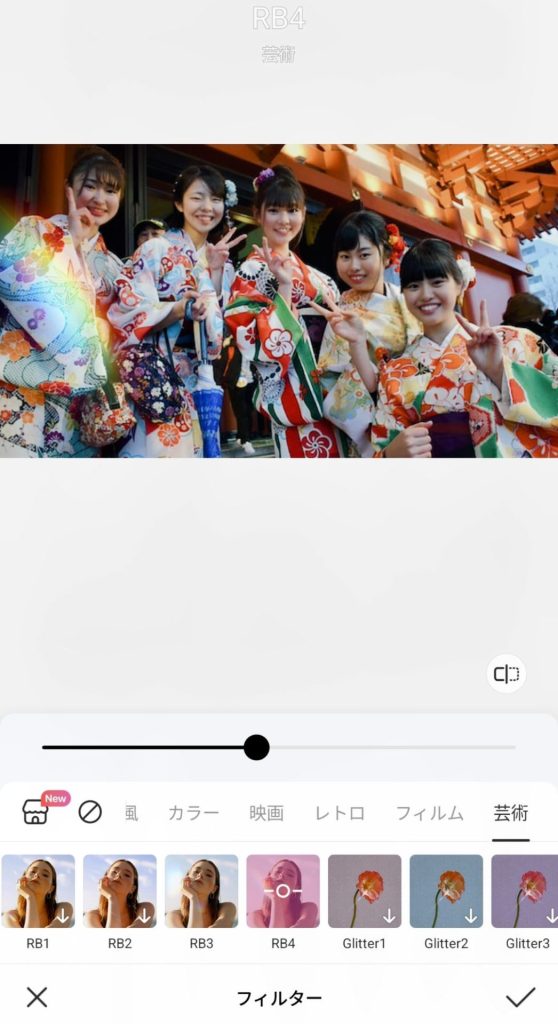
BeautyPlus(ビューティープラス)は、撮影から写真加工、SNSへのシェアまでワンストップで行える高機能アプリです。
BeautyPlusの大きな特徴は、「可愛い」「綺麗」に特化した豊富な機能にあります。
顔・全身を含めたあらゆるパーツの大きさや形を綺麗に補正する機能に加え、自撮りをAIによる自動生成のイラストに変換する「AIイラストレーター」機能や、自撮りを漫画風に加工する「マンガ化」など、SNSでも大きな話題となった機能が目白押し。
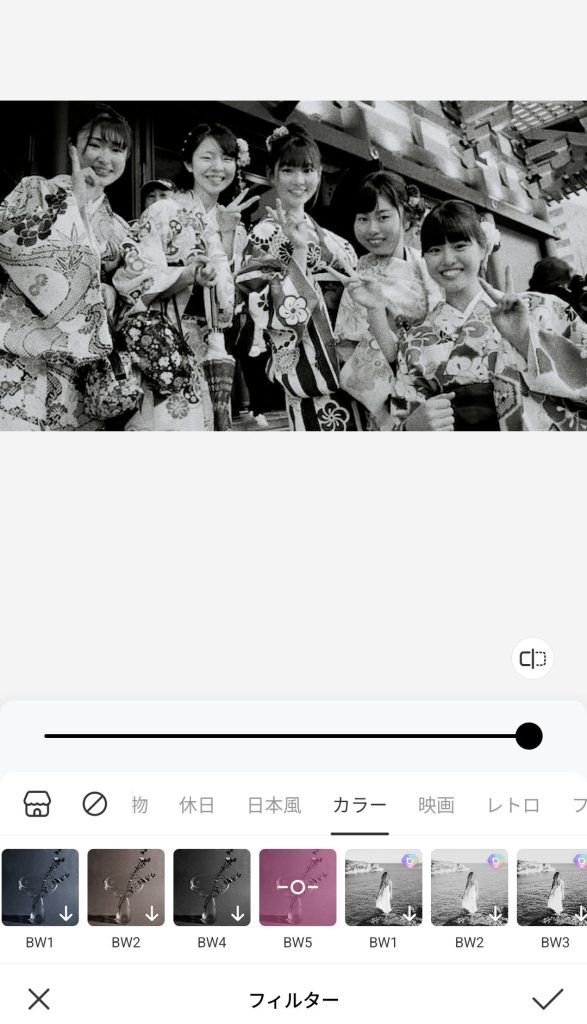
華やかなスタンプやコラージュ機能も充実しているため、若い女性を中心に人気のアプリです。
BeautyPlusは、SNSへの発信を頻繁に行っている、特に若い女性におすすめ。
動画・風景・食べ物など被写体を問わず綺麗に加工でき、顔や全身をより美しく加工する機能や、写真を可愛く彩る機能も沢山あるので、自分自身や自分の周りにあるさまざまなものや出来事を可愛くシェアすることができるでしょう。
YouCam Perfect
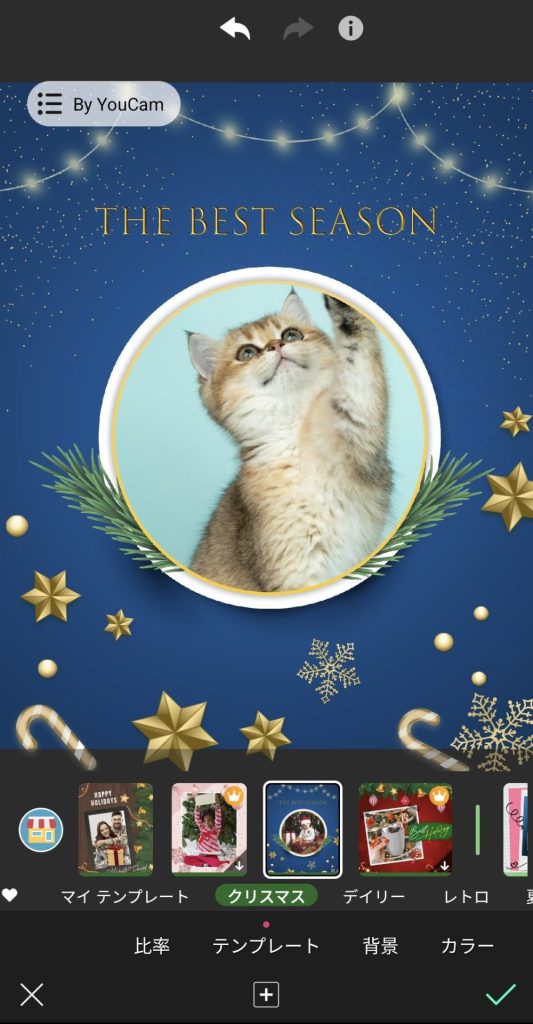
YouCam Perfect(ユーカム・パーフェクト)は、その名の通り「これ1つあれば完璧」というくらいあらゆる写真加工機能が詰まったアプリです。
YouCam Perfectは、無料アプリにもかかわらず、高度な写真編集ソフトにしか搭載されていないような優れた機能が沢山あるのが特徴です。
たとえば、合成用に背景だけを透明にする「切り抜き」機能や、人混みや建造物など余計なものを自然な形で消してしまう「除去」機能は、元来Adobe社のPhotoshopなど優れた有料ソフトウェアにしか搭載されていなかったような便利機能ですが、YouCam Perfectであれば無料で使うことができます。
AI技術を活用した機能も充実していて、顔のパーツの調整や写真のAIイラスト化などもボタン1つで完結。
写真加工は1つのアプリで完結させたいという方や、優れた写真加工機能を無料で使いたいという方におすすめです。
SODA
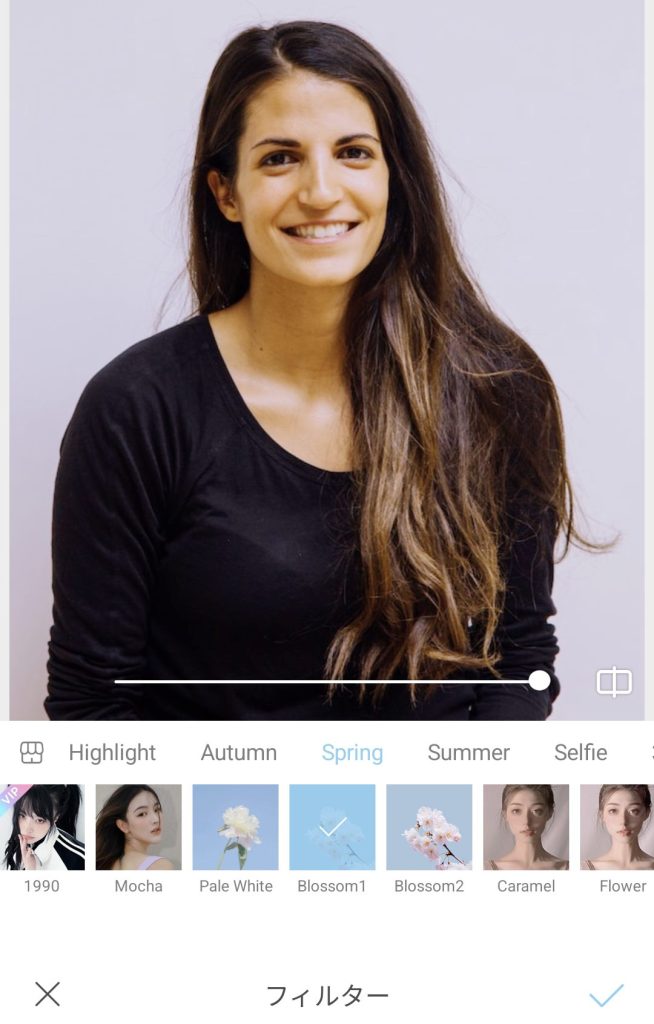
SODA(ソーダ)は、自然に見栄えのいい写真を撮影・加工できるアプリ。
これまで紹介してきたアプリは、あえて不自然なくらいの加工を可愛く楽しむようなものも含まれていましたが、SODAではそうしたアプリと違い、徹底的に「ナチュラルさ」に振り切っている点が最大の特徴です。
フィルターやメイク、ビューティーなど補正機能も簡易的でナチュラルなものが多く、加工を感じさせず自然と馴染んでくれるでしょう。
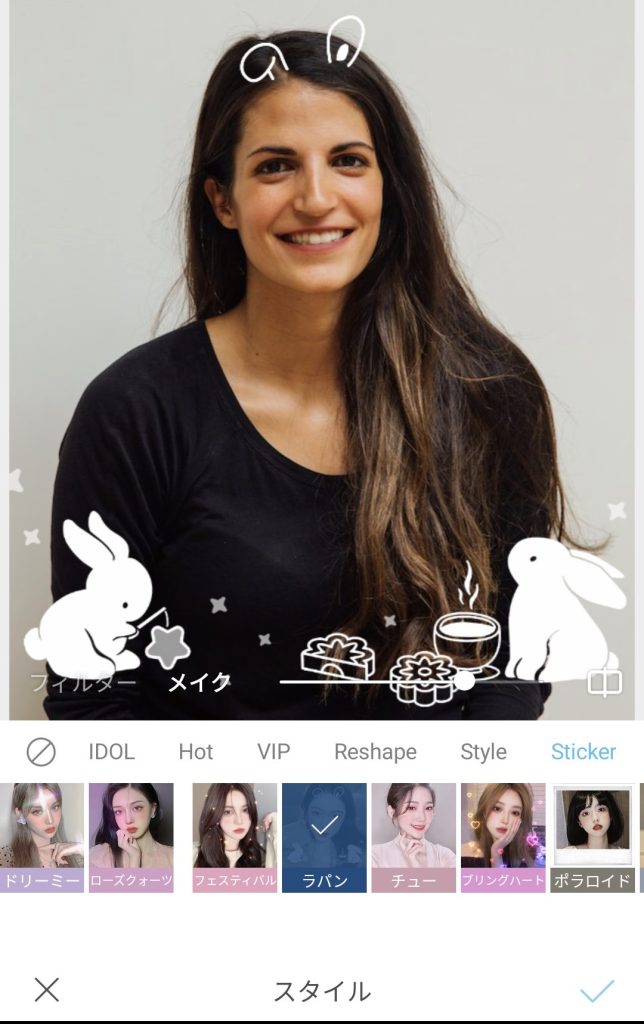
撮影前からある程度肌や顔の大きさなどが補正された状態で撮影できる機能もあり、気軽に利用できる点も魅力的。
写真加工はしたいけれど、写真の加工感をあまり強調したくない方におすすめです。
PhotoDirector
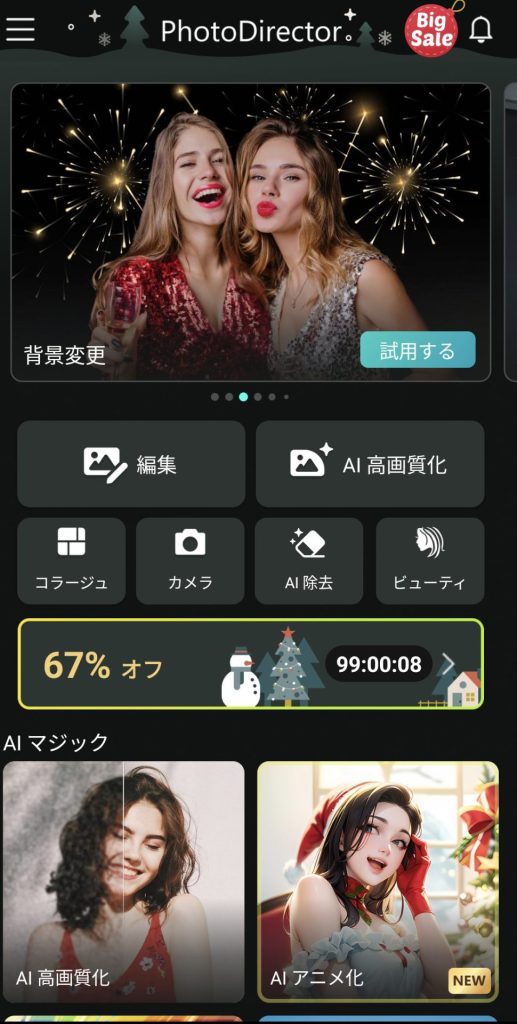
PhotoDirector(フォトディレクター)は、より直感的に、細かいところまで加工が可能な優れた写真加工アプリです。
PhotoDirectorにはPC無料版・有料版もありますが、アプリ版は基本的に無料で使えます。(一部有料)
PhotoDirectorの最大の特徴は、「痒い所に手が届く」優れた機能性です。
たとえば、撮影する前にエフェクトやフレーム・フィルターの効果を確認してから写真を撮ることができる機能とか、写真を切り抜く際に指でなぞった範囲だけを切り抜ける機能とか、撮影した写真をすぐにスマホの壁紙に設定できる機能など。
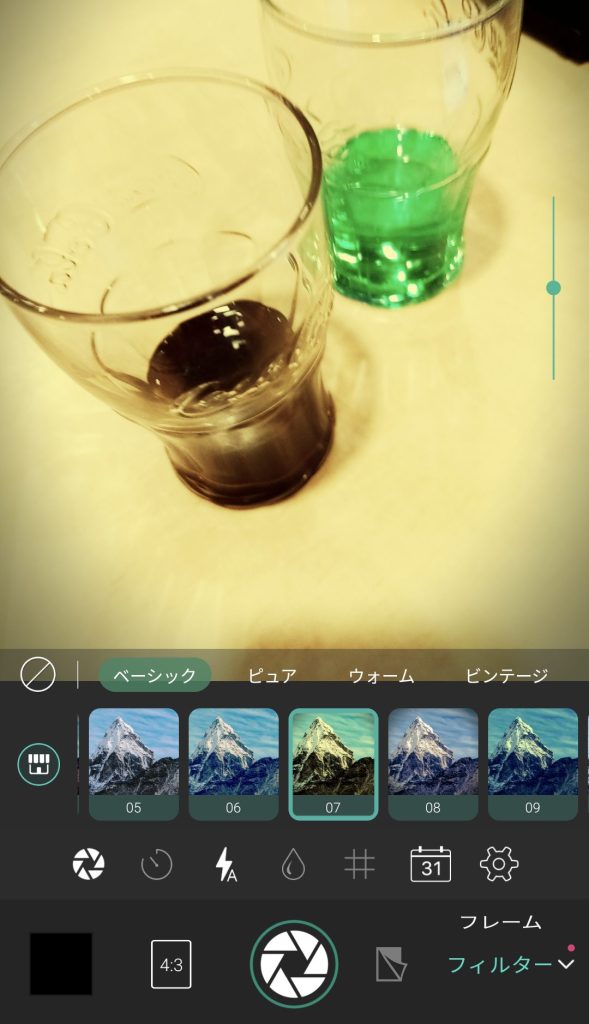
こうした機能はあまりほかのアプリにはなく、なければないで他の手段を取りうるので特段困るわけではないですが、あれば非常に便利です。
ペンツールやブラシツール・消去ツール・エフェクトなど基本的な機能も揃っているので、より便利かつ簡単に写真加工をしたい方におすすめできます。
写真加工アプリの選び方
以上、2023年最新版の、おすすめの写真加工アプリを紹介しました。
無料でも機能が充実しているアプリや、AIによる自動画像編集や加工など簡単に編集ができる機能を気軽に利用できたり、自分で感覚的にツールを操作してステッカーやスタンプ・テキストの追加作成を行えたりと非常に便利です。
しかし、世の中には便利で人気のある写真加工アプリが多く存在し、とても選び切れないのが実情です。
写真加工アプリを選ぶ際には、あなた自身におすすめの写真加工アプリを的確に選ぶために注目するべきポイントを知っておく必要があるでしょう。
目的に合った機能が充実しているか
写真加工アプリを選ぶときには、目的に合わせた機能や効果を複数持っているアプリを選ぶのがおすすめ。
iPhone・Android・有料・無料問わず、検索をかけると多くのアプリが出てきます。
複数あるなかで自撮りに特化したアプリ・風景画像編集が簡単にできるアプリなど目的に特化したアプリを選べば、求める機能がわかりやすく、より好みに近いものを選べるでしょう。
ここでは、目的別にどういった機能を持ったアプリがおすすめなのかを詳しく解説していきます。
自撮りを盛りたい場合
ここ10年で急速に発展・普及し、Instagramを中心とする各種SNSで毎日のように投稿が流れてくるようになった「自撮り」。
今や若い女性を中心に、マーケティングツールとしても活用され、可愛い自分・かっこいい自分を簡単にアピールできる手段として市民権を得ている自撮りですが、どうせアップするならより見た目のいい、「盛れた」自撮りをアップしたいという方も多いはず。
「自撮りを盛りたい」という目的を持つことが一般的な価値観となった現在、自撮りが盛れる機能は、写真加工において誰もが求める機能といっても差し支えないでしょう。
自撮りを盛るために活用できる代表的な機能としては、「肌補正」「リシェイプ」「メイク」機能が挙げられるのではないでしょうか。
これらの機能はAIによる自動補正も使って昔よりもずっと簡単に調整や加工できるようになり、今や人気の自撮り写真加工アプリに欠かせない機能といえるでしょう。
特に肌補正やリシェイプの発展はめざましく、スマホのタッチスクリーンで指をなぞったり補正箇所をタップすることで自由に加工が行なえます。
そのほかにも、顔の一部を可愛く隠せる「スタンプ」や「ぼかし」、全体の色味を自由に変更可能な「エフェクト」など、自撮りを盛るためには色々な機能を活用する必要があるでしょう。
肌の補正機能(美肌、毛穴消し、くすみ消しなど)
肌の補正機能とは、肌をより明るく美しく見栄えのいい色合いに仕上げるための機能全般を指します。
人気の高い写真加工アプリでは肌の補正機能だけでもたくさんのパレットが用意されていて、充実しすぎて迷ってしまうことも多いかもしれません。
代表的なものとしては、肌の艶感を高め明るく血色のいい質感に仕上げてくれる「美肌」機能や、地肌にあるコンプレックスに感じやすい部分を加工で消すことができる「毛穴消し」や「くすみ消し」機能などが挙げられます。
より美しく綺麗で見栄えのいい自分の姿をSNSという開かれた場に共有するうえで、こうした見た目をさらに引き立てるような機能や、コンプレックスをうまく隠せる機能は欠かせません。
近年では、AIによる顔認識機能と併用することでワンタッチで全体の肌を補正してくれる便利なアプリも複数あり、非常に簡単にできるようになりました。
アプリによっては、指でなぞる感覚的な操作によって、なぞった箇所だけ肌を綺麗にするなど、より細かい調整や変更が可能なものもあります。
「自撮りを盛りたいけれどあまり不自然になりすぎないようにしたい」という方は、こうした一部分だけを加工・変更・調整できるアプリがおすすめです。
リシェイプ機能(小顔、目の大きさ変更、鼻の高さ変更など)
リシェイプ機能とは、顔の大きさや目の大きさ・鼻の高さといったように、体や顔の輪郭やパーツごとの大きさや形を細かく変更することができる機能のこと。
かつてはリシェイプを行うのにPhotoshopなど高度な処理ができるパソコン専用の高額なソフトウェアが必要でしたが、今では無料のスマホアプリで簡単にリシェイプが行なえるようになりました。
顔認識機能がついている最先端の写真加工アプリでは、このリシェイプ機能も非常に充実しており、驚くほど細かいところまでパーツ1つ1つを自動認識して、簡単操作でパーツごとの大きさや形を調整することができます。
アプリによっては左右の目の間の距離を変えたり、脚を長くしたり、顔の輪郭を細長くしたり、おでこの広さを変えたりなど、まるで別人のように自由に変更できるものも。
機能の操作方法はアプリによって異なりますが、顔認識機能を活用して顔や目などパーツごとにビジュアルを自動認識し、認識したパーツのみに適用される調整バーを上下させることで大きさを変えるものが一般的です。
アプリによっては顔認識が正常に行えないものもありますが、そうした場合でも柔軟に加工ができるように、写真のなかで自分が指でなぞった部分だけを、なぞった向きに沿って細くしたり大きくしたりといった機能を持っているアプリも複数あります。
より自然に仕上がるのは前者の、パーツを自動認識させた上でバーで調整するタイプですが、こうしたタイプでは認識がうまくいかない場合や思った通りの調整ができない場合も少なくありません。
こうしたときに、特定のパーツの認識こそできないものの、場所に関係なく指でなぞった部分だけをなぞった通りにリシェイプできるタイプが役に立ちます。
両方のタイプの機能を備えたアプリもありますが、どちらかしか使えないアプリもあるので注意してください。
メイク機能(アイシャドウ、口紅、チークなど)
メイク機能とは、写真の編集時に、撮影した自撮りの顔に対して後付けでアイシャドウ・口紅・チークなどのメイクを施すことができる機能のことです。
仕組みとしては、撮影した写真に対してメイクアップレイヤーを生成して重ねることで、メイクをしているような写真に仕上がるというもの。
最近では、撮影時にリアルタイムにスタンプとしてメイクアップを重ねながら撮影できる機能も一般的になってきています。
一口にメイクといってもさまざまで、ハロウィンメイクのように過激で派手なものもあれば、日常的なメイクをちょっと上乗せする程度のナチュラルな仕上がりになるものまで色々あり、シチュエーションを問わず活用可能です。
普段メイクをしている日は使わなくても、「家にいてメイクをする必要がなくすっぴんだけれど、メイクを施した映える自撮りをSNSにアップしたい」といったときに、こうしたメイク機能が役立つことでしょう。
近年、撮影時の顔認識機能が一般に浸透したことによって、写真加工の際にメイクが施せる機能も非常に便利になりました。
顔認識機能が取得した情報をもとに目や鼻・唇・頬などを自動認識するので、パーツごとに細かいメイク調整が可能となったのです。
パーツごとにアイシャドウ・口紅・チークなどの多彩なパレットが用意されており、大きさを変えたり、メイクの濃さや種類(ラメなど)や色合いを変えたりすることができます。
また、顔認識機能の精度が上がり、リアルタイムにメイクを載せることもできるようになっているので、アプリを起動して撮影する時点で大体のメイクや美肌補正がほぼ完全に完了してしまうアプリもあります。
後編集のメイク機能は、ちょっとした微調整のみで済んでしまう場合も珍しくないでしょう。
風景写真を加工したい場合
近年、お手持ちのスマートフォンを使って誰でも簡単に綺麗な写真が撮れるようになりました。
InstagramやX(Twitter)・Facebookなど各種SNSでは、自撮りやペットのみならず、旅先での息を呑むような素敵な風景写真が投稿され、反響を呼ぶということも日常的になっています。
素敵な風景写真を投稿できれば誰でも有名写真家になれるチャンスがある世の中、どうせなら少しでも見栄えのいい、素敵な風景写真を投稿したいですよね。
そうしたときにも写真加工アプリが役立ちます。
風景写真を加工したい場合は、そうした目的に合ったアプリケーションがちゃんと用意されています。
風景写真やスナップ写真を加工したい場合、必要になってくる機能は大きく分けて3つ、「色合い補正」「露出調整」「歪み補正」です。
こうした機能は1つ1つ目的に応じて細かく分けられた目盛りのバーを操作して調整していくことが多く、自撮りとはまた違った意味で細かい調整が可能になります。
スマートフォンの機種によっては、写真を情報ファイルとして取り込むことでより細やかな調整が可能な「RAW撮影」に対応したものも増えており、撮影したデータの加工やレタッチを前提とした世の中になってきているのです。
ここからは、風景写真を加工したい場合に役立つ上述の3つの機能について詳細に迫っていきましょう。
色合い補正機能(彩度、明るさ、コントラストなど)
色合い補正機能とは、文字通り写真の色合いを細かく調整していく機能のことです。
操作方法としては、「明るさ」「コントラスト」「彩度」「色相」「色温度」などの多彩なメニューの中から調整したいものを選んで、メニューの中に搭載された調整用のバーを動かしていくといった方法が多いでしょう。
具体的には、写真をより色鮮やかに見せたい場合は「コントラスト」のメニューを開き、真ん中に設定されているバーを右側になぞることでより色合いが派手になり、左側になぞると色合いが薄まりくすんだようになり、地味になっていきます。
これと同じように、明るさを調整したいなら「明るさ」を、色合いそのものを変えたい場合には「色相」や「色温度」のメニューのバーを調整していけばいいです。
近年のアプリでは、あらかじめ色合いが細かく補正された「フィルター」と呼ばれるエフェクトを載せることができるので、「フィルター」メニューから気に入った色味のものをタップするだけで、それなりに見栄えのいい写真になることも多いでしょう。
この場合フィルターをタップすれば色合いが変わるので細かい調整は不要ですが、「フィルターのかかり具合」の強弱を決めるためにバーが用意されているアプリもあり、無限大の表現を追求可能です。
色合いをメインに調整する場合では「トーンカーブ」といって、色調整の曲線を左右に曲げたり上下に動かすことでより感覚的に調整できるタイプもあります。
トーンカーブの場合は関数グラフの形を直接いじって変えるような感じの操作になるので、細かいメニューは設定されていません。曲線を調整することで色合いから明るさ・彩度などを一度の操作で自由に調整できる仕組みです。
露出調整機能(明るさ、暗さ、ハイライト、シャドウなど)
露出調整機能とは、写真の色合いではなく「明るさや暗さのレベル」を調整するための機能です。
操作方法としては色合い補正機能と同じで、「明るさ(暗さ)」のほか、「ハイライト」「シャドウ」「白レベル」「黒レベル」などのメニューを選び、調整用のバーを左右に動かして細かくレベルを調整していきます。
たとえば、「明るさ(暗さ)」では真ん中よりも右側にバーを動かすことで写真全体が明るくなり、左にバーを動かすことで写真全体が暗くなるように設計されているものが多いです。
「ハイライト」は画面の最も明るい部分の明るさを強くしたり弱くするときに使い、それに対して「シャドウ」は写真の中でも暗い部分=影になっている暗い部分を明るくしたり、より暗くしたりします。
ハイライトを調整することで白飛びを抑制したり、逆に白飛びを強めたりできるのに対し、シャドウを調整すれば逆光時に暗くなっている顔などの影の暗さを抑制して逆光でも明るく見せることができます。
また、反対に影の部分をもっとしっかり暗くすることでレンブラントの描く絵のような効果を生むことも可能です。
「白レベル」「黒レベル」は光の程度というよりも、写真の中で白い部分・黒い部分といったように色を基準に調整できるタイプのもので、写真の中で純粋に白い部分・黒い部分の色的な明るさを細かく調整できます。
そのため、写真全体が明るくなる・暗くなるとは限りません。
アプリによっては青空だけをより青くする「青レベル」という調整項目があるものもあります。
歪み補正機能(ゆがみ、樽型歪み、糸巻き歪みなど)
風景写真にある程度慣れてくると、スマートフォンであってもレンズごとに風景、特に写真の中心部分を除く周辺部分が曲がったり歪んで写ることに気づいてくるのではないでしょうか。
これはスマートフォンに限らずデジタルカメラを含むカメラ全般に起きる問題であり、「歪曲収差」と呼びます。歪曲収差には大きく分けて、「樽型歪み」と「糸巻き歪み」の2種類があります。
樽型歪みは写像に「丸み」が生まれる歪みのことで、画面中心部分が最も近く写り、周辺部分が奥まっていくように歪む現象のことで、たとえば魚眼レンズで撮ったときに生まれる効果が樽型歪みといえます。
それに対して糸巻き歪みは写像が画面の中心に向かって引っ張られるような歪みで、画面のもっとも外側の部分が最も近く写り、中心に行くほど奥まっていく歪みを指します。
糸巻き歪みはデジタル一眼レフだと望遠レンズに多く発生します。
歪み補正機能とは、このようにレンズの特性上どうしても生まれてしまう歪曲収差を軽減あるいはほぼ普通の写真と変わらないレベルまで補正してくれる機能のことです。
人物写真やポートレートではうまく使えば見栄えが良くなる歪曲収差ですが、風景写真ではこうした歪みは撮影効果というよりも単なる違和感となってしまう場合が多いので、デジタル的に調整を施して補正する必要があります。
歪み補正機能は画面全体を碁盤目状に区切った上で、回転などを加えながら画面構成を半ば無理矢理に補正するものなので、難しく思えるかもしれませんが、近年ではそうした弱点を補完する便利な機能も登場しています。
たとえば、歪みを補正するために回転する必要があったとして、斜めに傾けると角度に応じて画面外の見えない部分が補正部分に含まれてしまうことになりますが、回転補正することで画面外の部分が含まれてしまう場合も自動で見えない部分を補完してくれるのです。
クオリティの高い風景写真を仕上げる上でどうしても歪みが気になる場合は、こうした高度な補正機能を使って歪みの少ない違和感のない写真に仕上げてみましょう。
イラストやデザインを作りたい場合
写真加工アプリには、撮影した写真を使って宣材広告やデジタルポスター的なものを作成可能なものもあり、ワンストップでそうしたクリエイティブを仕上げられるので非常に便利です。
撮影した写真を使う場合、イラストやデザインのスタイルやテンプレートを選択して画面を彩ったり、自由なサイズと色のフォントを使ってテキストを追加したりして、簡単に宣伝画像やSNS用の思い出画像などを作成できます。
イラストやデザインを作りたい場合には、文字情報を付け加えられる「テキスト機能」、キャラクターの絵や記号などで画像を彩ることができる「スタンプ機能」が主に役立ちます。
デザインの方向性によっては、落書きや塗りつぶし・グラデーションなどをつけられる「ブラシ機能」を使ってもいいでしょう。
テキスト機能(文字の色、フォント、サイズなど)
テキスト機能は、写真やイラストなどの画像情報に対して、テキスト情報(文字情報)を追加できる機能のことです。
多くのアプリで文字の色・フォント・サイズなどが自由に設定でき、自分が求めるインパクトのあるフォントや自然なフォントと、自分が求める色合いで必要なテキストを追加できます。
スマートフォンを使ってデジタルのフライヤー(チラシ)が簡単に作れる時代、テキスト機能をうまく使えば、宣材や広告なども簡単に作ることができます。
スタンプ機能(ステッカー、フレームなど)
スタンプ機能は、イラストや文字、記号などを使ったステッカーを貼り付けたり、写真の周りを彩ったり宣伝材料を全体的に彩ってくれるデザインフレームなどを貼り付けることによって、簡単にスマホで写真を発信材料にすることができる機能のことです。
アプリによって追加できるテンプレート材料の数や質は異なりますが、特に手の込んだ設計をしなくとも、誰でも簡単にプロのようなデザインを作ることができます。
ブラシ機能(塗りつぶし、線画、グラデーションなど)
ブラシ機能は、撮影した写真の上から手描きの線を引くことができる機能です。
たとえるならプリクラの落書き機能のように、フリーハンドで自由な色や太さの線を引けるブラシ機能を思い浮かべる方が多いかもしれません。
しかし、ブラシ機能は意外と多機能で、始点と終点を決めることで直線を引くことができたり、所定の範囲を囲って塗りつぶすことができたり、所定の範囲にグラデーションをのせることができたりする機能もブラシ機能の一種です。
操作性が簡単か
以上のように目的に応じた機能があるかどうかというのも重要ですが、特にスマホアプリの場合、「いかに簡単に操作できるか」という操作性も非常に大切になってきます。
なぜかというと、写真加工のようなクリエイティブな作業は感覚的な脳の使い方をするので、操作もあまり理詰めで考えることなく感覚でできた方がいいからです。
写真加工アプリにおいて最も一般的なのは、明るさやコントラストなど所定の調整を行う際にバーを左右に動かすという操作方法ですが、これもかなり操作的には簡単で、感覚的です。
特に最近では、AIによる自動認識機能の性能や精度も大きく向上してきてますので、自動認識した顔の一部のパーツに限って大きさが感覚的に変えられるといった簡単な操作性が一般的にはなりつつあります。
無料か有料か
写真アプリが無料か有料かという問題にも注目するべきです。
写真加工アプリの多くは無料で使えますが、無料でもかなりの機能がフリーで使えるのが一般的になりつつあるとはいっても、やはり完全無料でなんの見返りもなしに全ての機能を解放しているアプリは少ないのが現状です。
無料である代わりに機能が制限されていたり、無料である代わりにアプリの操作中に広告が出たり、どこかで煩わしい点は出てくるのが実情と言えるでしょう。
近年では、サブスクリプション型サービスが一般化しました。
そのため、ある程度高度な機能には「プレミアムサービス」や「有料会員限定サービス」として制限をかけているアプリも増えています。
そうした優れた機能を日常的に使うためには、月額ないし買い切りで課金する必要があるでしょう。
とはいっても、写真加工アプリではそこまで高額な課金は求められません。
有料版アップグレードで数百円、月額課金でも数百円程度が一般的です。
まとめ
まずは無料で使ってみて、どの程度の機能が無料でどのくらい使えるのかを把握しましょう。
物足りなければ有料アプリや有料サービスで使える機能を調べたり「7日間お試し期間」などを用いて実際に使ってみて、有料アプリに映るなり、有料課金をするなりを検討すればいいようにできているので、必要に応じて検討してみてください。