

ペット写真家・中村陽子先生が教える!愛犬撮影のコツVol.4【色出し編】
- 2022.07.25
- 2025.03.12


(編集:GOOPASS ANIMAL MAGAZINE編集部)
カラフルなお花に愛犬が包まれているふんわりとした写真や、愛犬が笑顔で元気いっぱいに走る写真を撮影できるのは、一眼カメラの醍醐味です。ところが、「思ったように撮影できない」「なんだか愛犬が可愛く写らない」といった悩みを抱えた飼い主さんは多いはず。
そこで、ペット写真の第一人者として活躍している写真家・中村陽子先生に愛犬撮影のコツを伺いました。今回は【テーマ:色出し】について、詳しく解説しています。
中村先生が撮影されるような、可愛くてドラマチックな写真を、どのように撮影するのか、現像(レタッチ)で表現するのかを知りたいという方はぜひチェックしてみてください。今回は、現像ソフト「Adobe Lightroom」でできることを紹介しています。
また、中村先生の記事では、毎回テーマに沿って撮影のコツを解説していきます。
新緑を爽やかに仕上げるには?
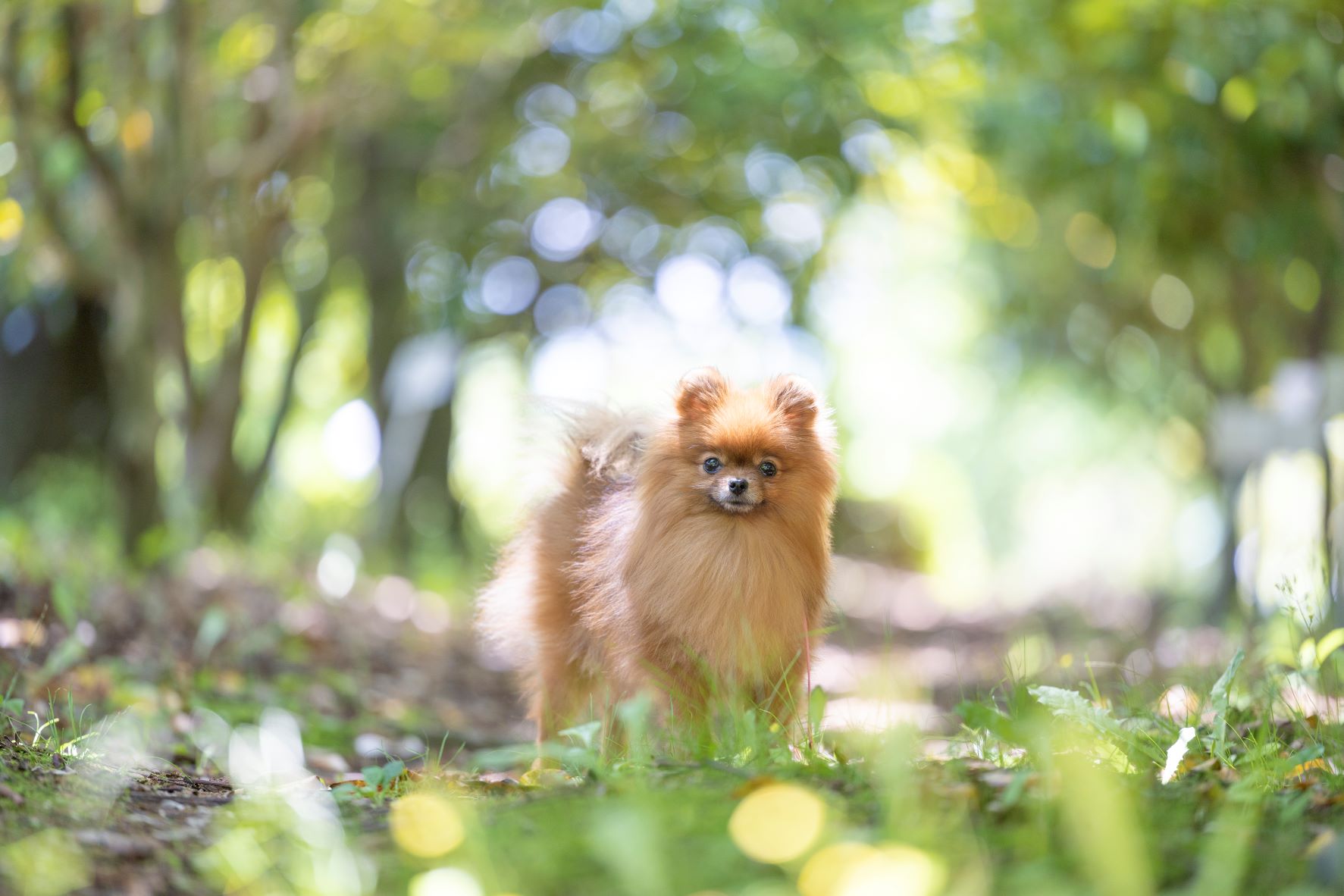
撮影したのはどこにでもある公園の片隅。木漏れ日がある場所を選んで撮影しました。
キラキラした玉ボケを作りたい場合、大きく日が漏れてしまうと、光が大きな塊に写ってしまうので注意しましょう。光の塊が犬の後ろにくるようにし、上の方に光の塊が大きく漏れていない場所を探すと◎。
犬にスポットライトが当たっているように見えます。ちなみに奥に見えている所は森の出口です。
お昼頃の撮影の場合、ホワイトバランスは、基本的にオートか太陽光を使っています。
夕方はホワイトバランスを変更することもありますが、基本的にはオートです。木々を紅葉っぽく暖色に見せたい時は、日陰や曇りを使います。
また、現像のイメージを持って撮影することが大切。
この場所の場合、木漏れ日の明るさを考えて撮影すると、犬の顔が暗く写ります。しかし、現像する前提で撮影するので、トータルで色が出しやすい明るさが適しています。この場所では、犬の顔が少し暗いかなと思うくらいが最適でした。
もちろん、撮って出しを見せなければいけない時は、犬の顔を明るくするためにストロボを入れることもあります。この写真は自然光で撮影しているので、現像時に顔を明るくする前提で撮影しました。
撮影情報
現像(レタッチ)
現像前
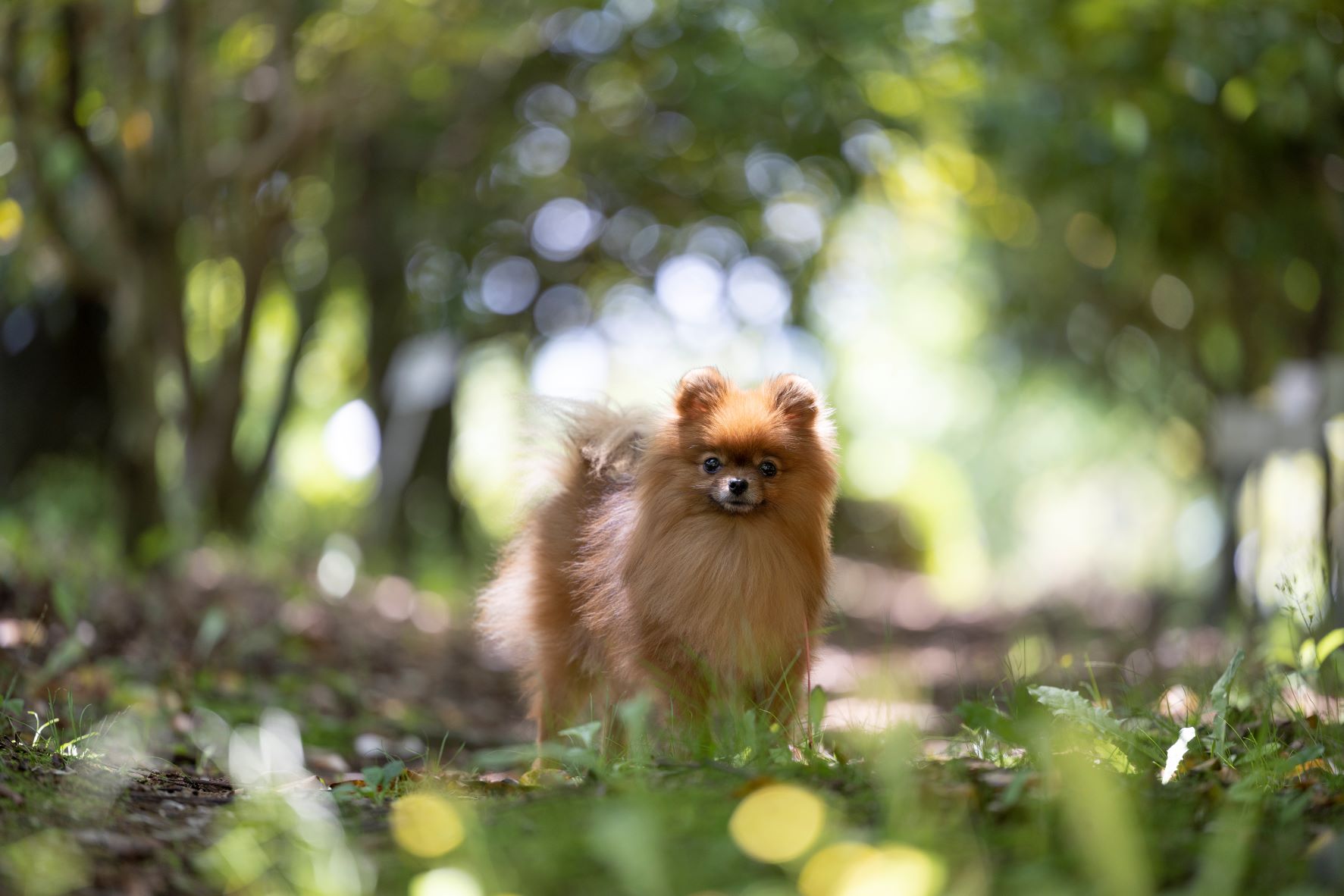
光のトンネル感が印象的
現像後
新緑が爽やかに見える、初夏のイメージ
まずシャドウを持ち上げます。そして、スライダーで若干露光量を上げます。
パッと見たときに、全体的に暗いのか、暗い所だけが暗いのかで、どう補正するか考えましょう。
この写真は全体的に若干暗いかつ、犬の顔がさらに暗いので、シャドウを大きく上げました。+5.0程度、シャドウを上げています。
そして、ホワイトバランスを整えます。
Lightroomであれば、色によって変更ができたり、被写体を選んでそこだけ調整したりできます。犬の色が気になる時は、犬だけ選択して調整すると良いでしょう。
カラーミキサーの中のオレンジの色調を少し赤い方に振ると、犬の緑被りがずいぶん解消されます。
新緑を印象的に見せたい時、ホワイトバランスを青っぽく調整しますが、新緑が爽やかに見える一方で、犬が青っぽく仕上がってしまいます。青っぽくなってしまうと、犬が緑ががって見え、綺麗に見えません。
犬の毛色は、一般的に白黒茶の濃淡。毛色が茶色の場合、最後にオレンジの色相を赤に寄せて調整すると、犬の毛色も綺麗に、新緑も綺麗に見せられます。
現像の持って行き方で写真の印象は大きく変わるもの。「どういう風に仕上げたいか」というイメージをしっかり持って、それに向かってどうするのか考えましょう。
この写真は上手くいっていますが、トンネル感を出したいと思っても出ない時は、周辺光量を落とすのも良いでしょう。
また、犬の撮影は時間との戦いです。手早く撮ってあげるには、現像のイメージを持つことがとても重要。
ペット写真で一番大事なのは、なんといっても犬の表情です。犬が嫌そうな顔をしていると、どれだけ良い場所で撮影しても写真の仕上がりはイマイチに・・。
なるべく早い時間で撮って、現像でどれだけイメージに近づけられるか知っておくことが重要です。「後でこうできるから今こう撮る」ということができると撮影のスピードが早くなります。
例えば、ホワイトバランスの調整。撮影時に、ホワイトバランスの調整に時間を掛けすぎると、犬の集中が切れたり、時間を掛けすぎて逆に変な色になったりすることも…。潔く現像で調整すると、撮影が上手くできるはずです。
アングル・ポジション
- ローアングル×ローポジション
ボケ表現
- 前ボケ・後ろボケ
-
犬の後ろに見える青っぽい玉ボケは青空の色です。また、左端にはオレンジ色のボケが入っています。
開放で撮影しているので、写真の端はラグビーボール状のボケになってしまいますが、葉っぱの場合はかえって、葉っぱっぽくて可愛いなと思っています。
光・天気・時間帯
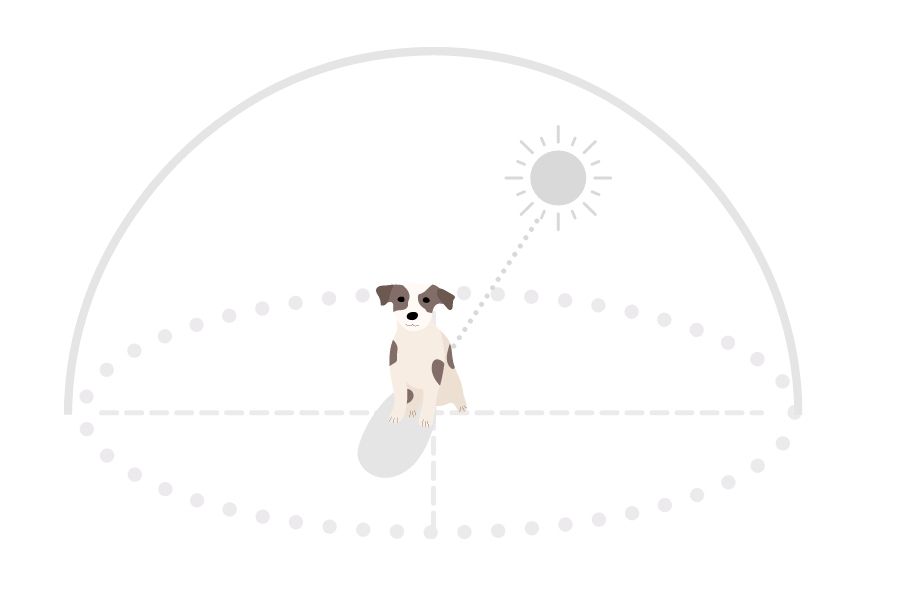
- 半逆光
-
犬の頭の後ろに光が当たる位置に犬を置いています。犬には、後頭部にエッジライトが光る位置に立ってもらいました。
おでこに光が当たると、頭が白くなってしまうので注意しましょう。頭の後ろに木漏れ日が差し込むような位置がベストです。
犬がスポットライトを浴びているような写真に仕上がります。そして、現像で顔を明るくすれば、全体の調和がとれます。
- 晴れ
-
晴れている日の方がこの撮影には向いています。キラキラした玉ボケを作るには、木漏れ日があることがポイントです。
使用したカメラ・レンズ
Canon EOS R5
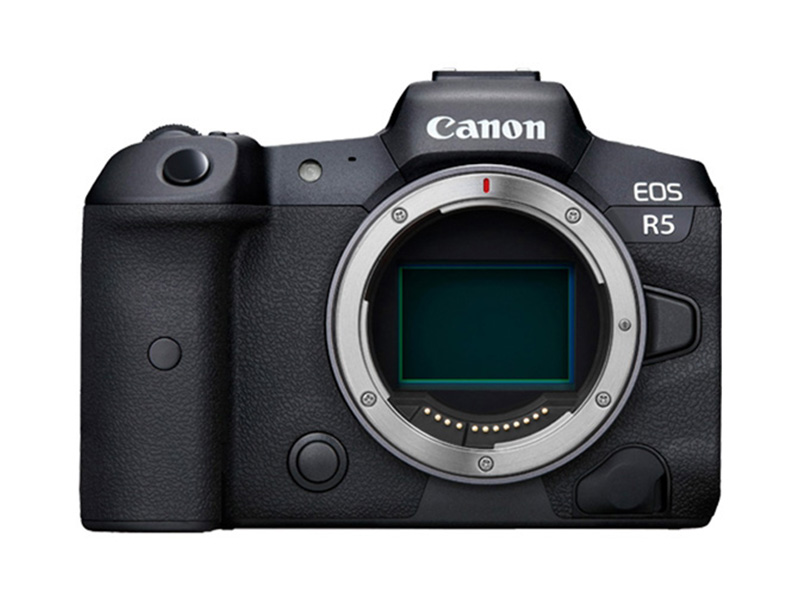
動物瞳AFが搭載されたフルサイズセンサー搭載のミラーレス一眼カメラです。カメラが自動でワンちゃんの瞳を追うのでピント合わせが簡単にできます。
Canon RF70-200mm F2.8 L IS USM

RFマウント対応の望遠ズームレンズです。本レンズはキヤノン最高峰のプロ向けレンズ『Lレンズ』のため、ワンちゃんの毛の一本一本や、瞳の輝きまで繊細に描写してくれます。開放F2.8のため、ボケを活かした柔らかな写真を撮影できるのも魅力です。
■GOOPASSなら月額33,880円(税込)でレンタル可能です。
※GOOPASSの『1Weekレンタル』なら月額21,080円で1週間借りることができます。
そのほかポイント
SNSにはいろいろな写真が上がっているので、好きな写真を見つけて、たくさん見ることが大切です。イメージの引き出しを作りましょう。
「こういうシーンに出会った時に、こういう風に撮影する方法があるんだ!」というのが頭の中にあると、それに向かって撮影できますが、イメージがないと良いシーンに出会ってもどうしてよいか分からないはず。
たくさん写真を見て、イメージの引き出しをたくさん作っておきましょう。そうすれば、現像も撮影も上手くできるようになるはずです。
また、過去に撮った自分の写真も現像してみると良いでしょう。「こうしたら、こうなって、こういうことができるんだ!」というのを知っておくことは重要です。
朝焼けをドラマチックに見せるには?
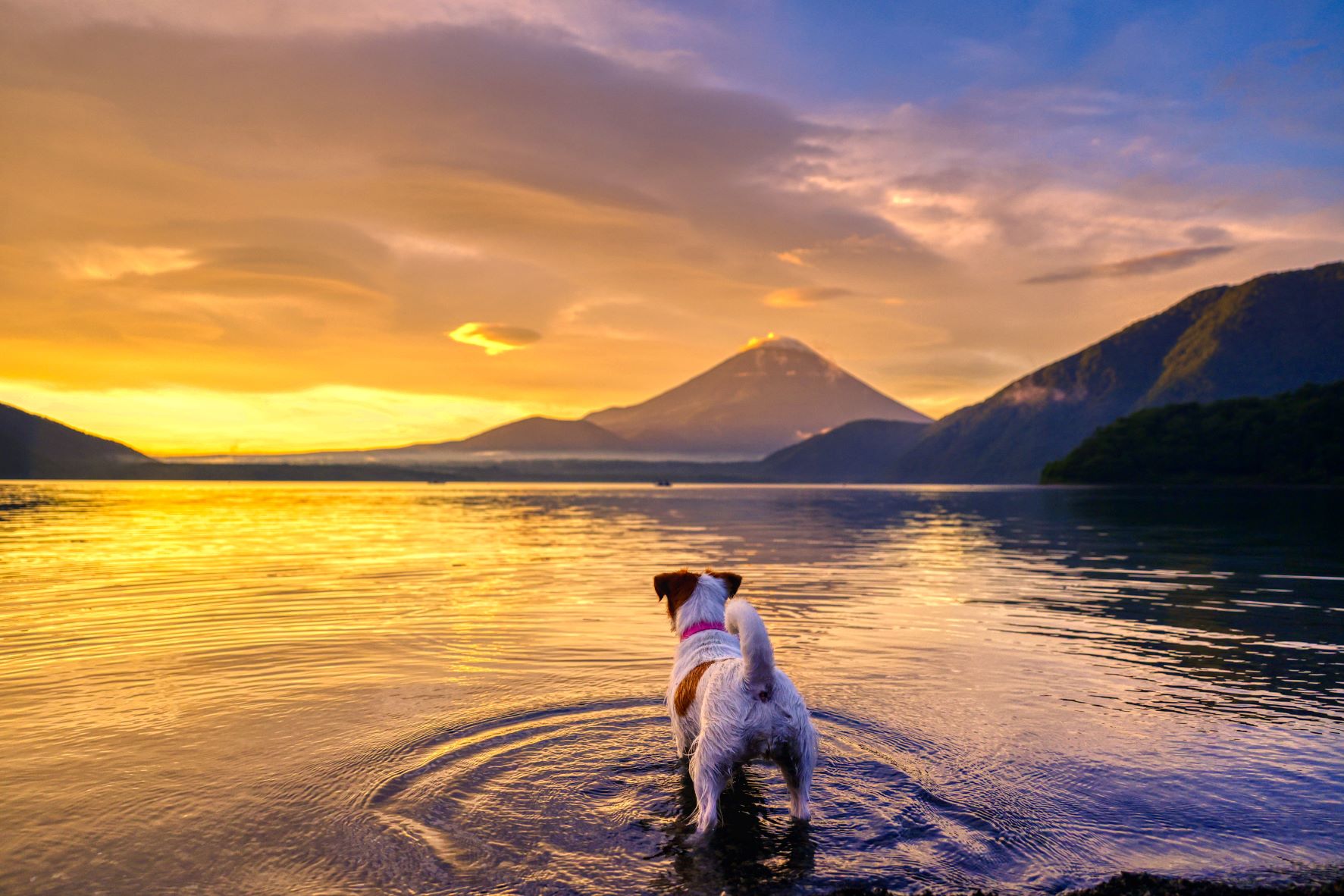
撮影しているのはなんてことない朝焼けですが、現像することで、ドラマチックに仕上がります。現像でなんてことない日もステキな日にできるんです。
現像では、まず、ホワイトバランスを調整しましょう。ホワイトバランスを黄色に設定すると、空が焼けます。湖は青いので、そのままです。
そして、後で犬だけ選択し、ホワイトバランスを調整します。Lightroomなどの現像ソフトには被写体だけを自動で選択してくれる機能があるので、その機能を活用しましょう。犬の色被りがとれるだけで、写真が良くなります。
空は、大抵の場合、なんてことなくても現像で良くなります。撮影時に白飛びしないようにだけ注意しましょう。
飛んでしまうとデータがない状態なので、現像ができません。
現像前
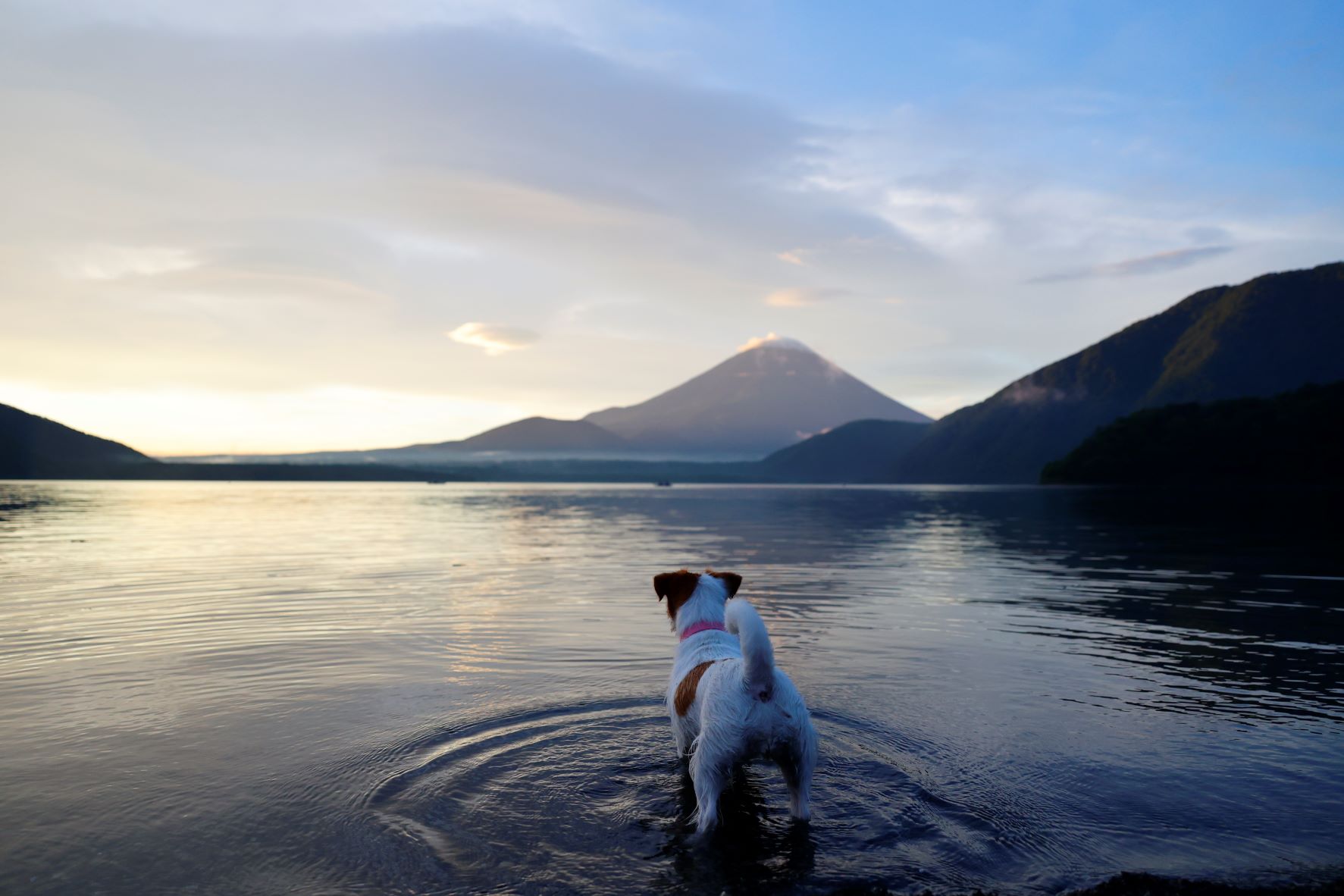
この写真のような現像前の明るさであれば、空の色が残っているので、現像で色を引き出すことができます。現像で色が引き出せるような明るさで撮っておきましょう。
撮影情報
現像(レタッチ)
現像前
現像後
まず、ホワイトバランスを黄色に振り、空の色を強調します。
そして、自然な彩度と彩度を上げて、色の濃さを調整します。
自然な彩度と彩度を上げると、犬まで黄色くなってしまうので、犬だけを選択して犬の色を調整します。
被写体を自動で選択する機能を使って、犬だけを選択しましょう。シーンによっては犬以外の部分も選択してしまうので、そのような場合は手動で犬だけを指定してください。
犬だけを選択したら、犬に入った色を抜いたり、黄色くしたりして調整します。
そして、全体に戻って、かすみの除去を上げて調整します。
カメラの位置・角度
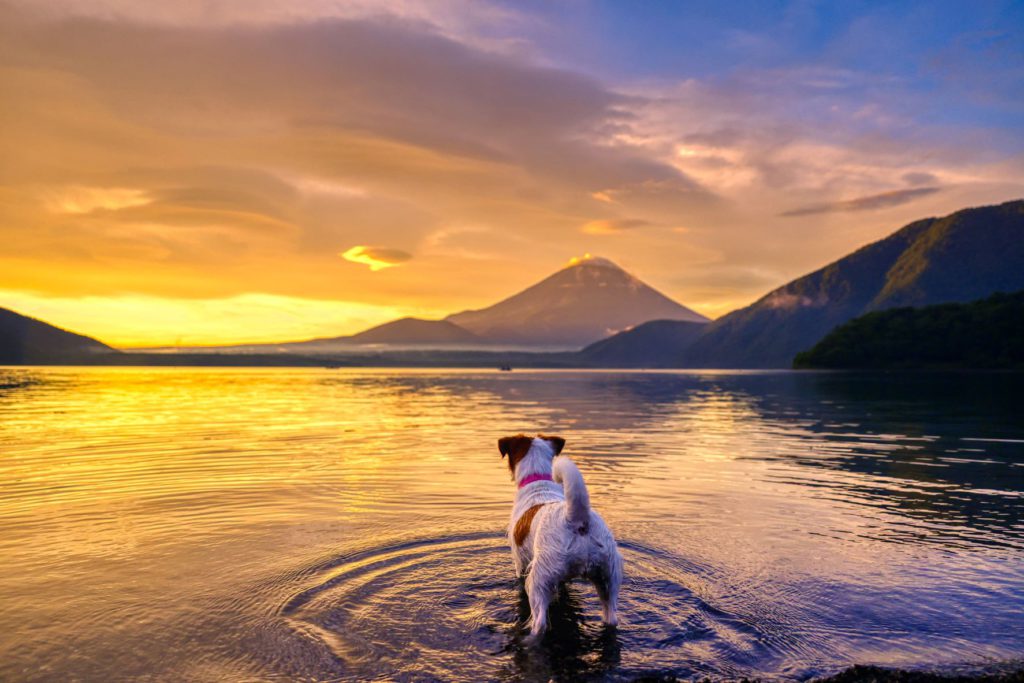
- ローポジション×水平アングル
-
後ろ姿でもいいなと思い、この構図で撮影しました。波紋があり、富士山が見えて、朝焼けに染まった湖が広がる位置・アングルを意識しています。現像でこうできるなと思ったら、撮影時は犬の向かっている方向や犬のポーズを意識しましょう。
光・天気・時間帯
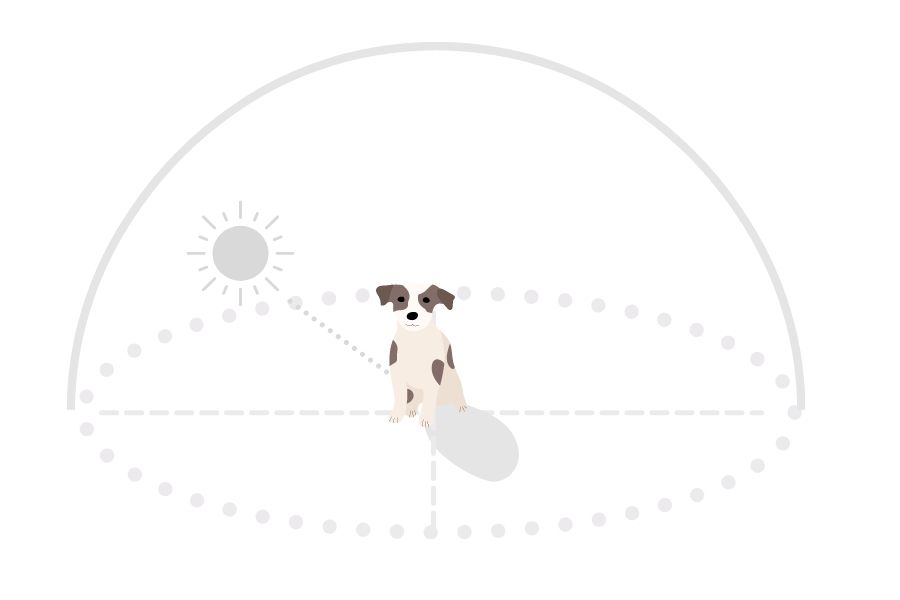
- 半逆光
-
犬の目線の先から太陽が昇っています。
- 早朝
-
朝焼けが広がる、早朝に撮影しています。
使用したカメラ・レンズ
Canon EOS R6
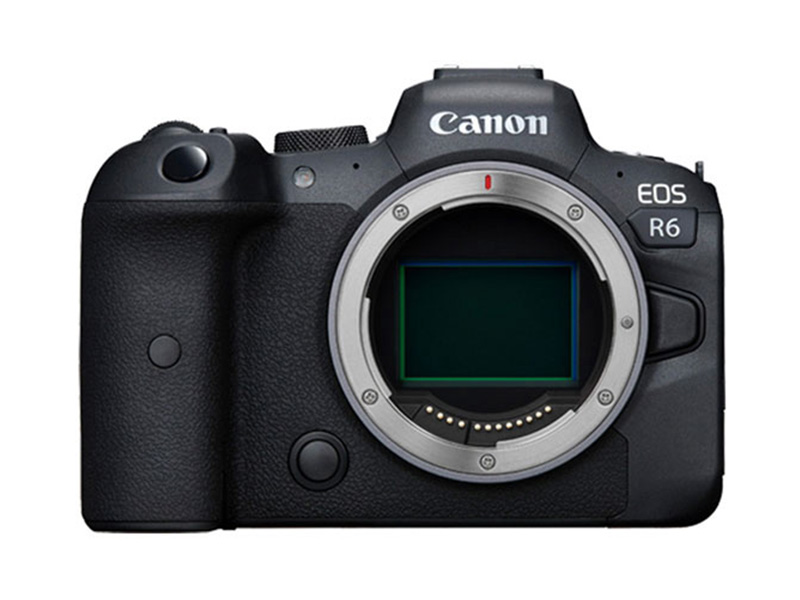
動物瞳AFが搭載されたフルサイズセンサー搭載のミラーレス一眼カメラです。カメラが自動でワンちゃんの瞳を追うのでピント合わせが簡単にできます。
Canon RF24-240mm F4-6.3 IS USM
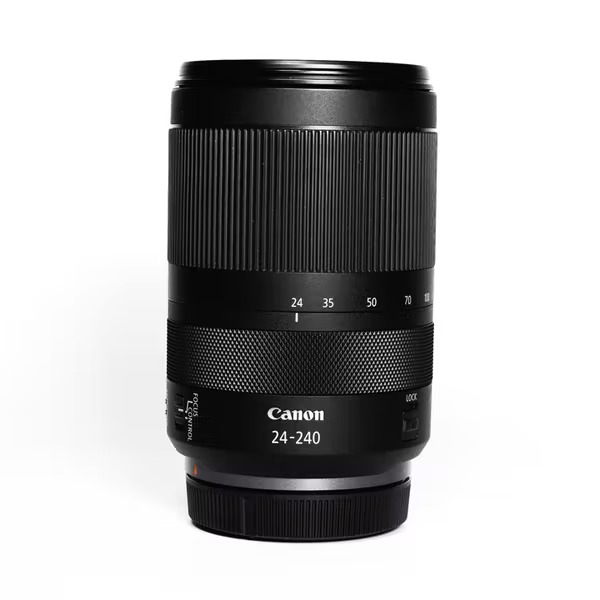
RFマウント対応の高倍率ズームレンズです。1本で様々なシーンに対応できるので、撮りこぼしやレンズ交換のリスクが減るのが良い点。自然の中でかっこいいシーンが撮りたいという方におすすめです。
■GOOPASSなら月額11,980円(税込)でレンタル可能です。
そのほか撮影ポイント
現像は普段からするべきです。ぜひ、たくさんいじってみてください。最初はやりすぎて失敗すると思いますが、やりすぎの限度を知っておくことも大切です。
撮影の時に、「ここまではできるけれど、これ以上は無理だな」といった判断ができるようになります。撮り方が上手くなるので、初心者の方もまずは現像にチャレンジしてみましょう。
やってみれば、「画像が前より悪くなったから、これはこれ以上できないんだな」というのが分かるはず。
現像の際は、アートな感じに寄せたいのか、繊細さを追求したいのかによって、かすみの除去を調整しています。こってり、かっちりした印象に見せたい時はかすみの除去を+に補正。ふわっと見せたいときは、逆にかすみの除去を-に補正します。
ふわっとさせたい人は、シャドウを持ち上げる前に、かすみの除去を-に設定しましょう。シャドウを上げすぎなくて済みます。かすみの除去をマイナスにすると、黒が黒じゃなくなってくる(明るくなってくる)からです。
最初からシャドウを上げてしまうと、黒が白くなりすぎてしまうので、シャドウを持ち上げつつもかすみの除去でバランスをとるのがおすすめです。そうすると、全体的にふわっとした写真に仕上がります。お花と撮りたいといったシーンに最適です。
夕景などの場合、かすみの除去を+に補正すると、コントラストが出るので、かっちりした印象に仕上がります。ただ、プードルなど、毛がふわっとした犬種は怖い感じになるので、調整は犬種によりけりです。
ふわっとした犬種はかすみの除去は-が良いでしょう。短毛種で勇ましい子も、かすみの除去をしすぎると、変な感じに仕上がってしまうことがあります。背景はもちろん、犬種のイメージに合わせてどう仕上げたいか、イメージを持って現像しましょう。
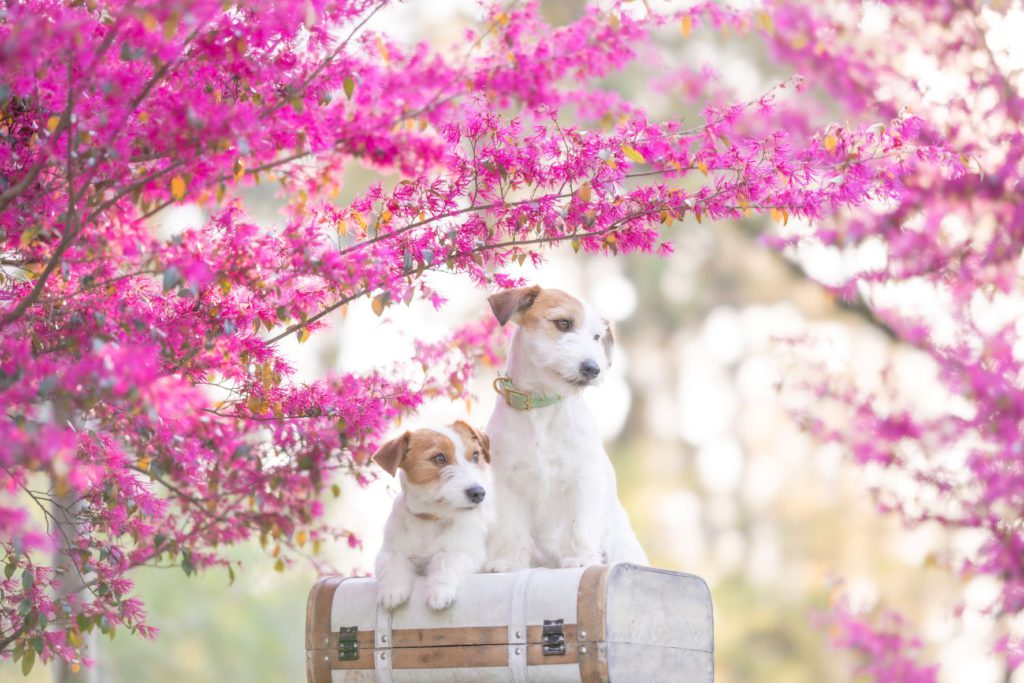
温かみのあるピンクの世界に仕上げるには?
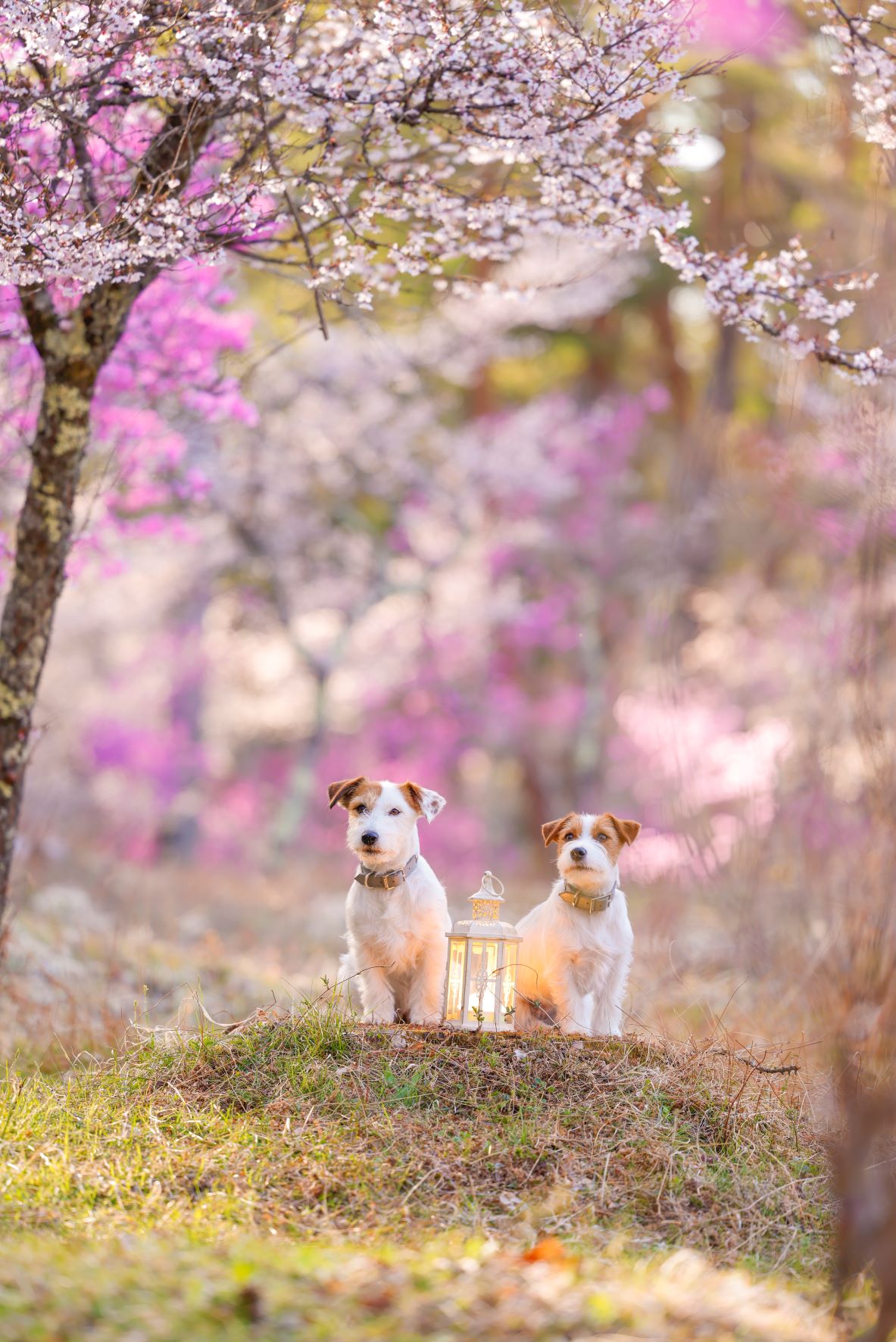
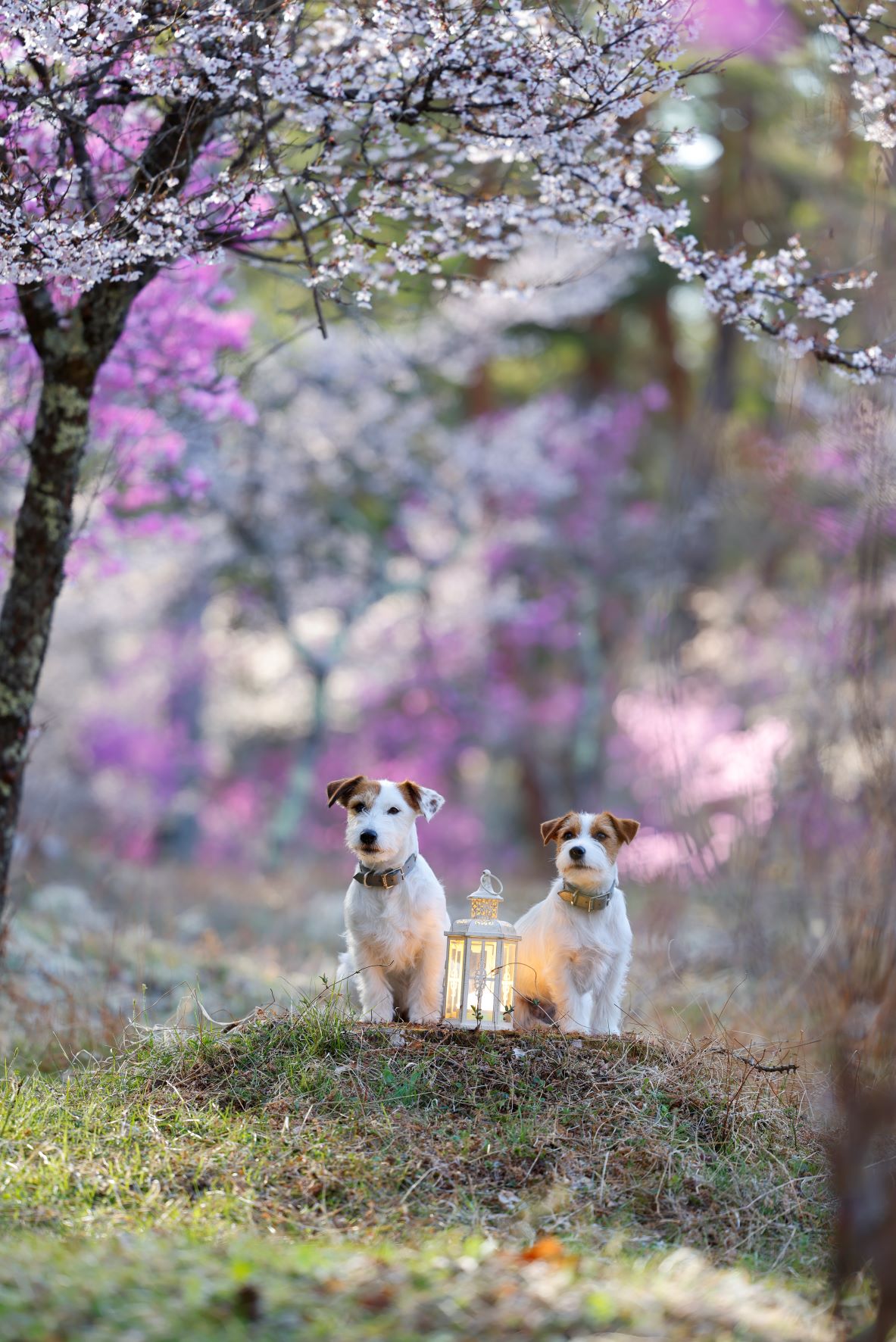
この写真を撮影した時のホワイトバランスはオートです。現像で色を調整しています。現像は少し温かみが出るようにしましたが、あまり黄色すぎないようにも気をつけました。全体のバランスを考えて、中くらいの黄色みに設定しています。
ホワイトバランスは、オートで撮ることが多いです。その場で「どうしてもこうしたい」という時は変更しますが、基本的には現像時に変更しています。最近のカメラはオートが優秀なので、ちょうどいいバランスをとってくれますよ。
また、ランタンの光の色も重要です。この写真では、ピンクで黄色い世界を表現したかったので、ランタンの中に入れているLEDライトのホワイトバランスを黄色に振っています。使っているLEDライトは「Godox R1」。ホワイトバランスを変えられたり、光量を細かく調整したりできるのでおすすめです。
GODOX R1

ライトが白いと、世界観とマッチしません。ランタンにライトを入れるときは、ロウソクのような黄色っぽい色にライトを設定し、ランタンの中に入れています。

この時は、割と明るい時間なので、LEDライトの明るさを強めに設定しました。なぜなら、自然光にLEDライトが負けてしまうからです。ただ、真昼間ではないので、LEDライトでも十分でした。
撮影情報
現像(レタッチ)
現像前
現像後
現像で最初に調整しているのが、ホワイトバランス。現像前は青っぽいので、現像時に黄色く振っています。黄色っぽくホワイトバランスを振った後、少しかすみの除去を-に補正しました。
そして、ピンクの世界を表現したかったので、色被り補正をマゼンダに少し振っています。最後に、自然な彩度を若干上げました。そうすると、温かみのある黄色い世界で、なおかつピンクの写真に仕上がります。
アングル・ポジション
- ローアングル×ローポジション
-
実は手前の地面もポイント。光が入ってるなと思う地面を選びました。ここが、犬がいる丘と同じような暗さの日陰だと、べたーっとした立体感のない写真に仕上がってしまいます。
また、ボケ加減も重要です。前の地面がぼけすぎてしまうと、かえって障害物になってしまうので、気をつけましょう。どういうものか分かる程度にぼかすよう、カメラの高さや角度を決めています。
ボケ表現
- 後ろボケ・前ボケ
-
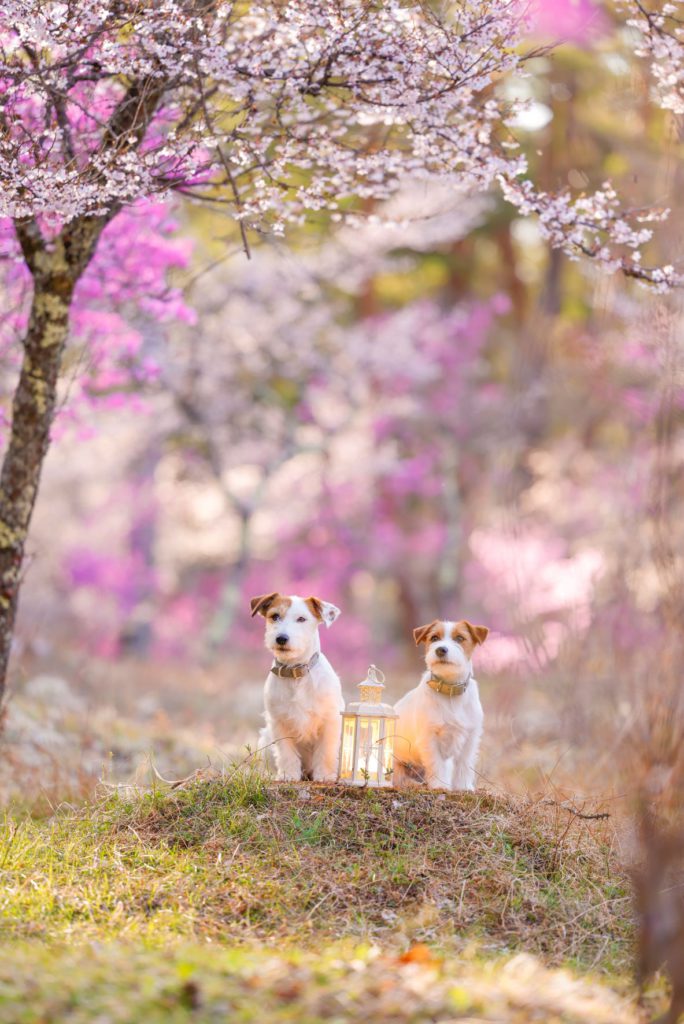
焦点距離・約150mmで撮影しました。望遠側で犬から離れて撮ることで、ボケは強いけれど、2頭にピントが合ったように見えます。
また、犬を置く位置もポイントです。上の山桜がボケすぎない位置に犬を置きましょう。
ピントが合いすぎると、山桜の枝が針金のように見え、気になってしまいます。ほどよく山桜がボケつつ、ピントが合いすぎない位置に犬を置きましょう。
地面と同じでボケすぎると障害物になってしまうので、気をつけてください。ランタンだけ置いて、ボケ加減と位置を調整すると良いでしょう。犬を練習の時から置いておくのはあまりおすすめできません。
光・天気・時間帯
- 逆光
-
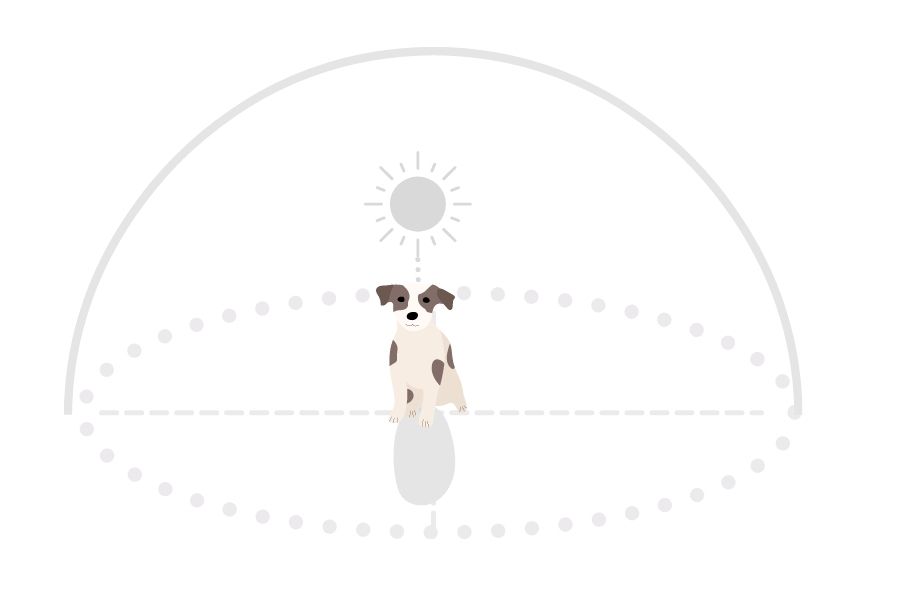
逆光を狙って撮影しました。この背景の奥には太陽があります。背景の色を出すために、強い光が入りすぎない角度を探して撮影しました。強い光が大きく入ってしまうと、そこがべたーっと白っぽくなってしまいます。
- 午後
-
日が落ちかける時間に撮影しました。
使用したカメラ・レンズ
Canon EOS R5
動物瞳AFが搭載されたフルサイズセンサー搭載のミラーレス一眼カメラです。カメラが自動でワンちゃんの瞳を追うのでピント合わせが簡単にできます。
Canon RF70-200mm F2.8 L IS USM
RFマウント対応の望遠ズームレンズです。本レンズはキヤノン最高峰のプロ向けレンズ『Lレンズ』のため、ワンちゃんの毛の一本一本や、瞳の輝きまで繊細に描写してくれます。開放F2.8のため、ボケを活かした柔らかな写真を撮影できるのも魅力です。
■GOOPASSなら月額33,880円(税込)でレンタル可能です。
※GOOPASSの『1Weekレンタル』なら月額21,080円で1週間借りることができます。
撮影アクセサリー
GODOX R1
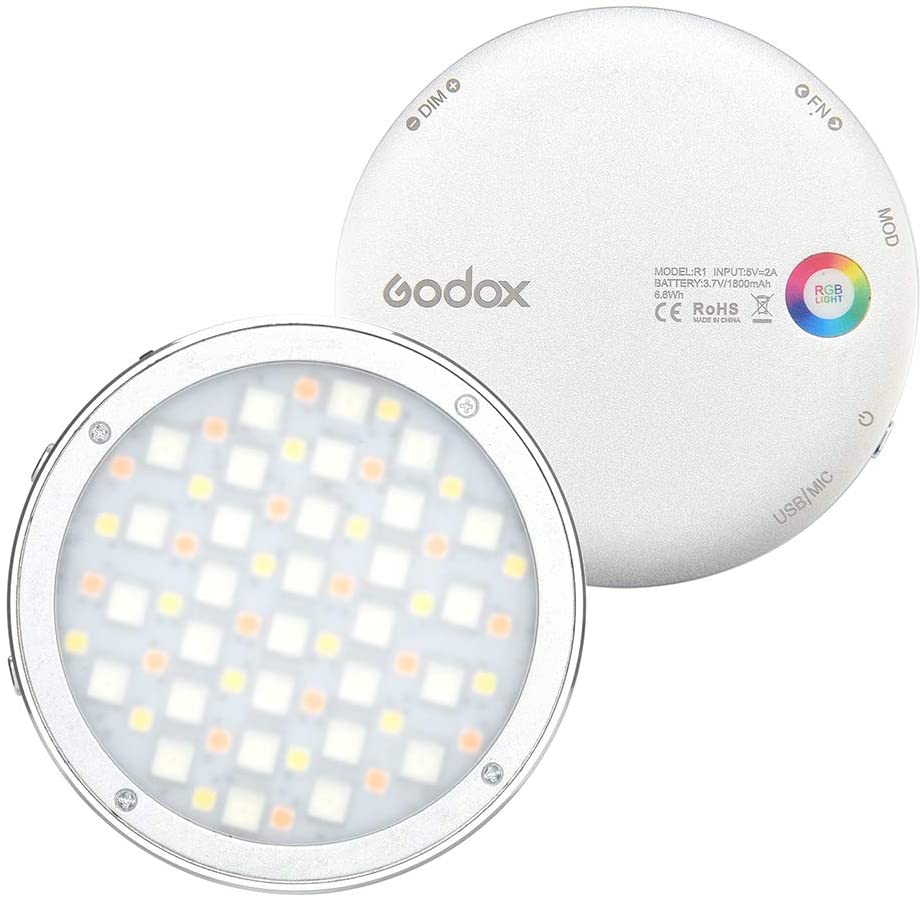
ポケットにも収まる手のひらサイズの撮影用コンパクトLEDライトです。色温度は、2500-8500Kと幅広く調整できます。カラフルモードでは色相と彩度を調整することで、任意の色を再現可能です。
そのほかポイント
犬がいる場所もポイントです。少しこんもりとした場所に犬が座っているのが分かりますか?
丘のようなところに犬を置くことで、平らなところより主役感がでます。背景は、いろいろな色が見えるように、自分が動いて調整しました。
撮影の気になる疑問に中村陽子先生が回答
GOOPASS ANIMLA MAGAZINE 公式Instagramで集まった質問に中村先生が回答してくれました。今回は、記事のテーマである「《色出し》に関する困りごとや疑問」についてです。
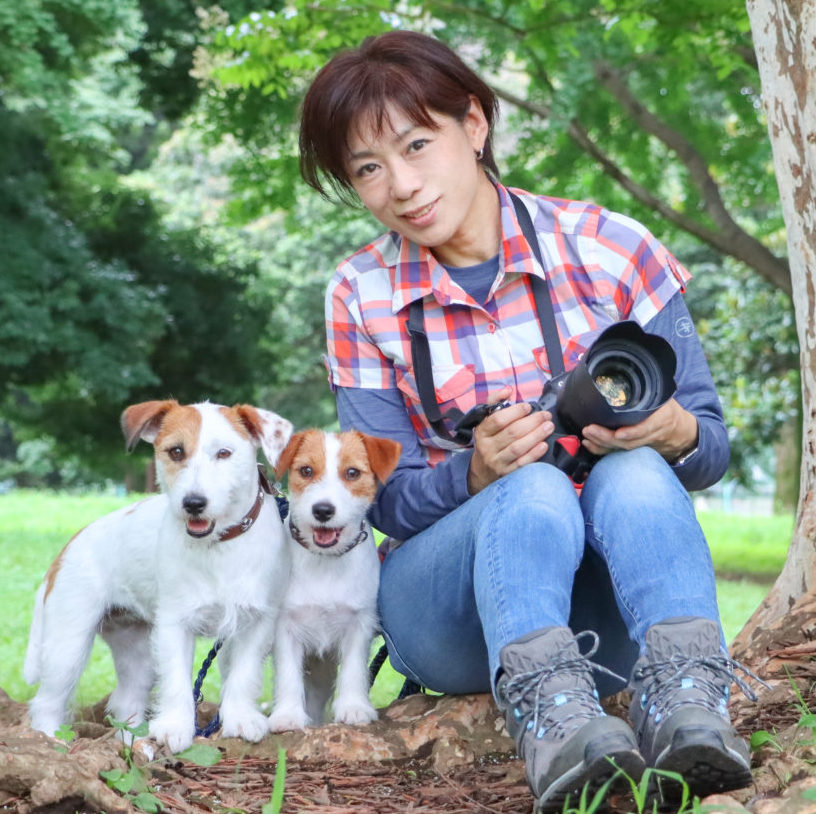 中村陽子先生
撮影時・編集時の困りごとにお答えします!
- レタッチ初心者です。何から始めたら良いですか?
初心者でもLightroom(有料版)が必要でしょうか。  中村陽子先生
まずはスマホアプリ(無料)から!
まずは、Lightroomのスマートフォン用アプリを使ってみてください。PC版が気になる場合は、ネットで体験版や有料版がどの程度使えるか調べてみて!
PC版は7日間の無料体験期間があるので、無料版を使ってみて、物足らないと思ったら有料版に移行するのも良いかもしれません。いきなり有料版を使うと、よく分からないうちに体験期間が終わってしまい、もったいないからです。スマホアプリを使ってみて、無料版で慣れたら、体験して、気に入ったら有料版に申し込むと◎。
PCでの編集ソフトは限られてしまいますが、スマートフォンには無料の編集アプリがたくさんあるので、そちらを選んでも良いと思いますよ。
- レタッチの際、理想の写真に仕上がらず、何度も直してしまいます。また、レタッチした写真を後日見て、「全然良くなかった…」と毎回反省しています。
レタッチをする際に基準にしていることなどがあれば教えてください。 - 中村陽子先生
現像方法が分からない程度にしておこう!
「これをこうしたな!」というのが分からない程度にしておくのが限度だと思っています。例えば、青空のブルーを濃くした場合。どう考えても彩度を大きく上げたなという写真はやっぱりやりすぎ…。
「やってるんだろうけれど、綺麗だな、どうやったんだろ?」くらいで止めておくのが良いと思っています。
また、夜現像したものは、次の日の朝まで寝かせておくと◎。光によって、液晶の見え方などが違うからです。
「朝、改めて見てみたら、すごく暗かった」といったことが起こってしまうので、自分のよく見る光で見て、本当に綺麗かどうかで判断しましょう。慣れてきたらそれも分かるようになるはずです。間をおいてからアップすると、変なことに気づけます。
私の場合、現像で悩んだ場合は、次の日に見るようにしています。疲れていると、失敗していることがあるから。その時の気分で全部やらないで、次の日に冷静に見て問題なければ出すようにしています。
- お友達(Canon EOS R6)、私(SONYα7Ⅲ)で、同じ設定で撮影しても全然違う色味になります。 特に日光が当たってる時の緑色が違います。SONYの方は黄色っぽくてCanonのような綺麗な緑になりません。
どこをどう調整したら良いのでしょうか?
撮って出しで好みの色が出せなくて、いつもLightroomで直しています。 - 中村陽子先生
どこまで許容できるかです
緑を選んで、少しレタッチをしてあげると、似た感じにはなります。メーカー、レンズも異なるので、撮って出しで全く同じにすることは難しいですが、現像で寄せることはできるでしょう。
ただ、撮って出しで好みの色があり、あまりにも今のカメラの撮って出しとかけ離れていて、お友達が使っている方がいつも良いと思う場合は、メーカーを見直した方が良いかもしれません。
寄せることはできるけれど、レタッチを毎回することを面倒くさいと感じるのか、レタッチで寄せられるからいいかと思えるかです。
カメラ内で色の設定を変更して寄せることはできますが、LightroomなどAdobeの編集ソフトで、RAW現像するとAdobeカラーで仕上がってしまいます。
Jpegから起こさないといけなかったり、メーカー純正のソフトで開かないといけなかったりするので、大変です。
液晶モニターを見てお友達と比較しているなら、液晶モニターの色も関係しているかもしれません。どちらかといえば、SONYの液晶モニターの方が少し青っぽい感じがしますね。
愛犬を撮影する際の気になる疑問や困りごとを募集中!
《ストーリー性のある写真》について
GOOPASS ANIMAL MAGAZINE 公式Instagramでは毎回、撮影テーマに関する中村陽子先生への質問を募集しています。次回の撮影テーマは《ストーリー性のある写真にするコツ》。「犬の表情やポーズはどうやって決めている?」「何を意識したらストーリーが生まれるの?」など、テーマに関する質問をお送りください。宛先は、GOOPASS ANIMAL MAGAZINE 公式InstagramのDM(ダイレクトメッセージ)です。GOOPASS ANIMAL MAGAZINE 公式Instagramをフォロー後、DMを送信してください。
※ただし、お送りいただいた全ての質問には回答はできません。ご了承ください
\中村先生に直接質問できるチャンス/
色出しが分かる!中村陽子先生の写真
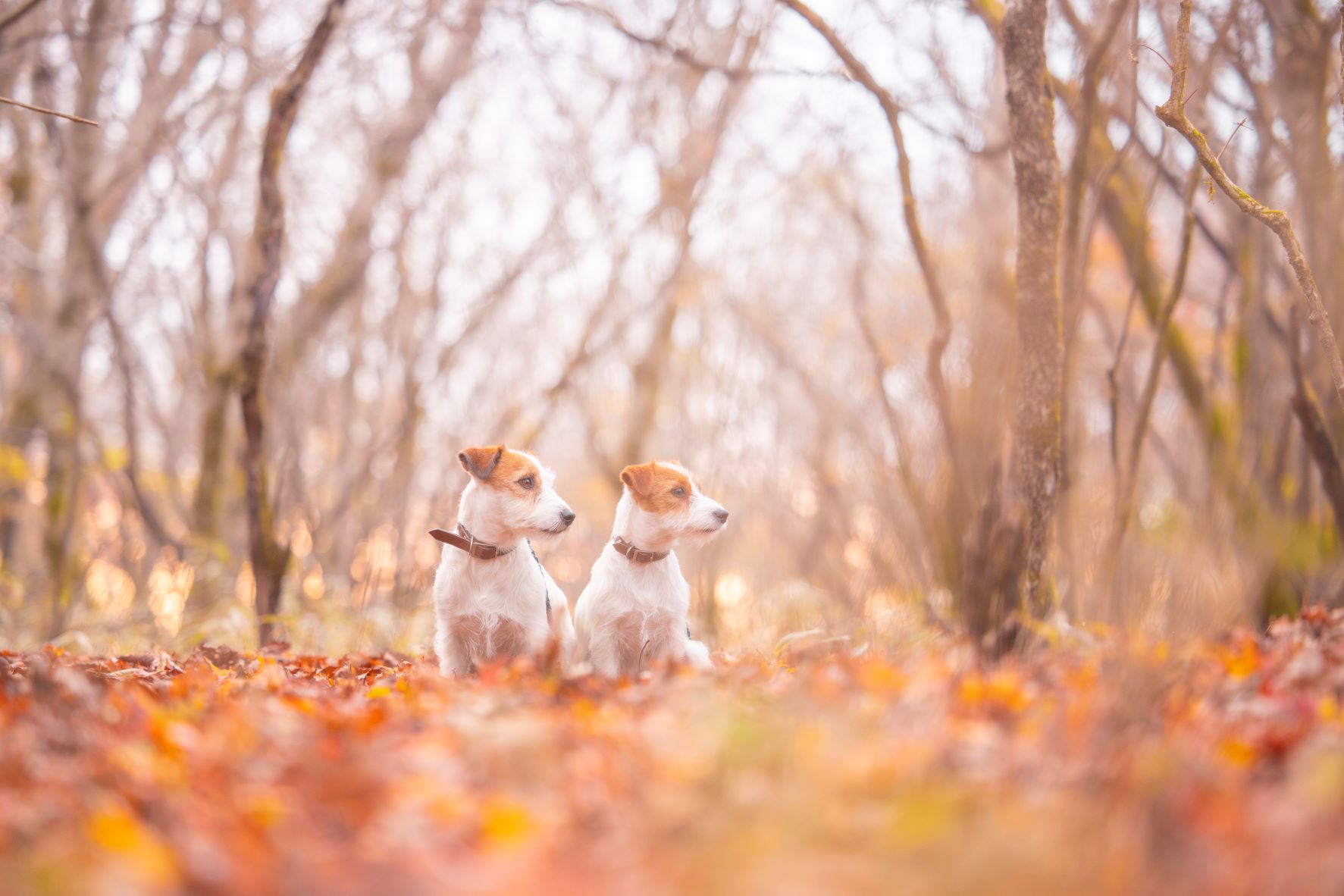
現像をすると、なんてことのない雑木林がステキな森に見えます。現像の際は、おかしくならない程度に調整しましょう。効果を確認するために振り切って調整してみるのはおすすめです。
かすみの除去を-に補正しています。-に補正すると、色が淡くなります。
色が淡くなる分、彩度と自然な彩度を上げています。シャドウはあまり上げていません。先にシャドウを上げてしまうと、ふわっと感がでないからです。
色相でオレンジを選択し、赤に寄せましょう。そうすると、茶色の犬の毛色が綺麗に見えます。先に、色被り設定でマゼンダに寄せると、犬がピンクになってしまうので注意してください。犬の色を色被りで調整するのは避けましょう。
明瞭度を下げると、ぼやっとしすぎてピントが合っていないように見えるので、注意しましょう。明瞭度を上げるとすこしパキッとします。テクスチャは、-にするとぼやっとしすぎるのでほどほどに!+に補正しすぎるとガリガリに見えます。
全体的な浮遊感を出す場合は、テクスチャを-に補正すると、ボケのグラデーションがよりソフトに見えます。一方、プラスに補正すると玉ボケがはっきりします。この写真では若干、マイナスに振りました。
被写体選択ツールやブラシツールを使用して犬だけを選択します。背景をふわっと見せたいときは、全体のテクスチャを-に補正したうえで、犬のテクスチャを戻します。
そうすると、犬ははっきり見えて、背景はふわっとした写真に仕上がります。犬のテクスチャを戻さないと、犬までふわっとしすぎて、ピントが合ってないように見えてしまうので気をつけましょう。



GOOPASS ANIMAL MAGAZINE編集部 木村
こころに残る"トキ"のサブスク・GOOPASSを展開するGOOPASS株式会社の編集ライター。自社Webメディア『GOOPASS ANIMAL MAGAZINE』の編集スタッフとして、記事制作などを担当する。カメラを使い始めたのは2020年から。愛犬2頭を美しい景色の中で撮影するのが好き。使用カメラは、Canon EOS R6。


撮影機材のレンタルならGOOPASS
カメラ・レンズからiPhone・Macbookまで、ラインナップは2,500種類以上!
購入前に試せる、失敗しない機材選び。
1泊2日1,188円〜、じっくり試すなら月額2,970円〜。


