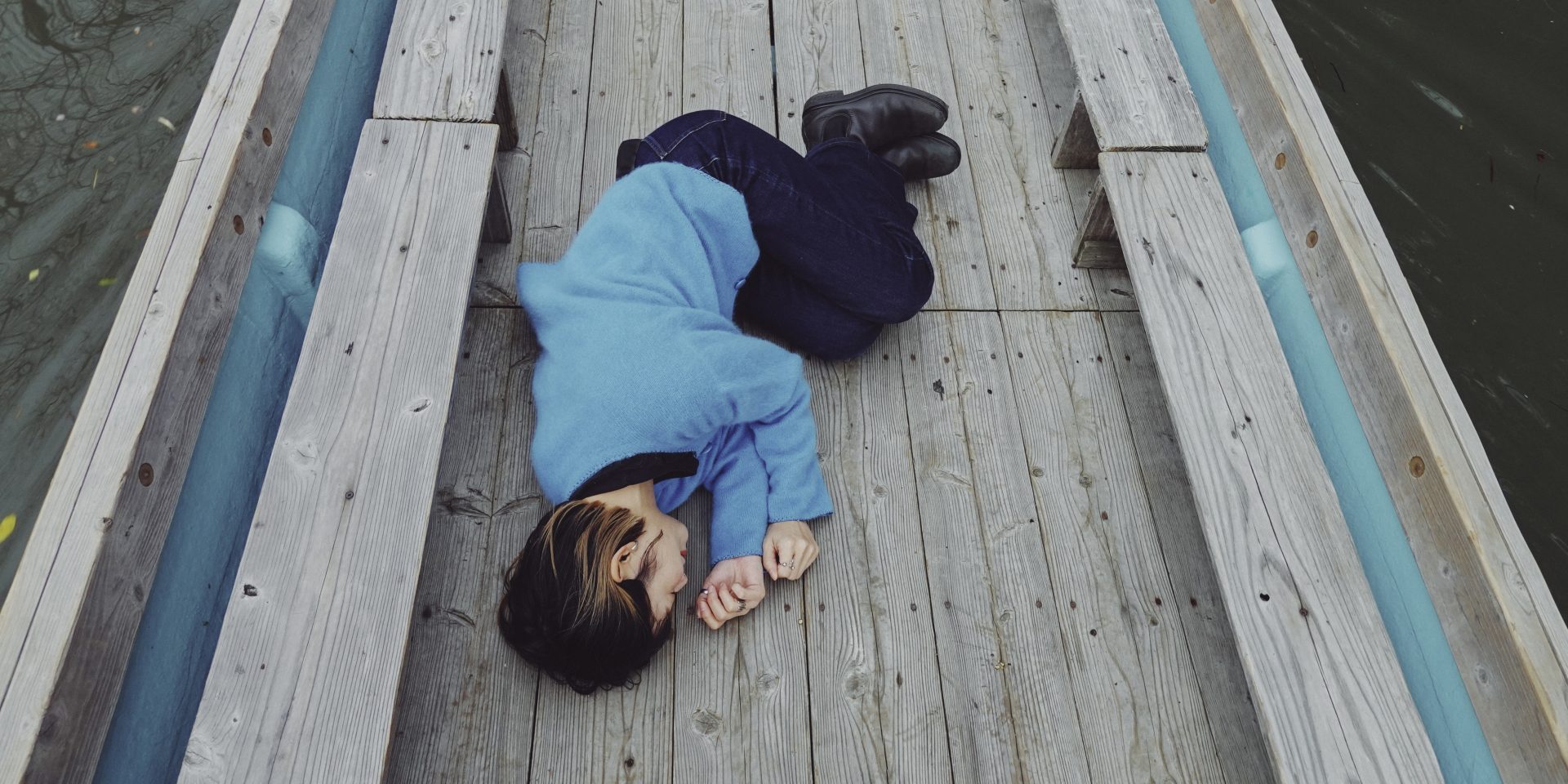
富士フイルムのXシリーズやGFXシリーズカメラでおなじみのフィルムシミュレーション。
ボタン一つで簡単に色味やコントラストなど写真の「写り」を切り替えることができる便利機能です。
今回GOOPASSから有効2610万画素APS-Cサイズセンサー搭載ミラーレス一眼FUJIFILM X-T4レンズキット(XF16-80mmF4 R OIS WR)とフルサイズ換算約50mmの単焦点レンズXF33mmF1.4 R LM WRをレンタルし、このフィルムシミュレーションを使用してみました。
ロケ地は滋賀県の近江八幡。琵琶湖東岸(湖東)に位置し、豊臣秀吉の甥である秀次が築いた城下町を基礎に近世は商業都市として発展しました。
今回は時代劇ロケでも知られる八幡堀界隈へ。秀次が琵琶湖からの水運を発達させて居城・八幡山城の城下町を繁栄させるために活用した堀です。
昭和になり戦後の一時期は汚染が深刻化したこともありましたが地元の保存活動で美しく整備され、時代劇のロケ地としても多く利用されています。
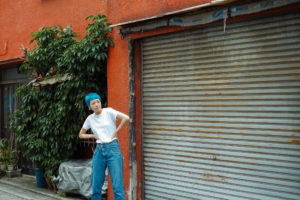
写真モデルは前回京都で「スマホ・コンデジ・一眼カメラを比較してみた〜ポートレート撮影編〜」に登場してくれたおしゃれゴルフ女子・こころさんです。
フィルムシミュレーションってどんな機能?
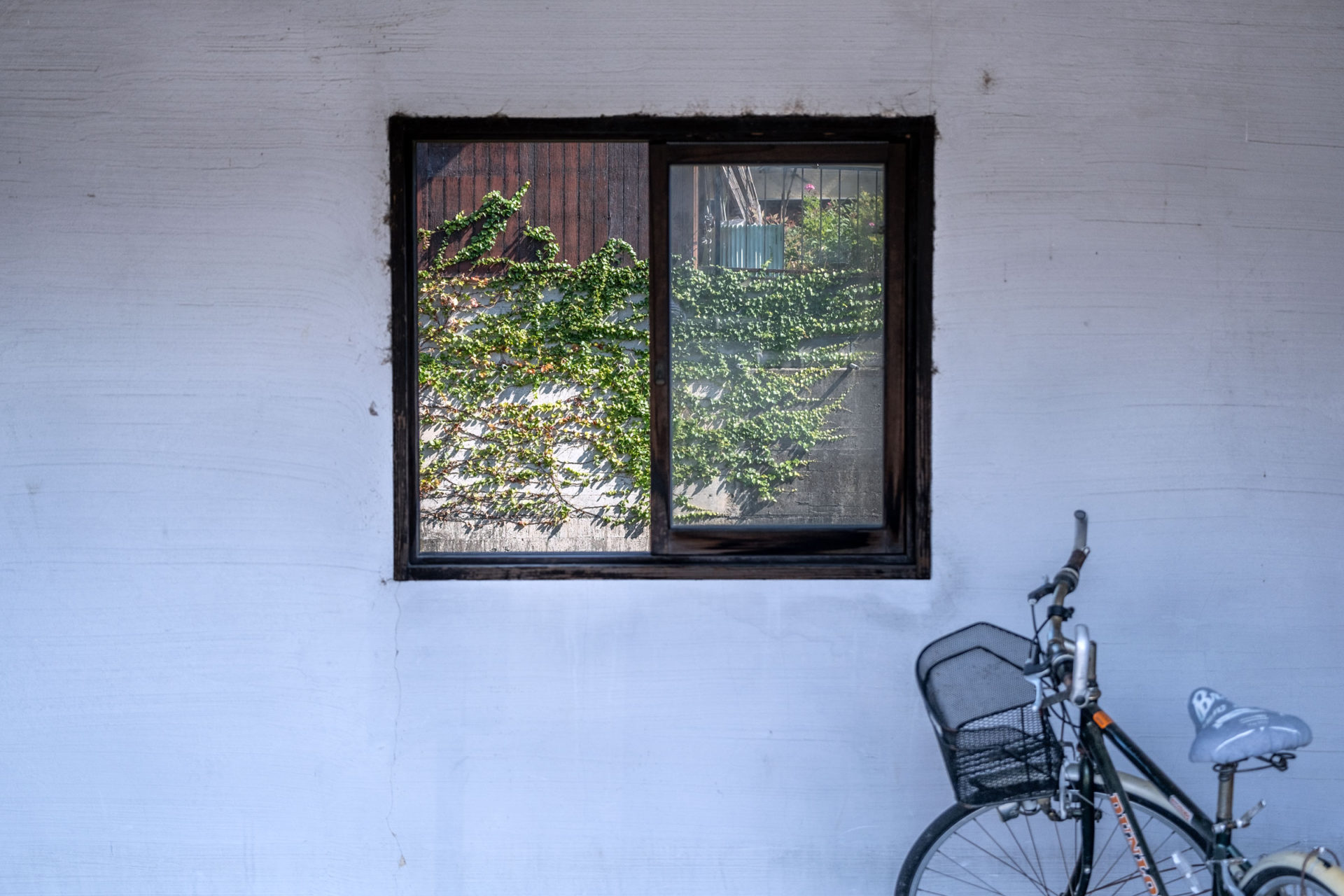
メーカーによって呼び名は異なりますが富士フイルムでは「フィルムシミュレーション」と呼ぶこの機能は、簡単にいえば色味などの描写をワンタッチで切り替えられるカラープロファイル機能で、フィルムの時代にフィルムやフィルターを付け替えて描写の変化を楽しんだようなことがデジタルの世界でより身近に楽しめるものです。
とくに富士フイルムの場合は1934年にフィルムの生産開発をスタート、以後フィルムメーカーとして絶えず色をはじめ画質を追求しながら写真文化を支えてきた歴史があります。
風景写真、スタジオフォトなどプロ写真家に愛用されたポジフィルムをはじめ、一般家庭の標準的なスタイルだった「同時プリントをしてアルバムに貼る」「これは!という一枚を大きく引き伸ばして飾る」という写真需要を支えた使いやすいネガフィルム、あるいは数々の名作に貢献した映画用フィルムなど、さまざまなフィルムを研究開発してきたノウハウは稀有なもの。
そのノウハウを注ぎ込みデジタルカメラに搭載したのが富士フイルムの「フィルムシミュレーション」で現在18種があり、同社のミラーレスデジタルカメラXシリーズおよびGFXシリーズに搭載されています。
フィルムシミュレーションの魅力
フィルムの思想を継承し、デジタル技術で絶えず進化してきた富士フイルムのフィルムシミュレーション。
基本的には「撮って出し」で加工要らずの撮影を前提に考えたほうが良いでしょう。
これまでLightroomやPhotoshopなどのソフトで加工することを前提にRAW撮りしてきた人にもぜひ一度、試して欲しい機能です。
「撮って出し」か「RAW撮り」かという対決は置いておき、シンプルにカジュアルに撮影を楽しめる可能性が広がるのは楽しいものです。
全18種(※)あるフィルムシミュレーションのうち「クラシックネガ」などいくつかはLightroomでも再現するのは困難と言われています。
また、Wi-Fiで飛ばせばその場ですぐSNSにアップできるのも魅力でしょう。
スタンダードな「PROVIA」やビビッドな「Velvia」、ソフトな「ASTIA」などフィルムを知る人なら誰もがピンとくるフィルム名が付けられているのも直感的に仕上がりをイメージしやすく、これもフィルムメーカーならではの強みでしょう。
※フィルムシミュレーションの種類数は今回撮影に使用した機材X-T4の場合であり、種類数は機種によって異なります
フィルムシミュレーションを使用する際の注意点
便利に描写を使い分けられるフィルムシミュレーションですが、使用する際にはあらかじめ知っておいたほうが良い点、注意したほうが良い点もあります。
たとえばRAWデータをLightroomで編集しようとすると最初に立ち上げたときサムネイルの表示にフィルムシミュレーションの効果がかかって見えるのですがすぐ自動的にフィルターが外れてしまいます。
効果がかかった状態でじっくり選びたい場合は撮影データを格納したフォルダからJPGデータを取り出して別フォルダにコピーするなどして写りを確かめると良いでしょう。
また、JPGデータのためLightroomで展開してカラーを乗せようとすると画質が落ちてしまう可能性もあります。
できるなら撮って出し、加工するにしても露光量やトーンカーブ、色温度・ホワイトバランス程度、最低限にとどめるつもりでいたほうが良いでしょう。
全18種ある富士フイルムのフィルムシミュレーション
X-T4には全18モードのフィルムシミュレーションが内蔵されています。それぞれどんな特徴を持つのでしょうか。
PROVIA/スタンダード
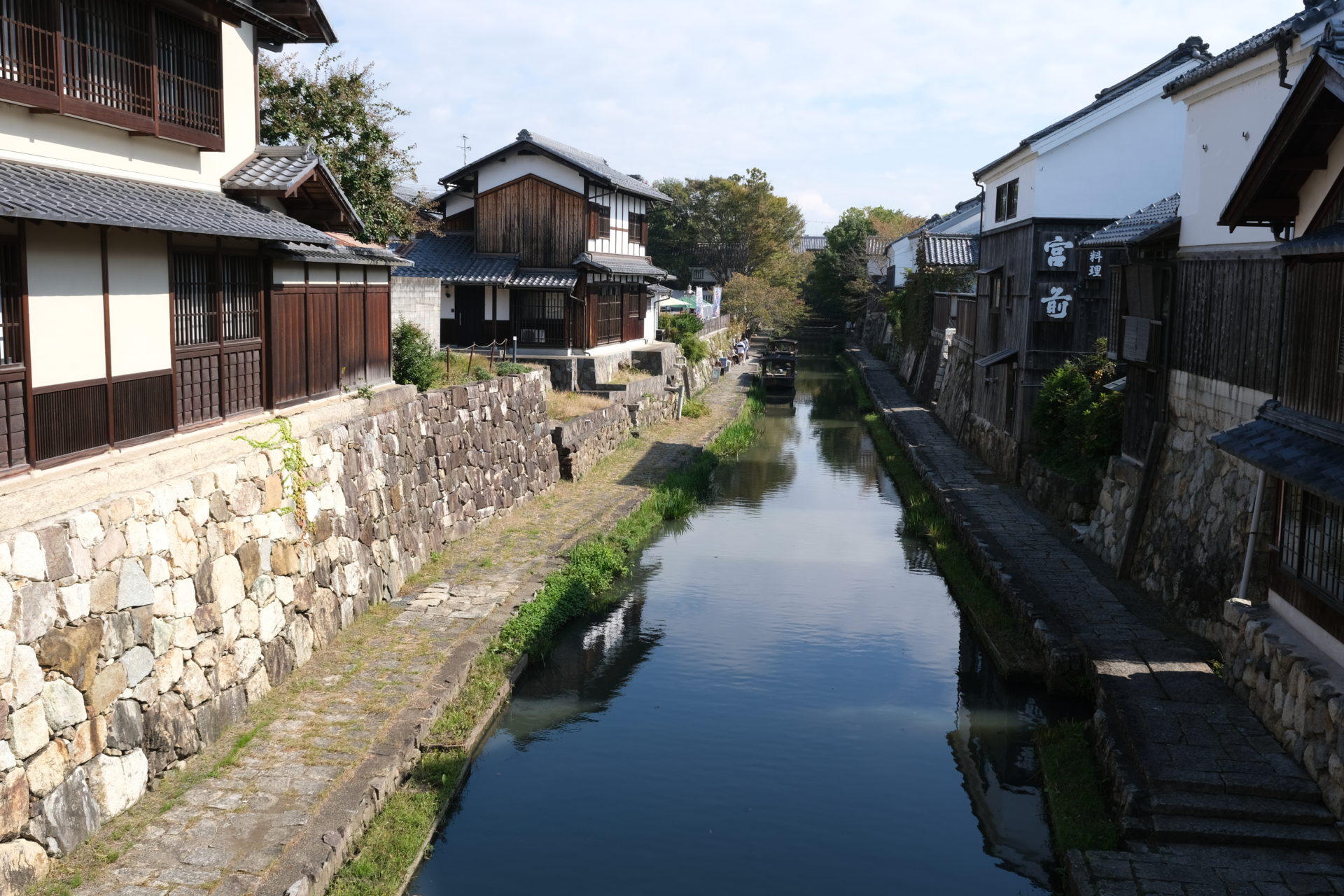
プロ用のリバーサルフィルムの定番「フジクローム・プロビア」がベース。
フィルム全盛期は出版社で取材用に手渡されるフィルムの代表格でした。さまざまな被写体に適応するバランスの良さ。
迷ったらこれにしておけば間違いないでしょう。
Velvia/ビビッド
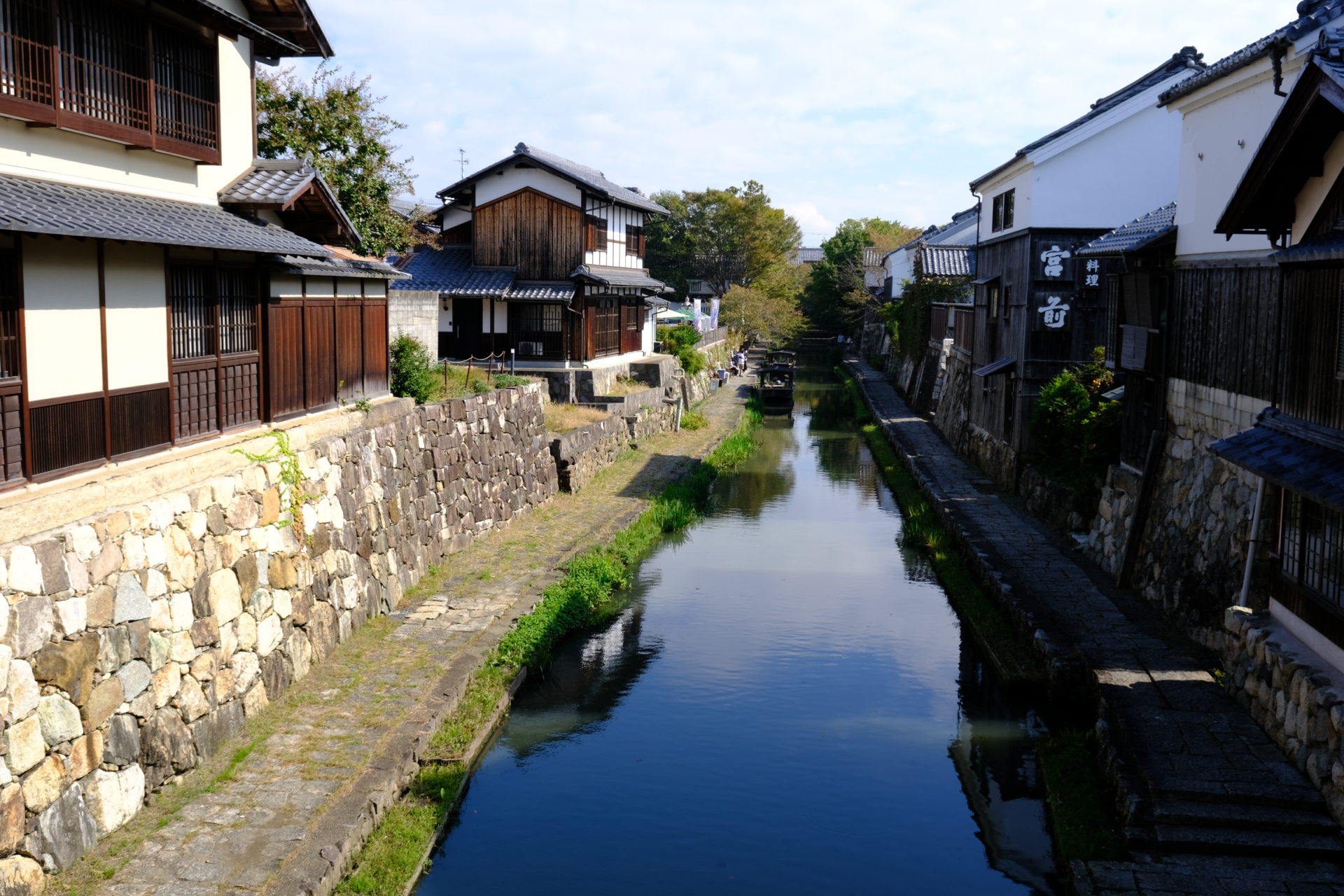
プロ用超高彩度リバーサルフィルム「フジクローム・ベルビア」がベース。
「プロビア」と比べ鮮やかでメリハリある印象的な色が特徴です。風景写真はもとよりポートレートなどでもメイクやファッションなどによっては使いごたえがあります。
ASTIA/ソフト
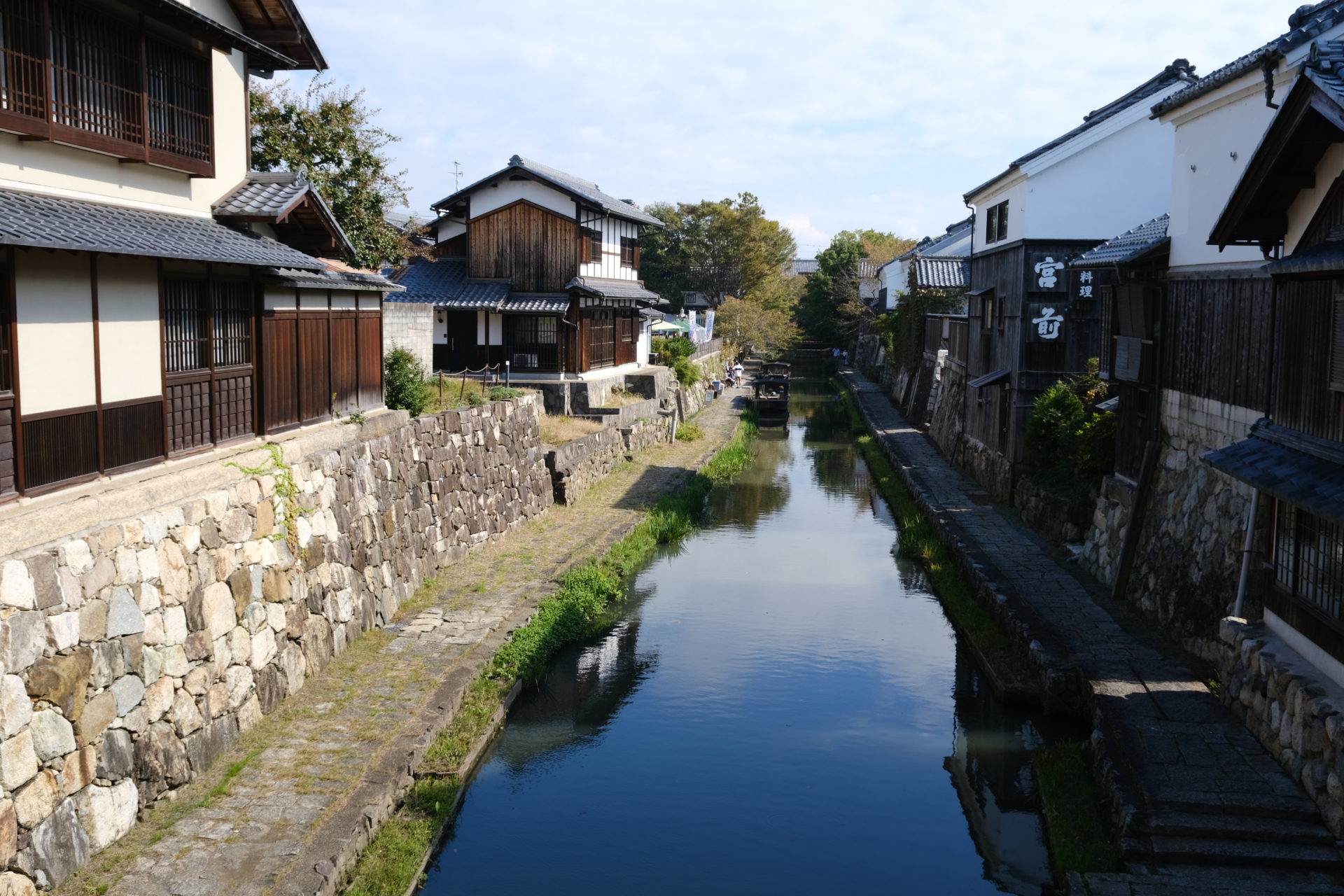
ファッション・ポートレート撮影を想定したリバーサルフィルム「フジクローム・アスティア」がベース。
ソフトで忠実な肌再現、鮮やかな青空や緑の両立を目指しています。PROVIA、Velvia、ASTIAの3つでリバーサルフィルムの世界を垣間見ることができます。
クラシッククローム
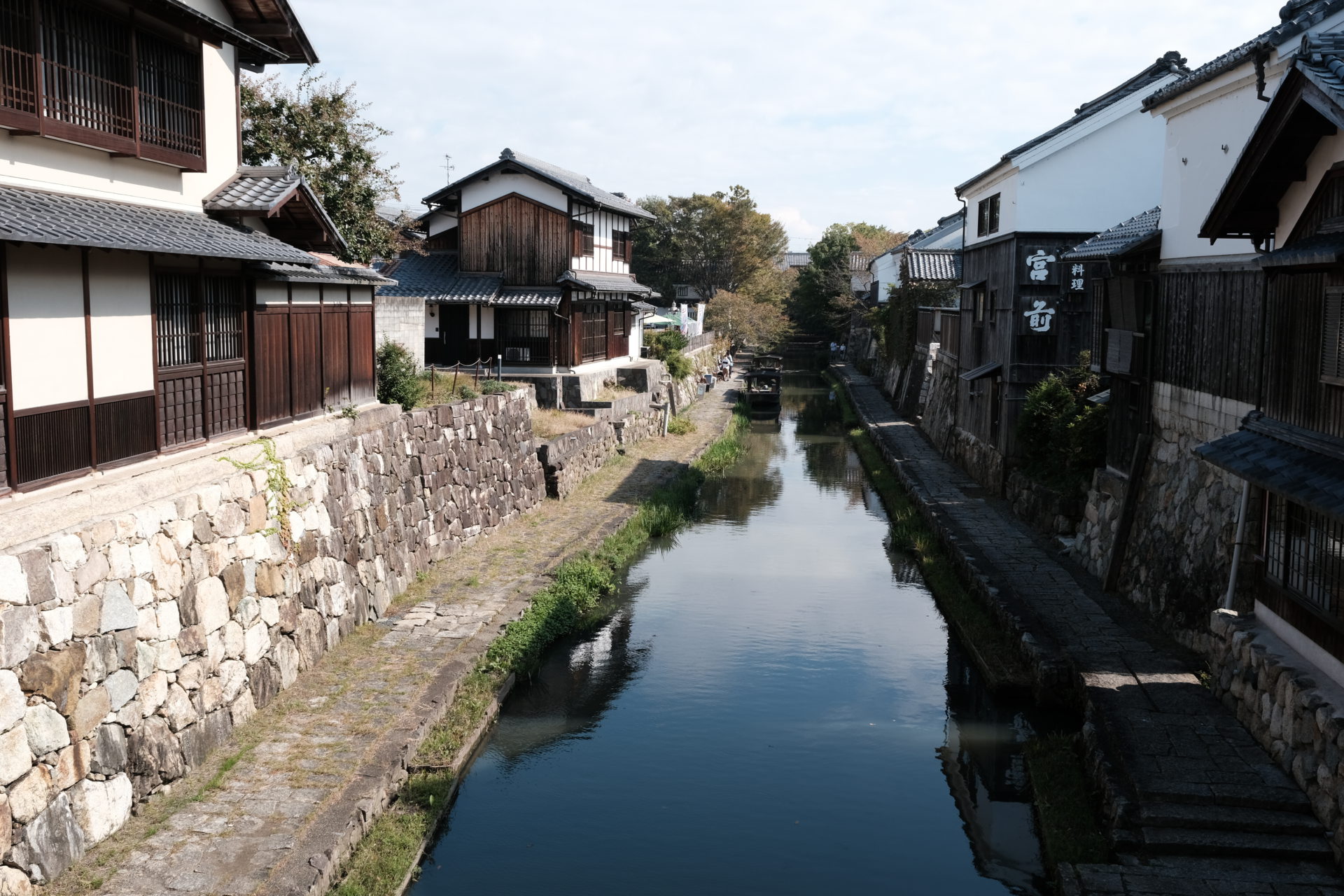
20世紀のグラフジャーナル誌に使われた写真のような色再現を目指したフィルムシミュレーション。彩度低めでシャドー部の諧調が硬めに設計されています。
メーカーではドキュメンタリータッチでリアリズムを求める写真を撮る際などに最適としています。
PRO Neg. Hi
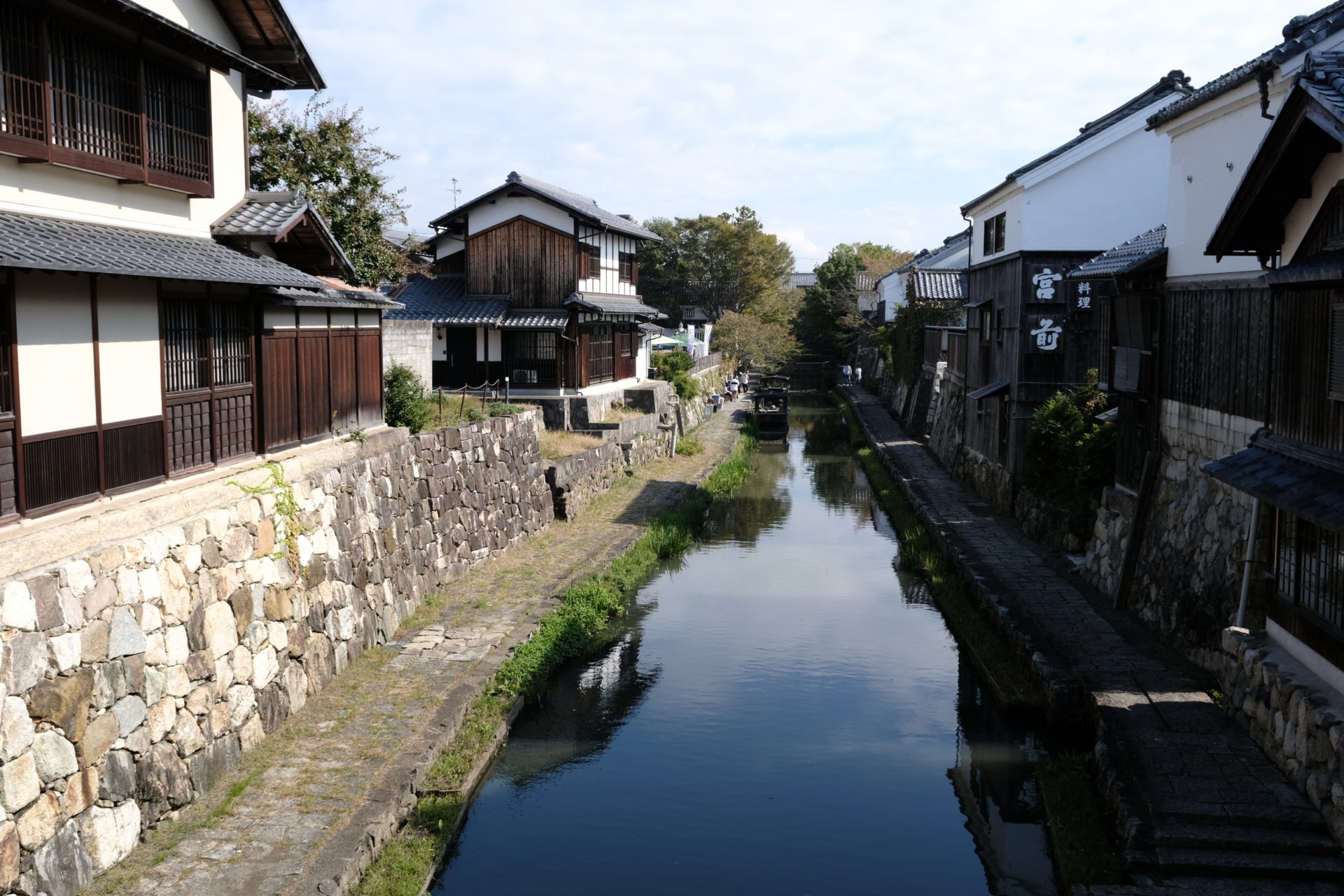
プロ用ネガフィルム「PRO160NH」がベース。PRO Neg.Stdと比べ諧調がやや硬めでフラットなライティング下でも適度な陰影が得られ、屋外などのポートレート撮影に適しているとされます。
PRO Neg. Std
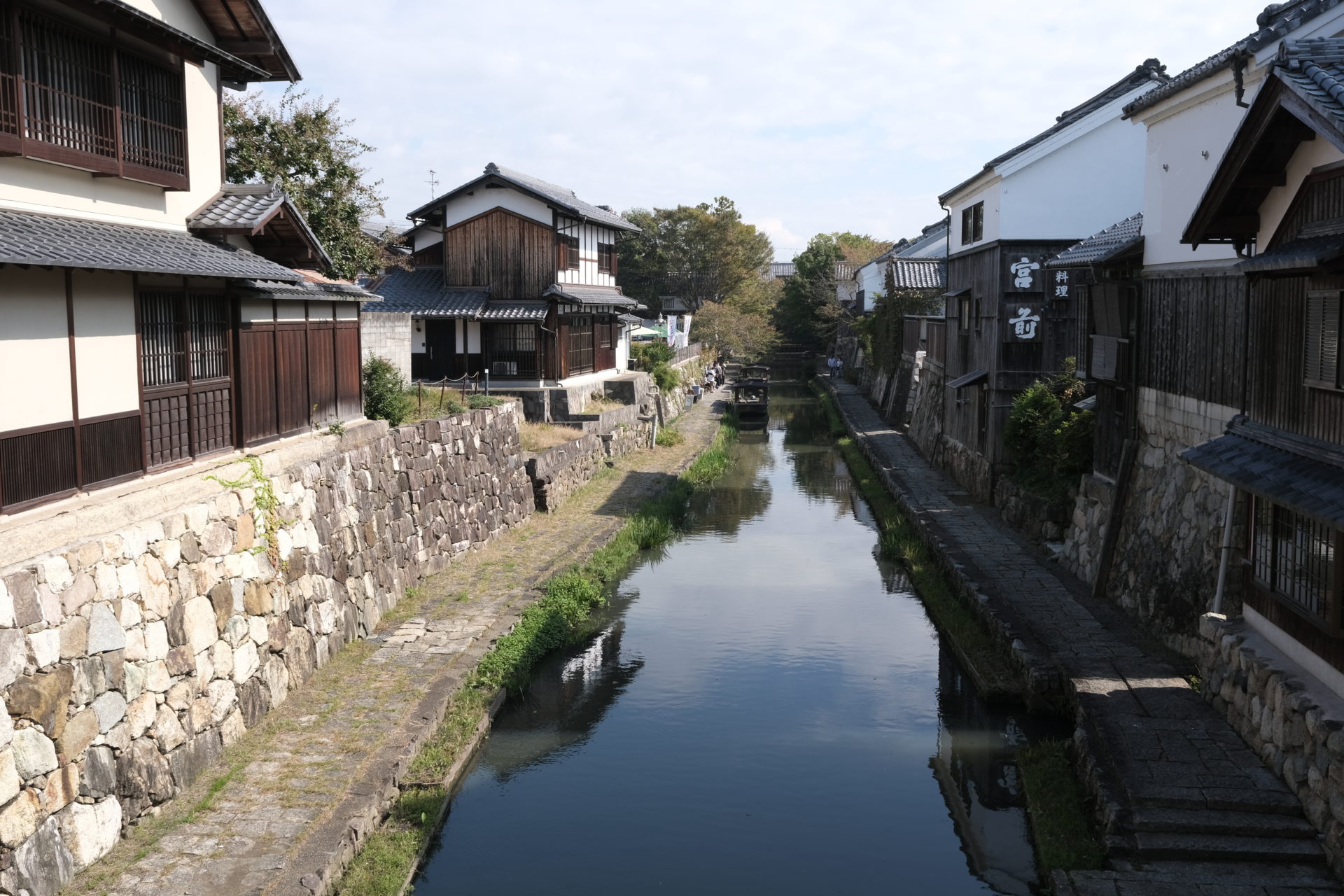
プロ用ネガフィルム「PRO160NS」がベース。ニュートラルな諧調と肌色の柔らかさは凝ったライティング下のポートレート撮影に適し、撮影後に画像加工を行う際にも最適とされています。
クラシックネガ
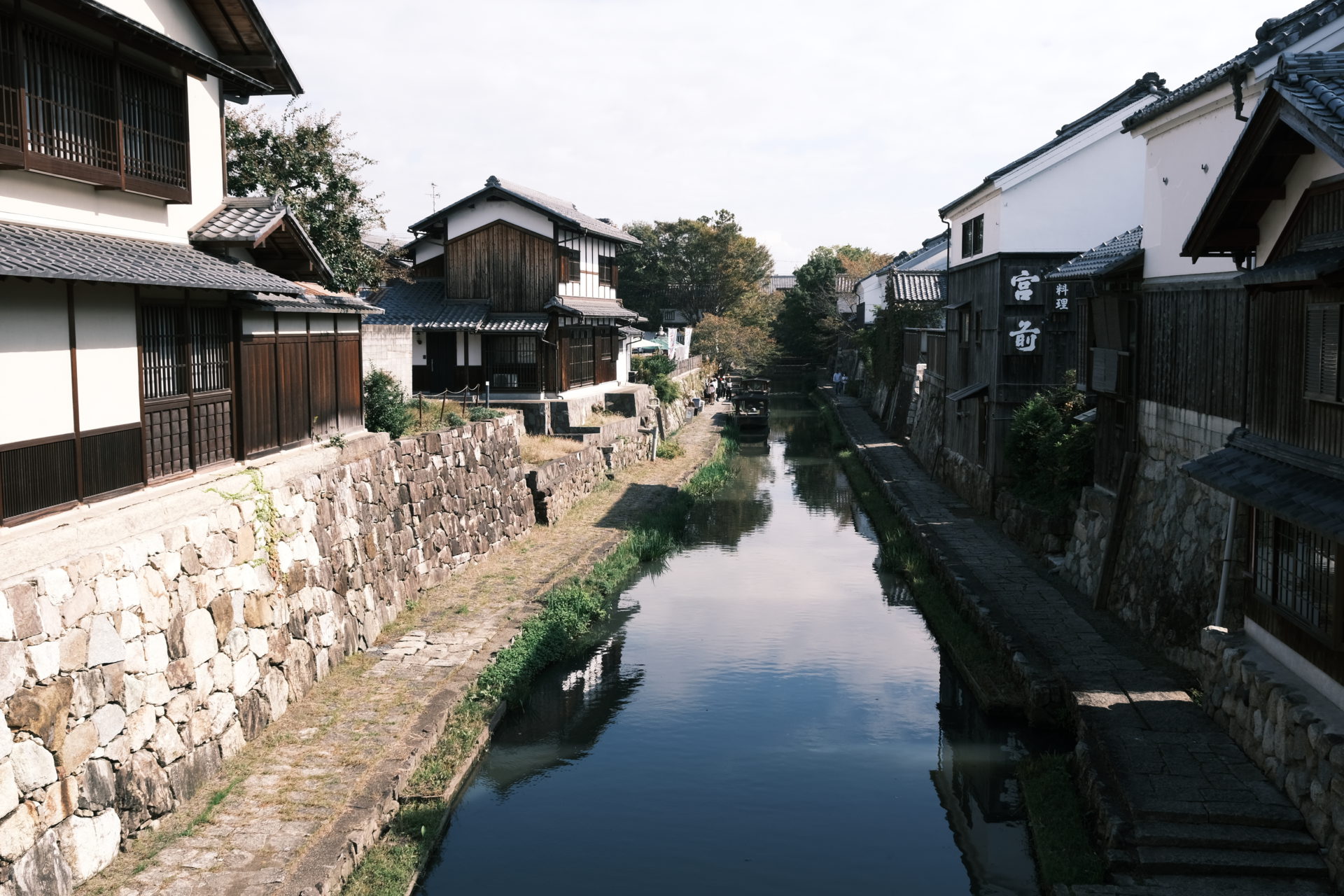
スナップ写真を撮る人たちに人気のあるネガフィルム「SUPERIA」がベース。
メリハリのある諧調、彩度を抑えつつ明部と暗部の色味を変えることで深みを増した色が特徴。立体的な表現が得られるとされています。
ETERNA/シネマ
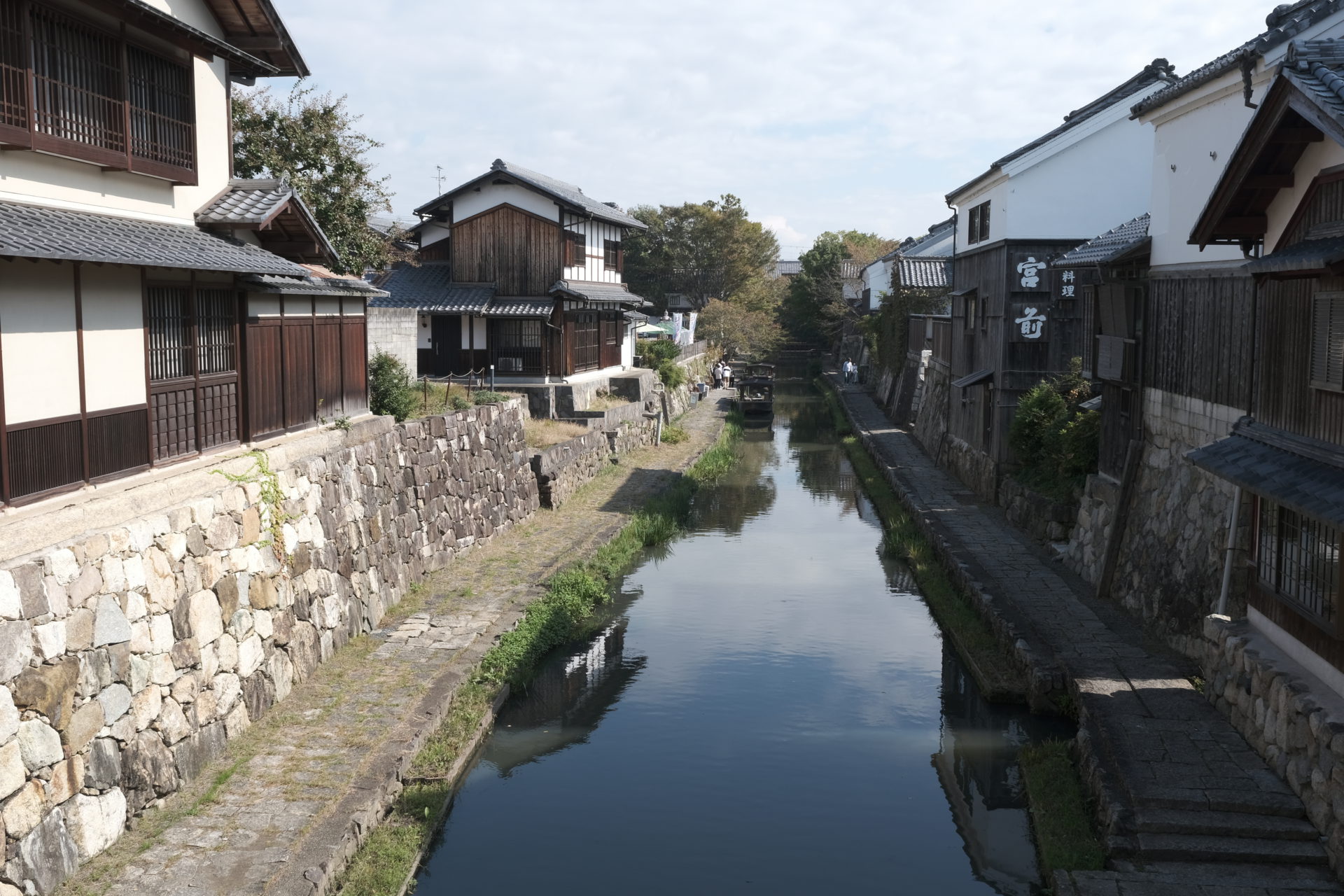
映画用フィルム「ETERNA」がベース。特定色が主張しすぎないよう彩度を抑え、急な白飛びや黒つぶれを防ぐように階調が柔らかく調整されています。
“シネマ・ルック “な描写が魅力的ですが動画撮影のみならずスチール撮影でも活用できます。
ETERNA ブリーチバイパス
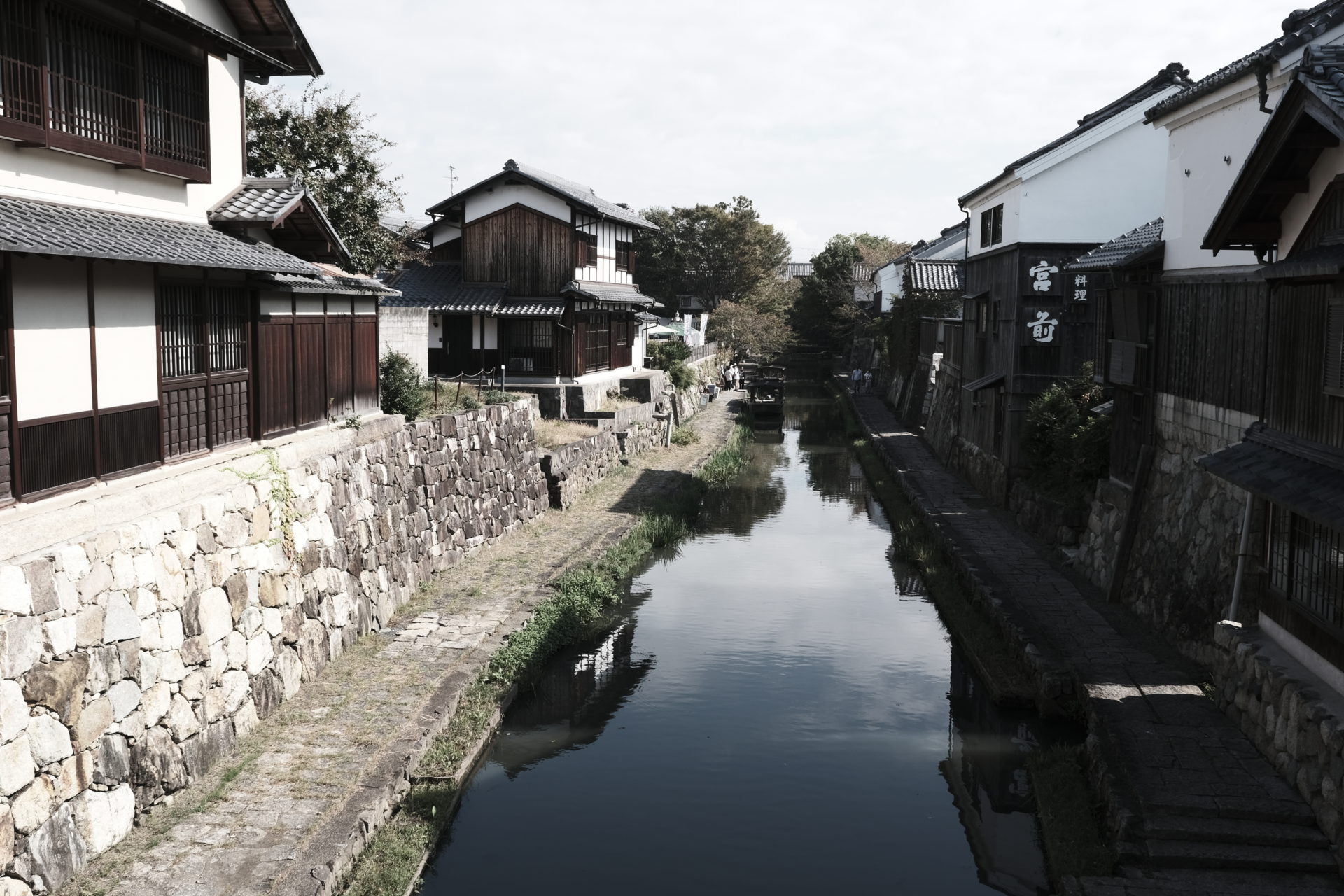
動画用フィルムシミュレーションETERNAに “銀残し “のフィルム現像効果を適用したものです。
高いコントラストでありつつ彩度は低く仕上げられ、独特の重厚感でドラマチックな映像撮影に適しているとされています。
ACROS
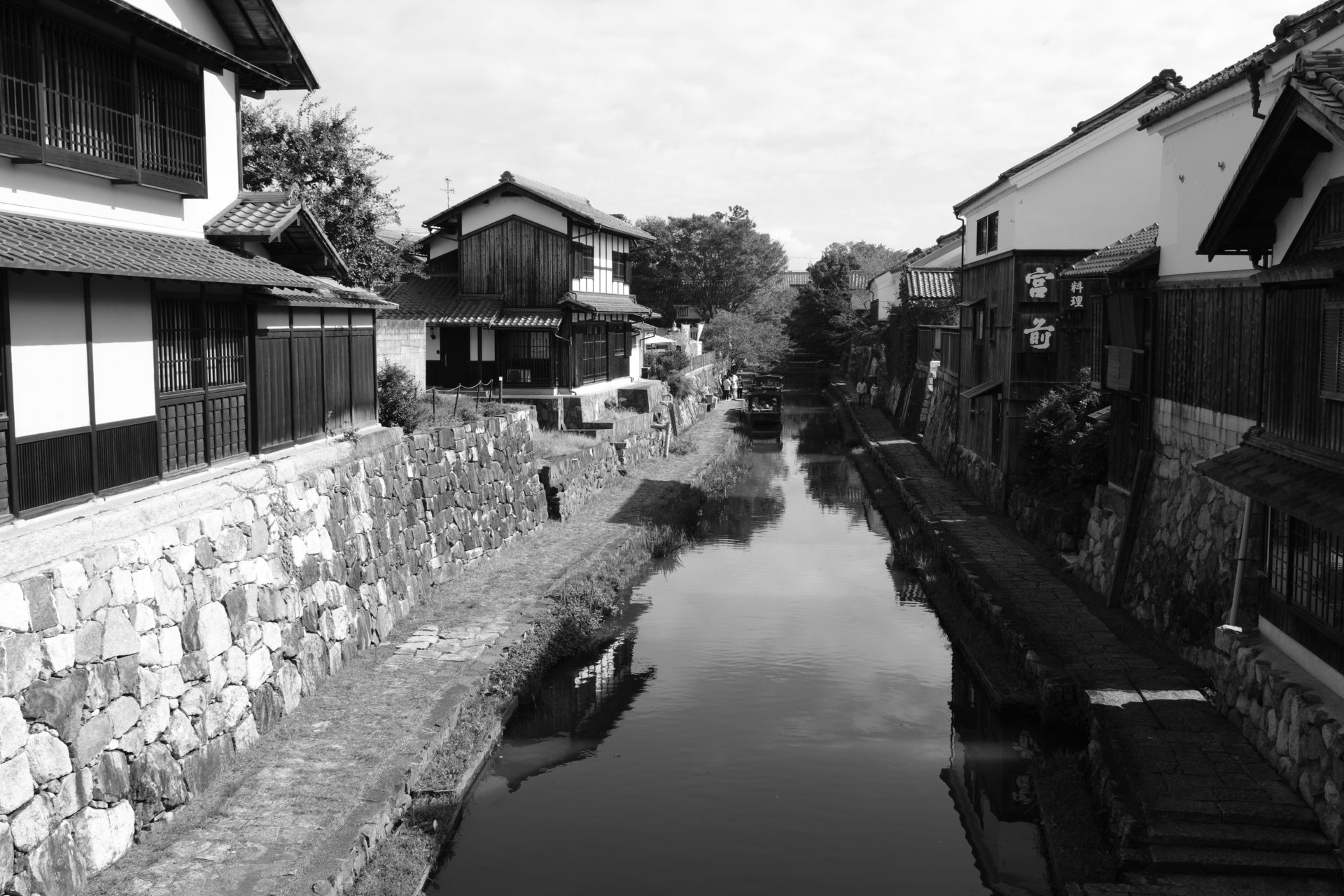
“世界最高の粒状性 ” といわれたモノクロフィルム「ACROS」がベース。シャドー部の豊かな階調再現とシャープネスさに加えて高感度では粒状性が増し、モノクロフィルムのような質感が得られると人気です。
このモードにはスタンダードのほかそれぞれYe(イエロー)、R(レッド)、G(グリーン)フィルターを入れたモードがあります。
ACROS+Yeフィルター
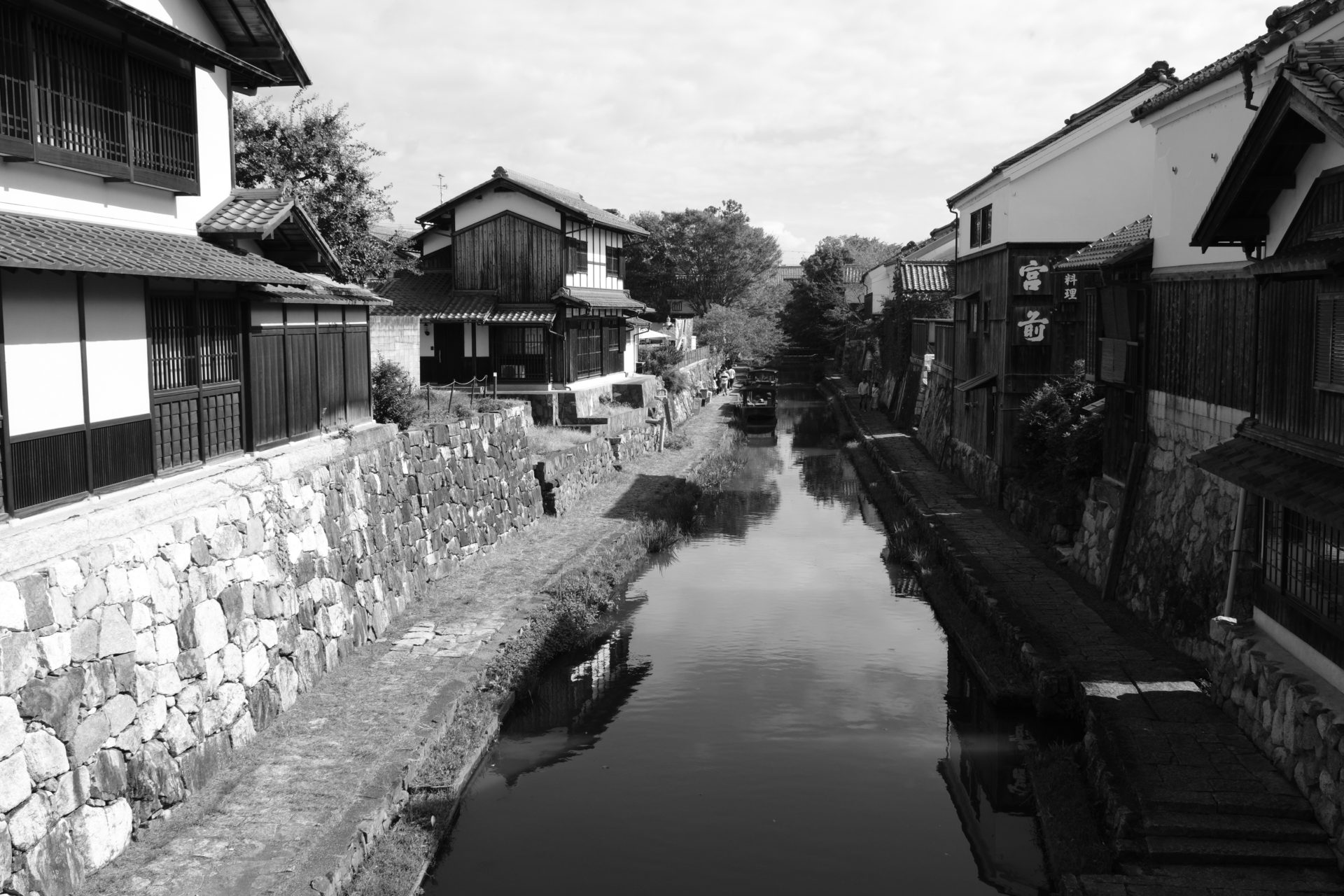
コントラストをやや強調し青空が少し濃くなります。
ACROS+Rフィルター
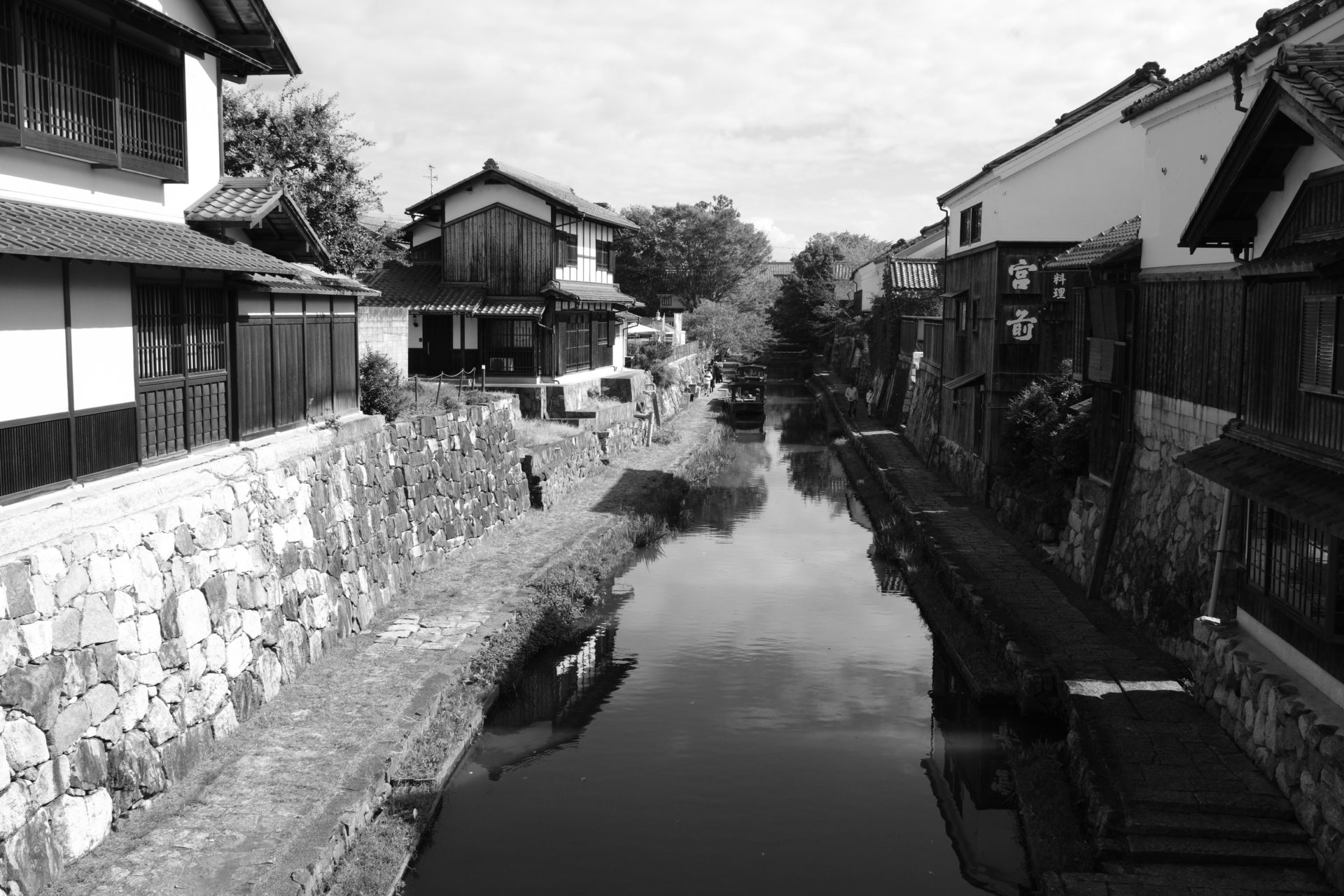
コントラストを強調し青空が濃くなります。
ACROS+Gフィルター
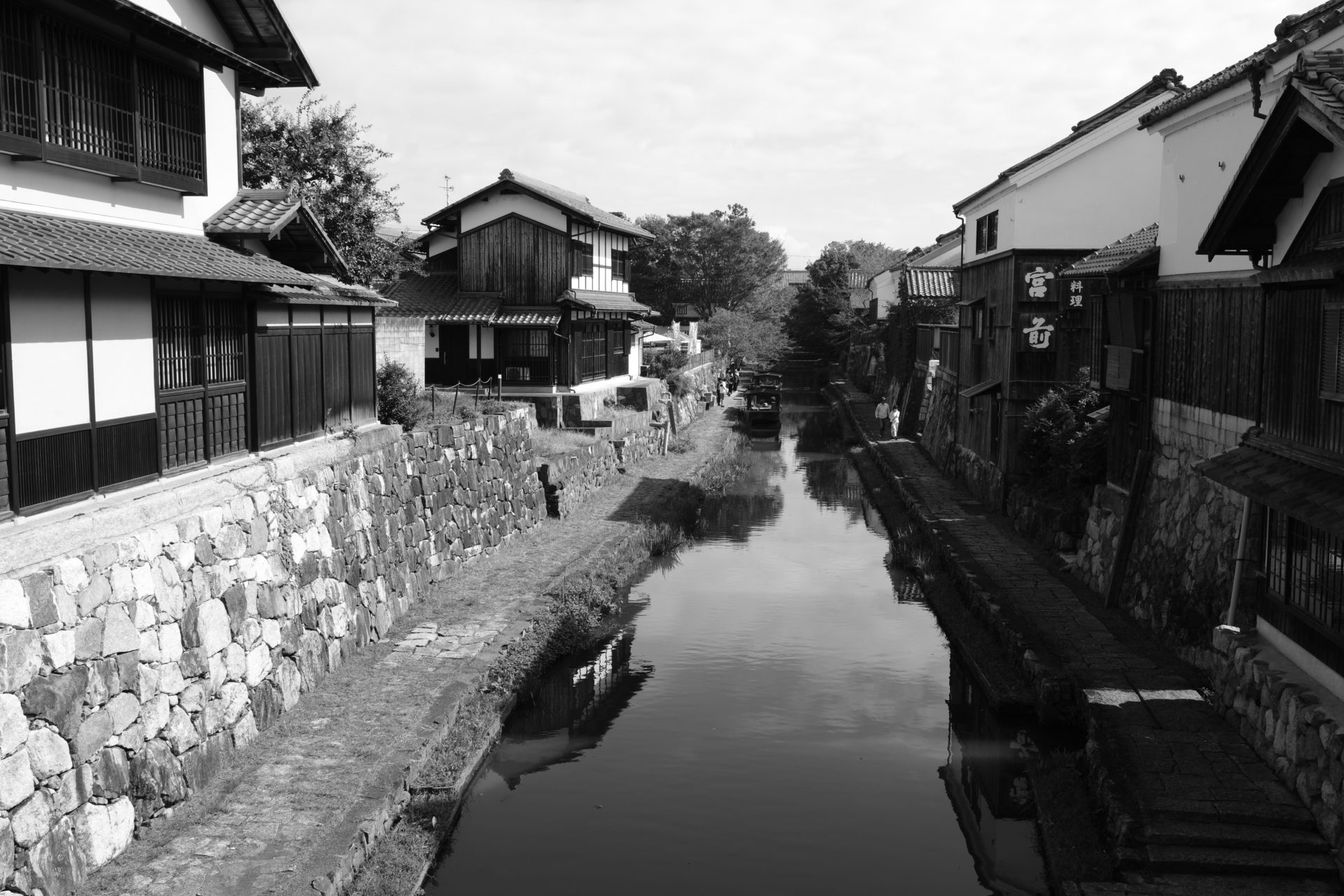
緑色を明るく赤色を濃く表現しポートレートでは唇、肌の調子を出します。
モノクロ
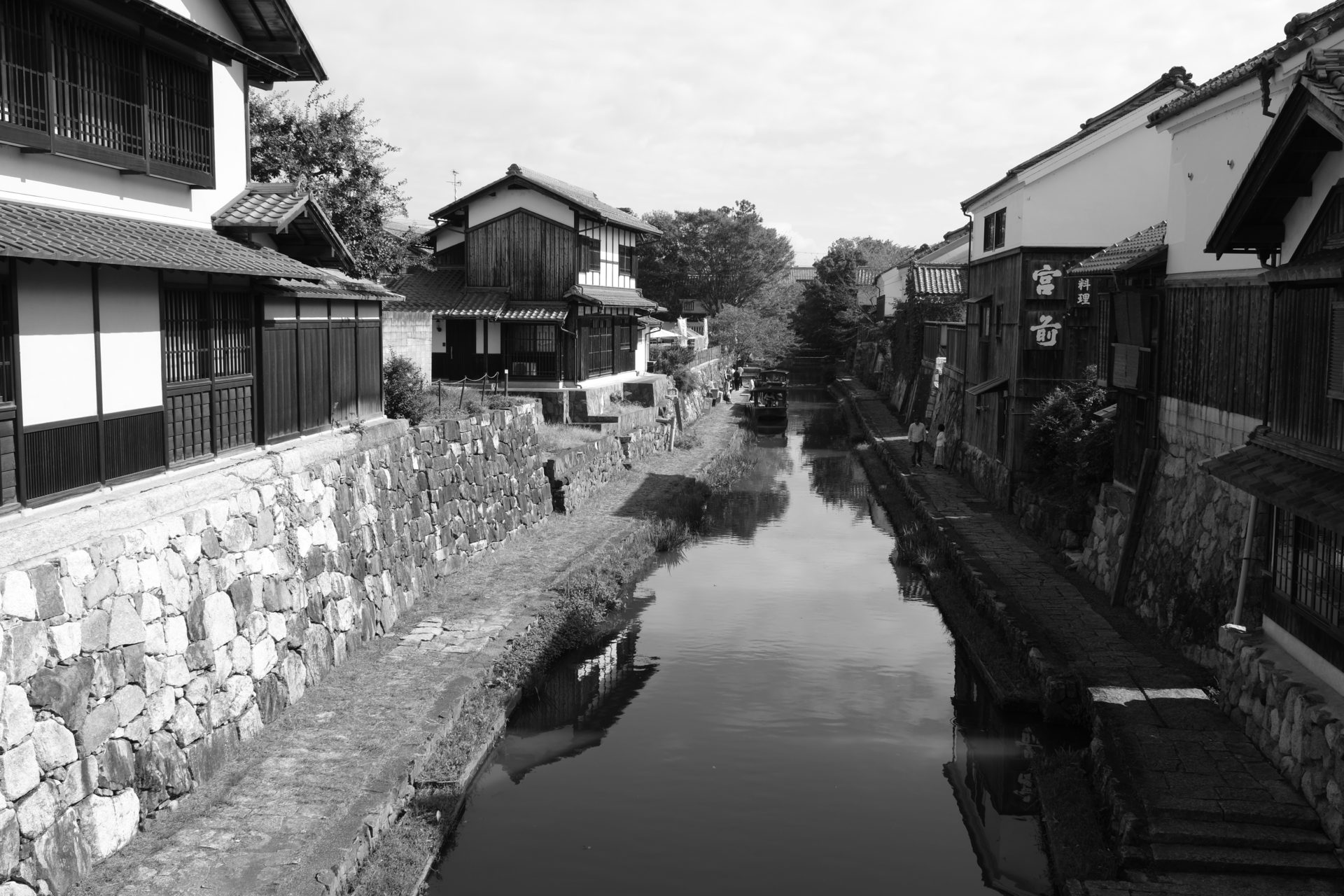
通常のモノクロモードです。ACROSは「粒状感」と「階調」をよりシャープに、よりフィルム調にしたモードで2016年発売のX-Pro2から搭載されていますが、こちらはそれ以前から搭載されていました。
やはりスタンダードのほかそれぞれYe(イエロー)、R(レッド)、G(グリーン)フィルターを入れたモードがあります。
モノクロ+Yeフィルター
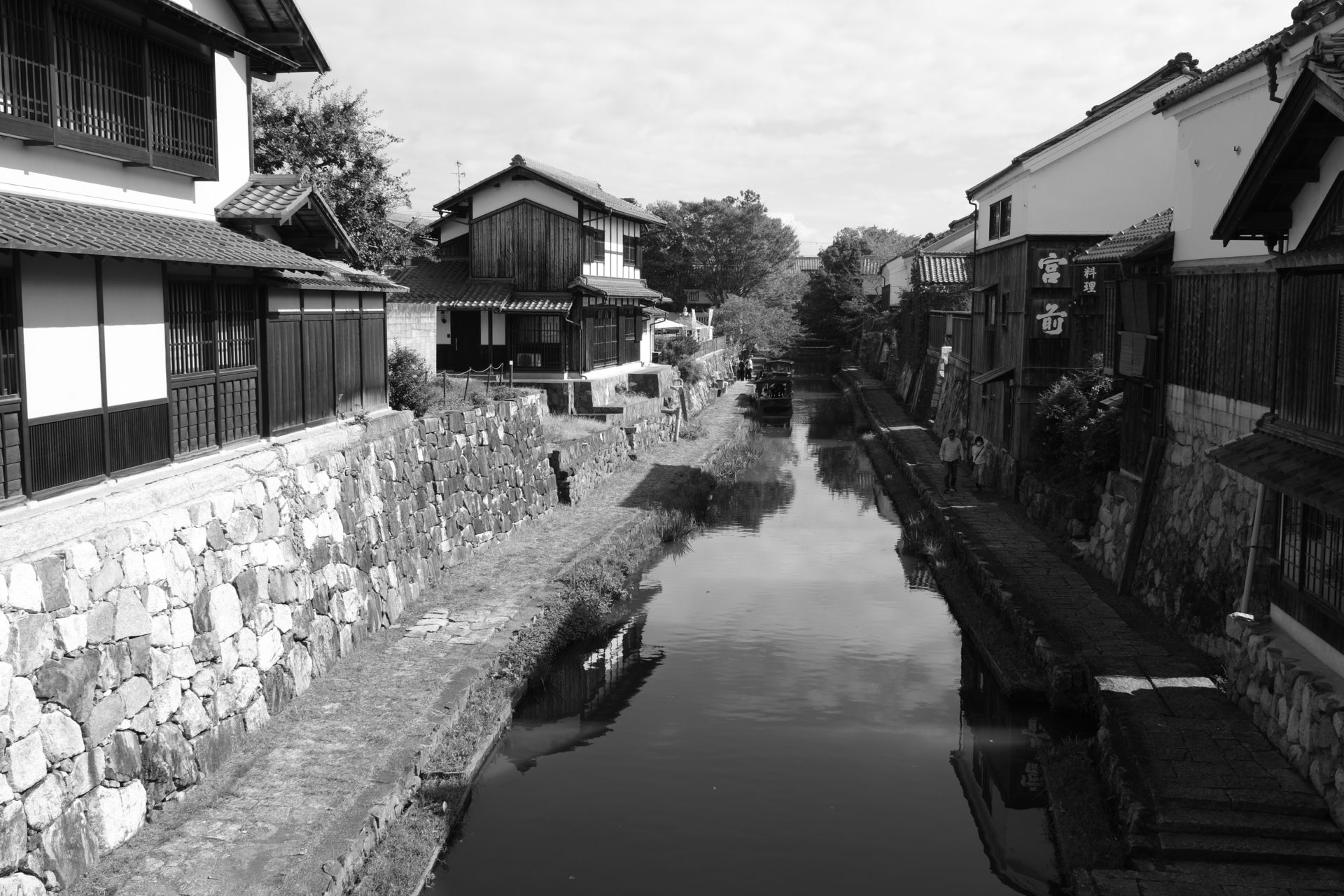
コントラストをやや強調し青空が少し濃くなります。
モノクロ+Rフィルター
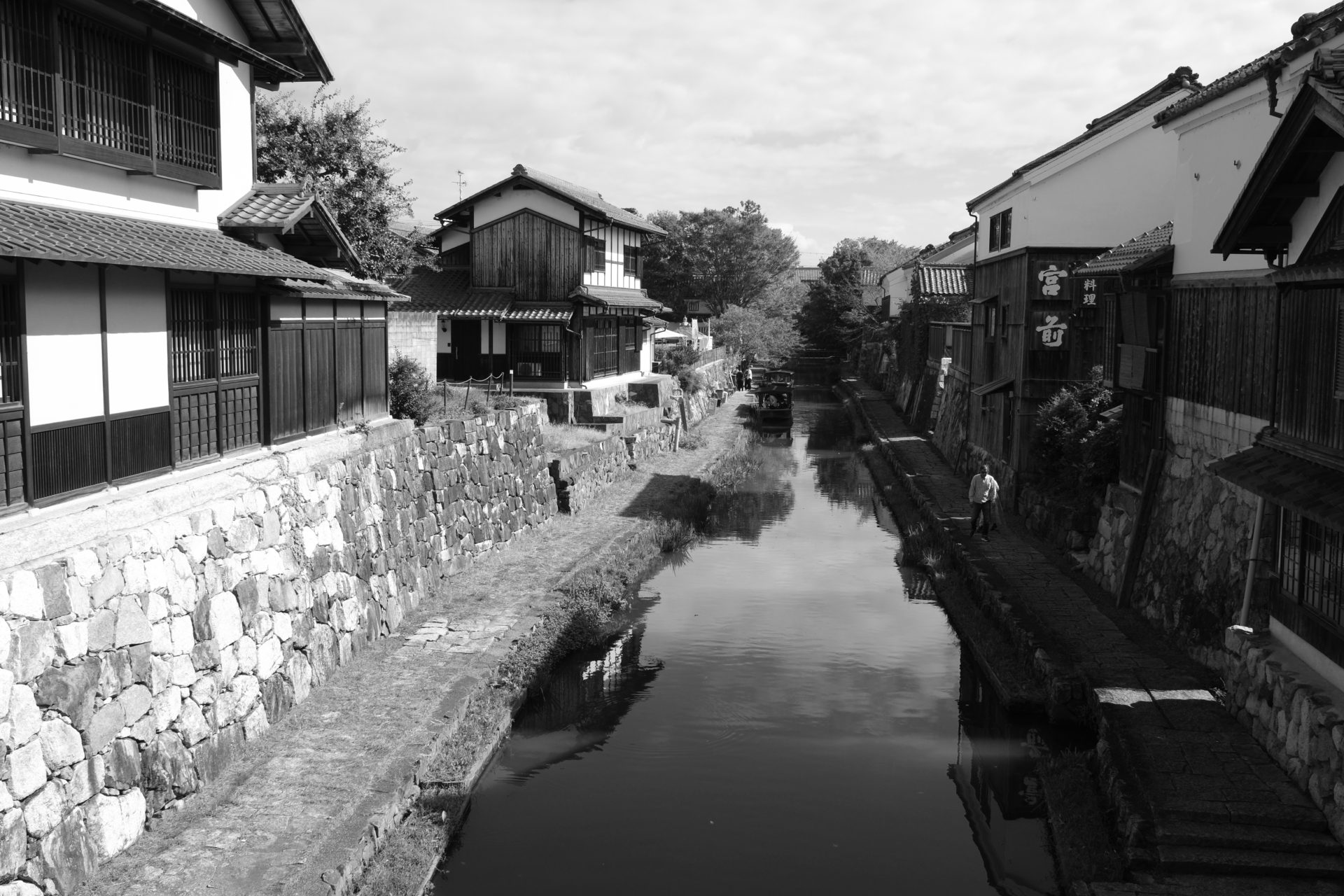
コントラストを強調し青空が濃くなります。
モノクロ+Gフィルター
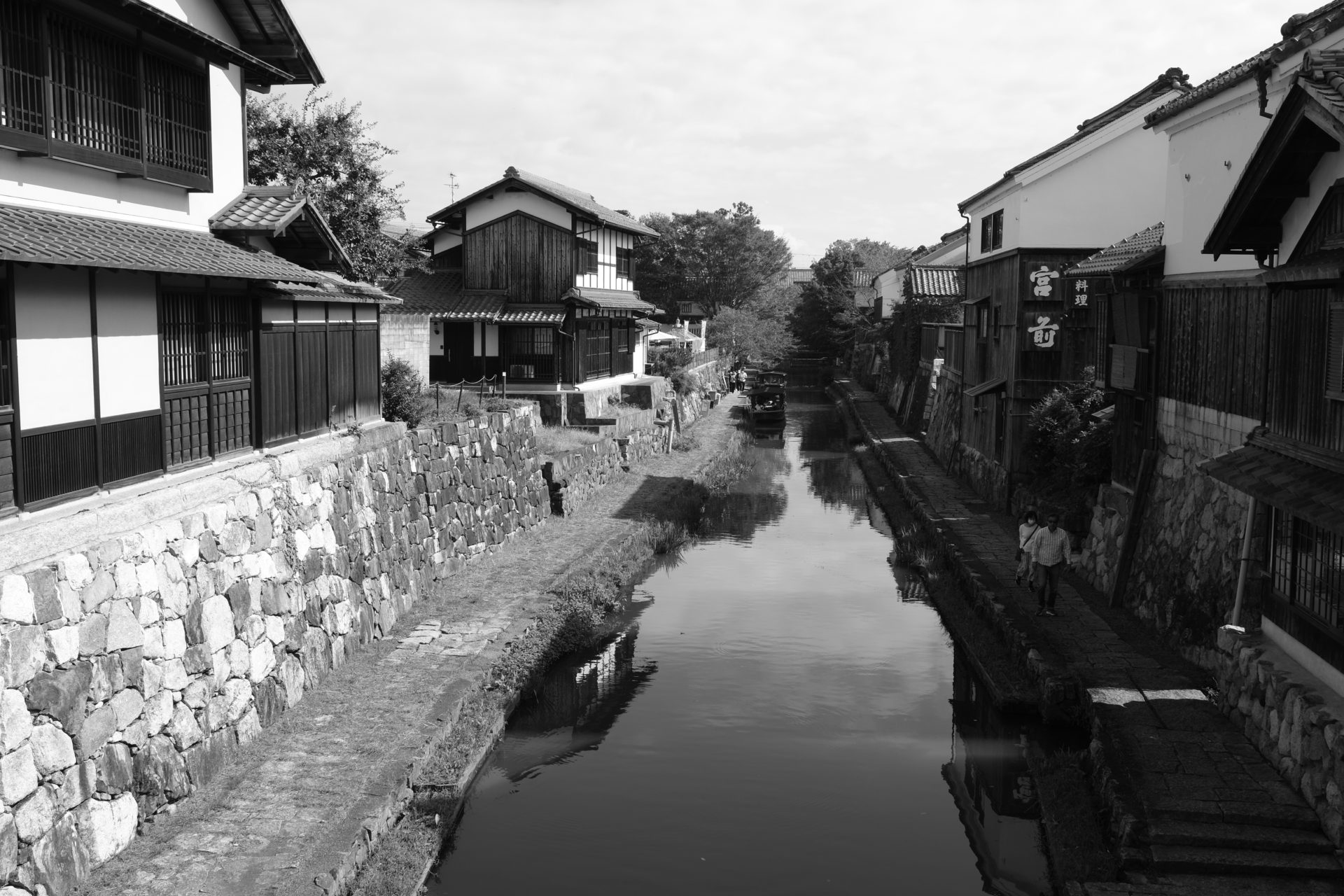
緑色を明るく赤色を濃く表現しポートレートでは唇、肌の調子を出します。
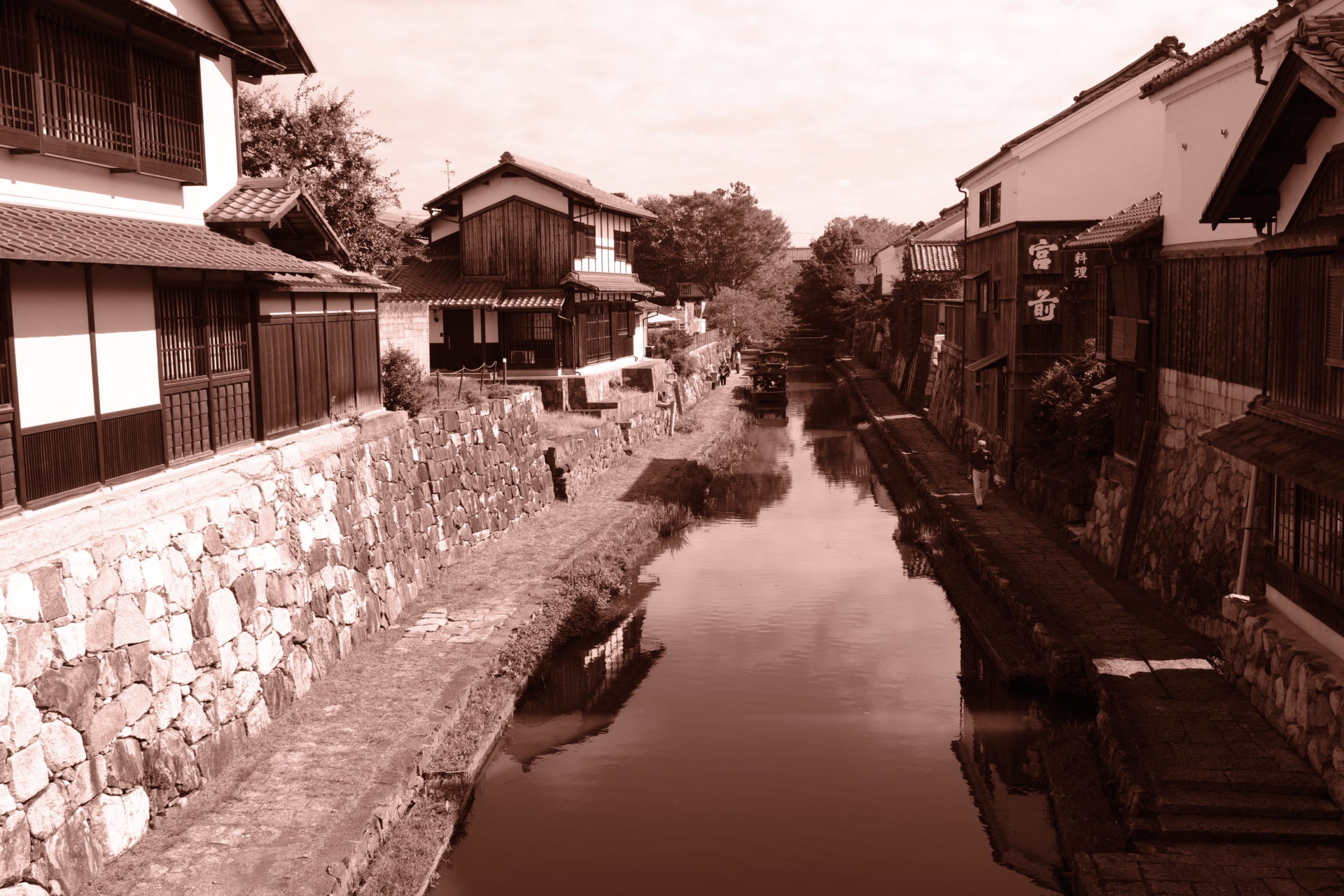
セピア
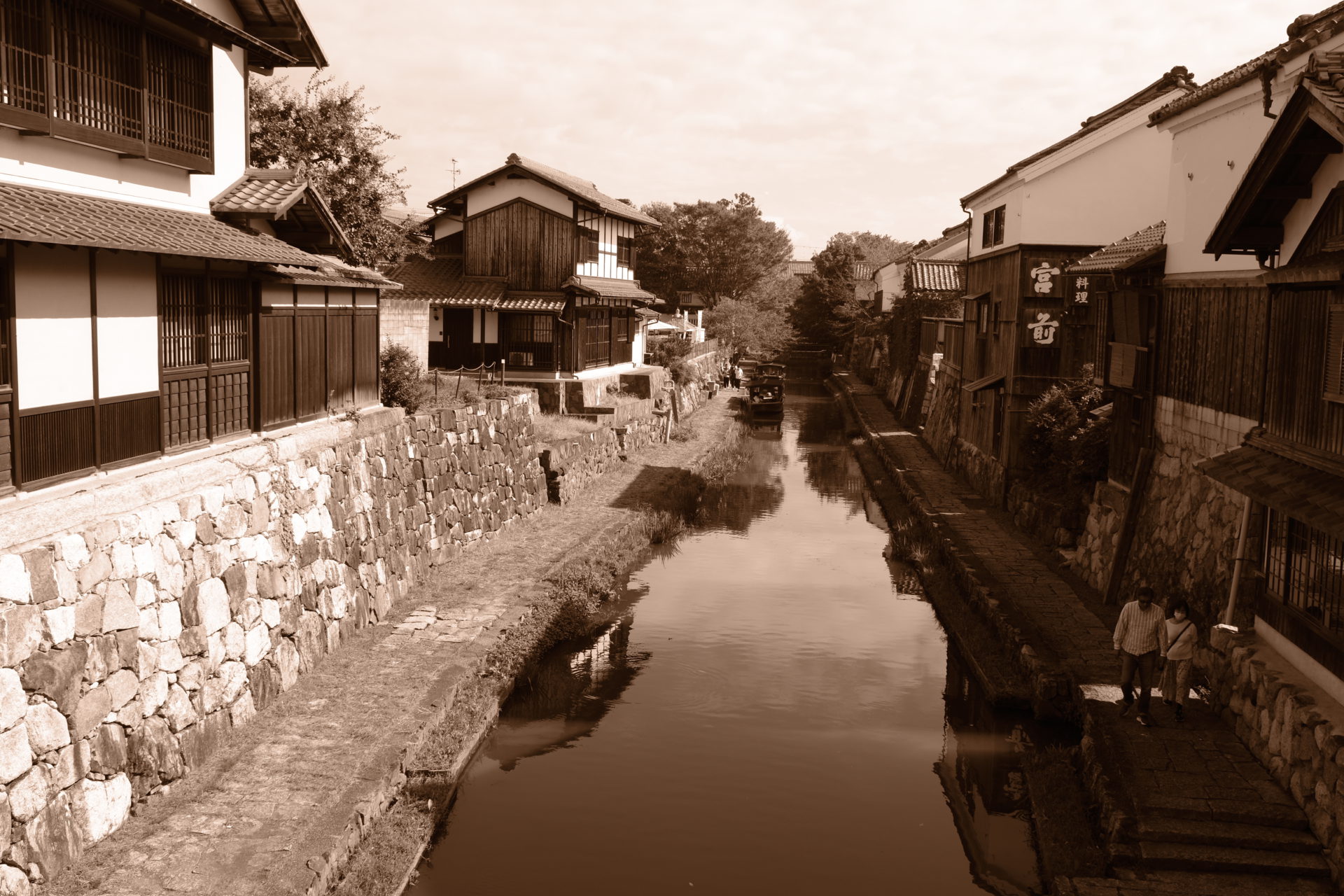
古い色あせた写真、いわゆるセピア色の写真を再現しています。レトロ感やノスタルジックな雰囲気を演出したい場合に適しているとされています。
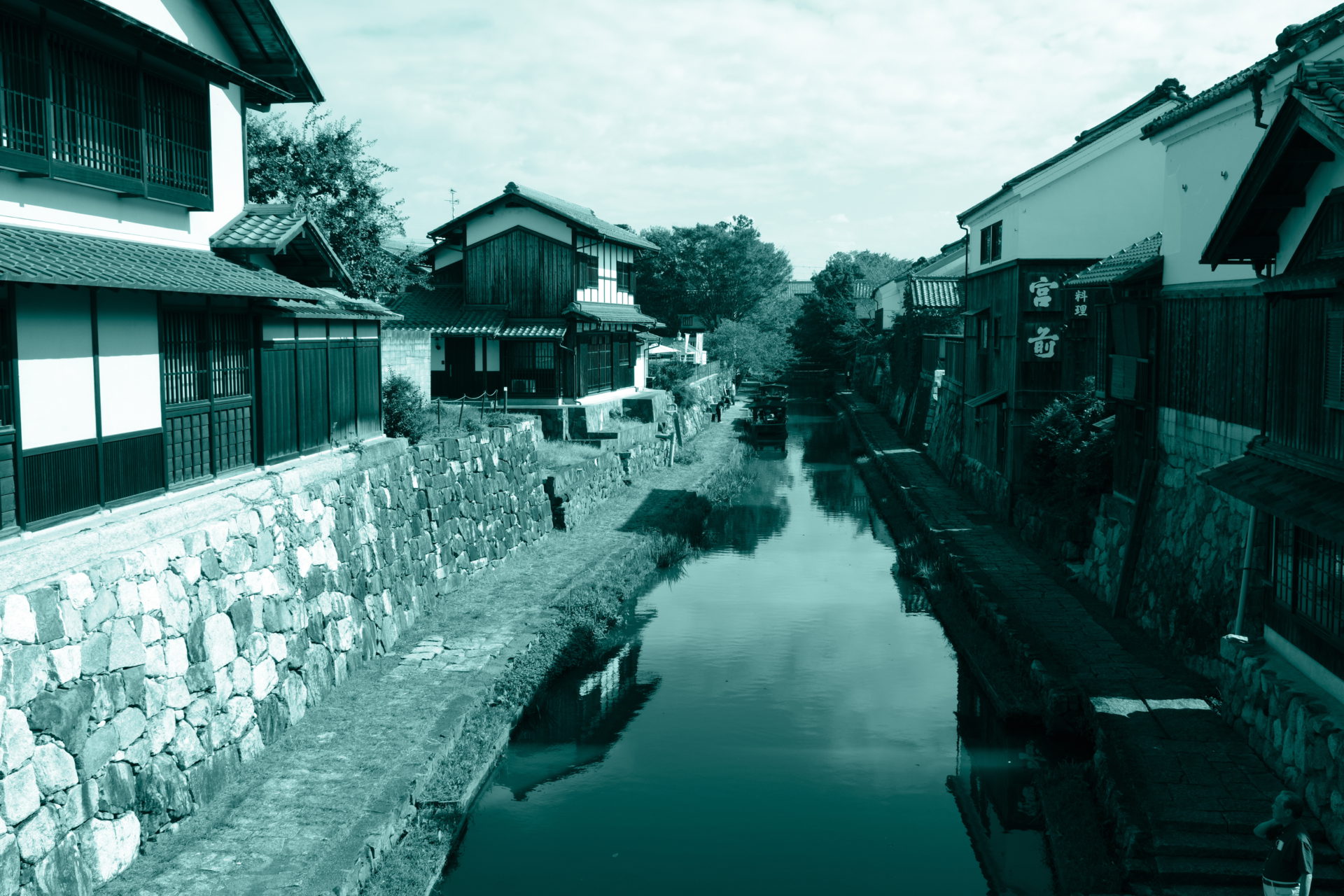
モノクロームカラーで色味調整も可能
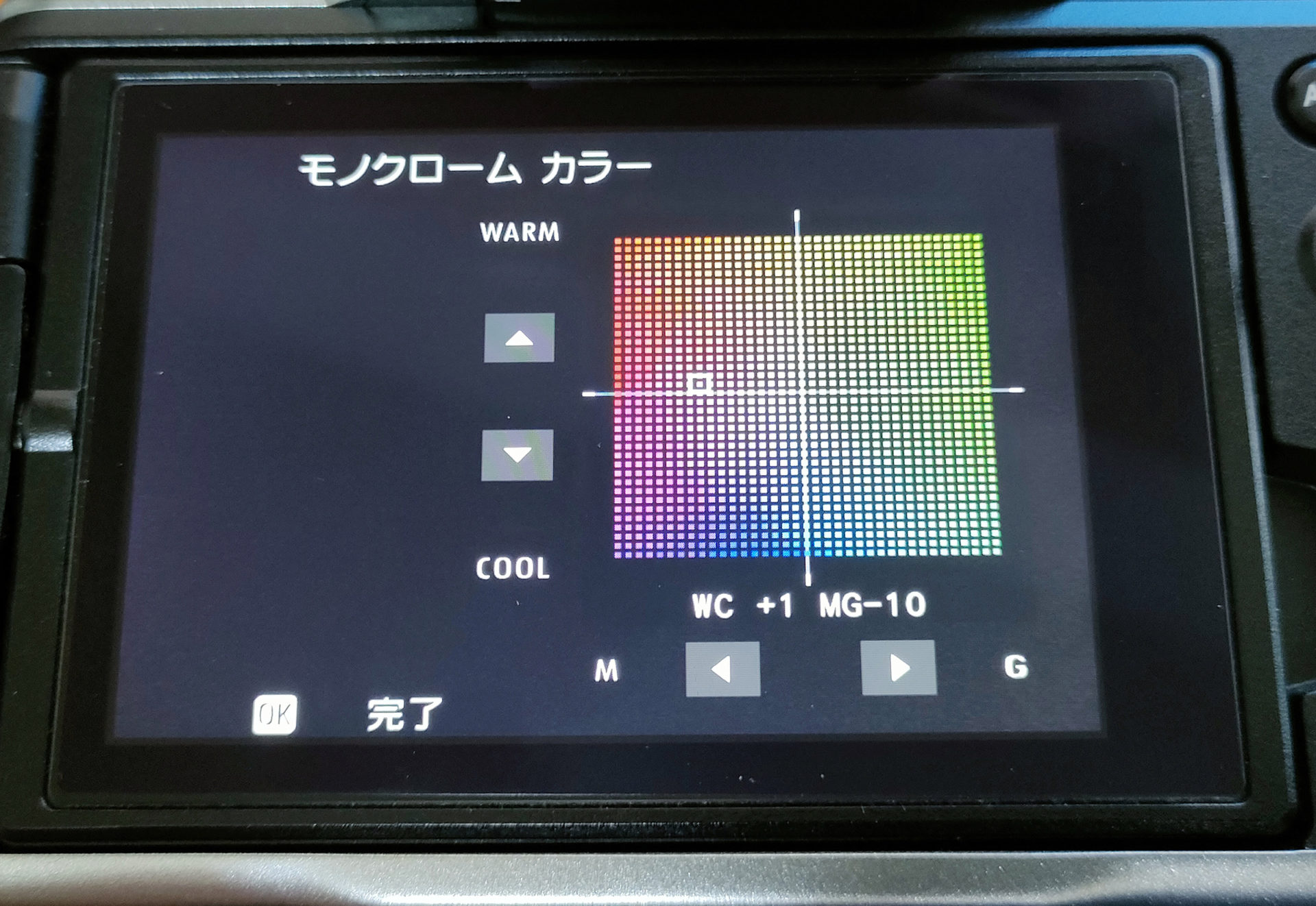
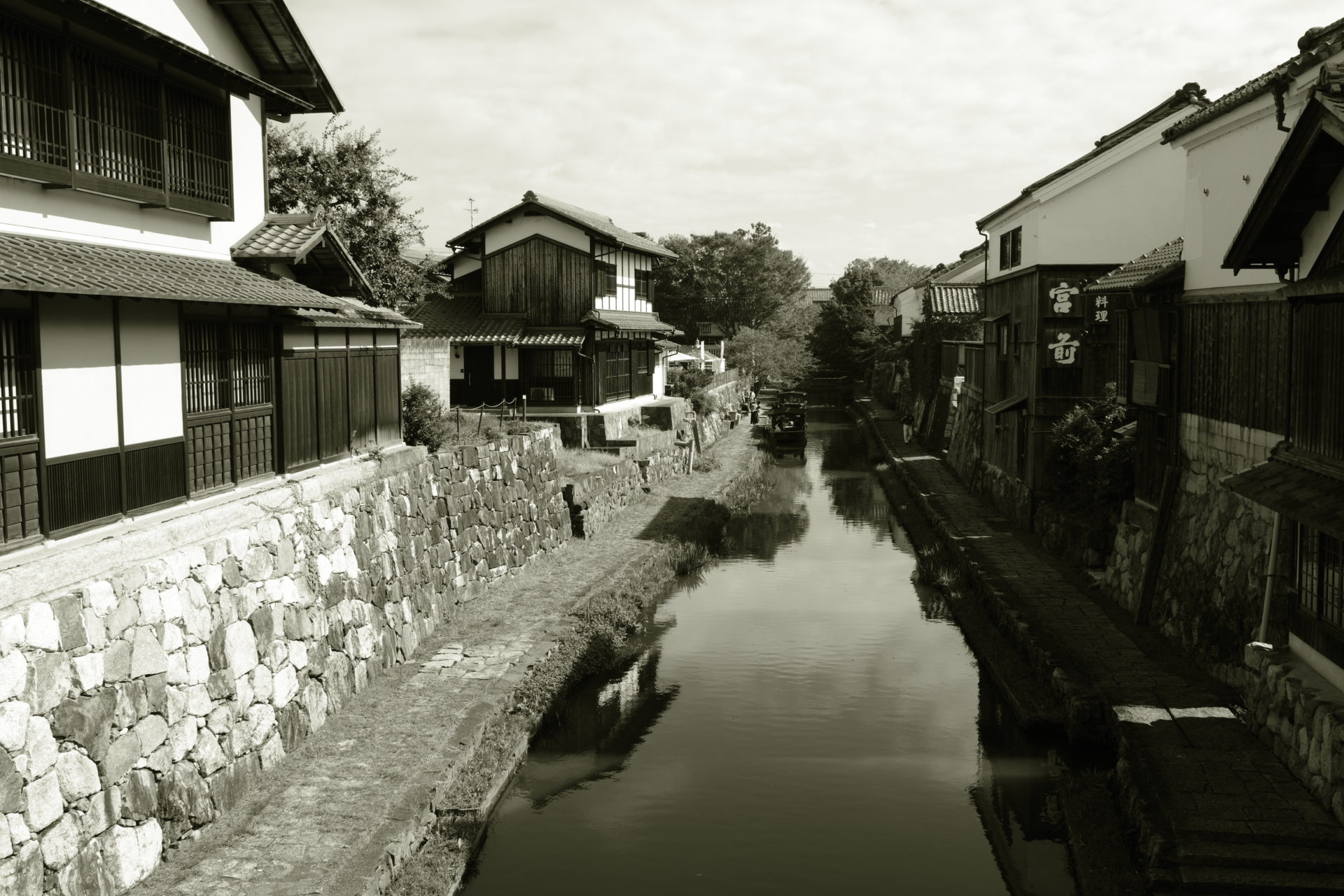
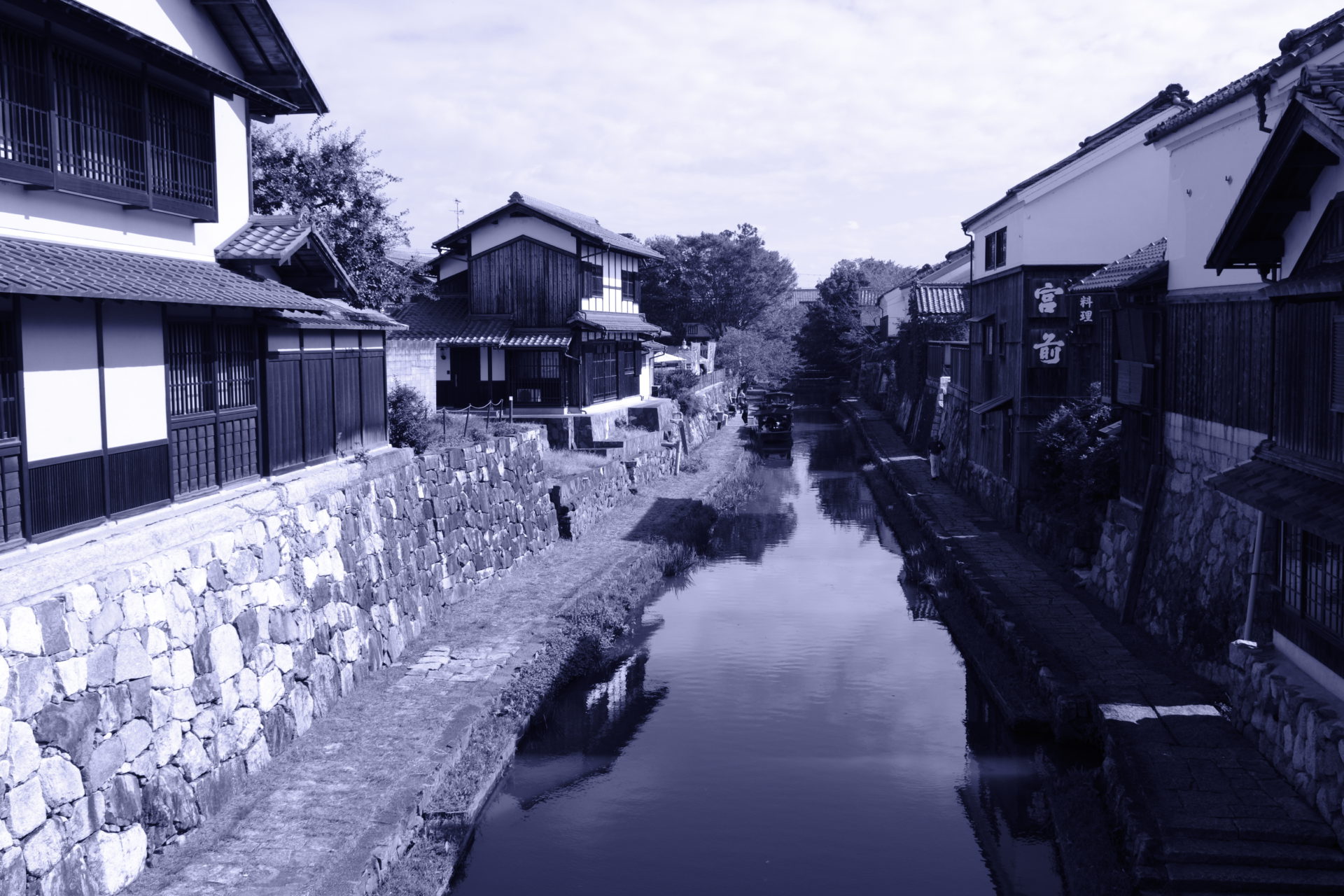
またACROS、モノクロではモノクロームカラーとして青、黄、グリーン、マゼンタに色をシフトして調整することも可能となっています。下記、ACROSでモノクロームカラーを調整した例です。
※記載の内容は一部下記のサイトを参考にしています
富士フイルム「各フィルムシミュレーションの特長は? – デジタルカメラ Q&A」
おすすめ!フィルムシミュレーションを活用して撮ってみた
それではさっそくフィルムシミュレーションを使って写真を撮影してみましょう。
ロケ地は滋賀県の近江八幡にある時代劇ロケで知られる八幡堀。
写真モデルは人柄がストレートに表れる笑顔がとても素敵なこころさん。カメラはX-T4を使用しています。
ポートレート×PROVIA/スタンダード
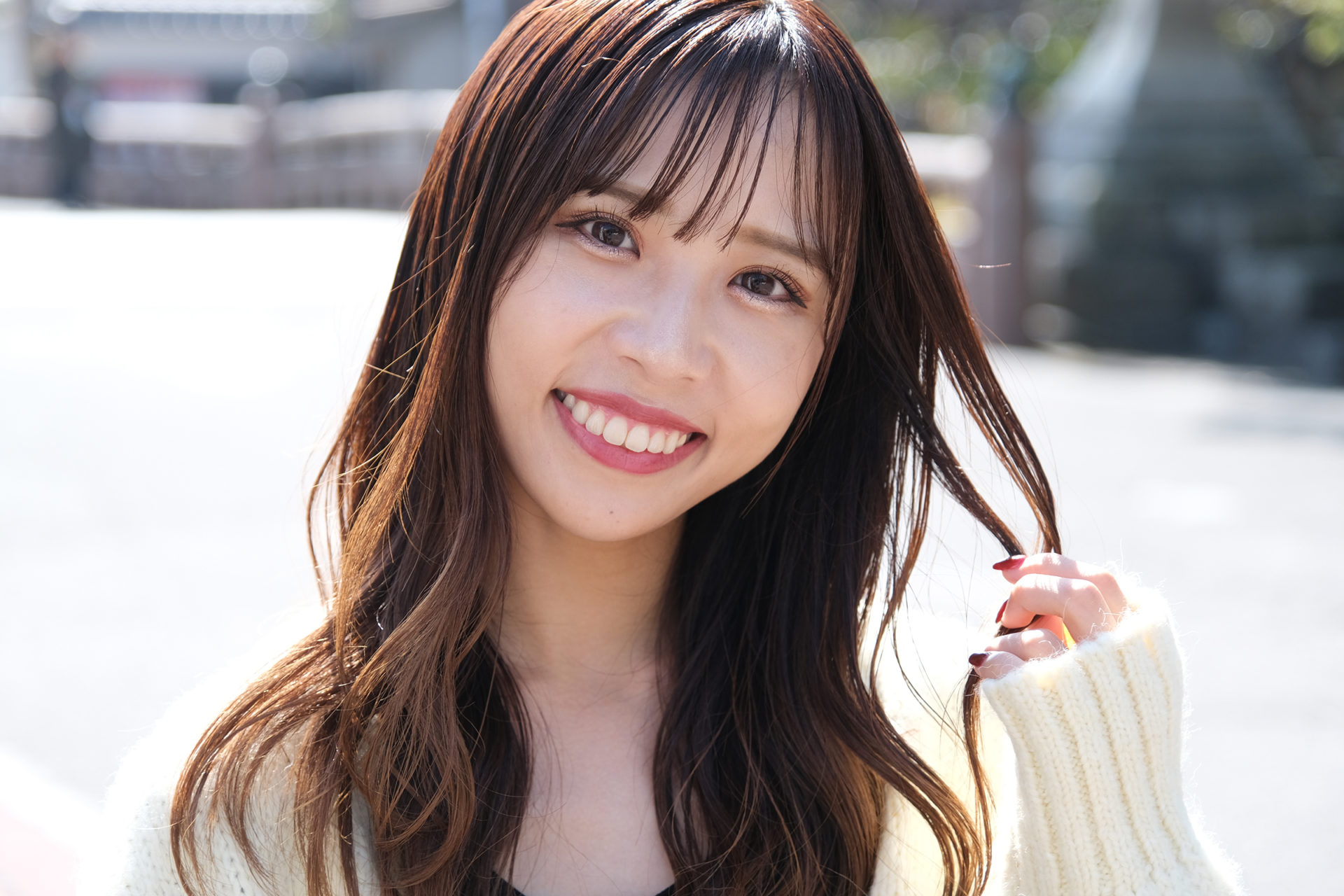
65mm相当、フルサイズ換算約100mmで背景を大きくぼかして撮影。
この日は「夏に戻ったか!」と思わせるほど太陽が強くポートレートを撮るのには厳しい状況でしたが、PROVIAは髪にあたったまぶしい光から顔のディテールまでバランス良く再現してくれました。
風景×Velvia/ビビッド
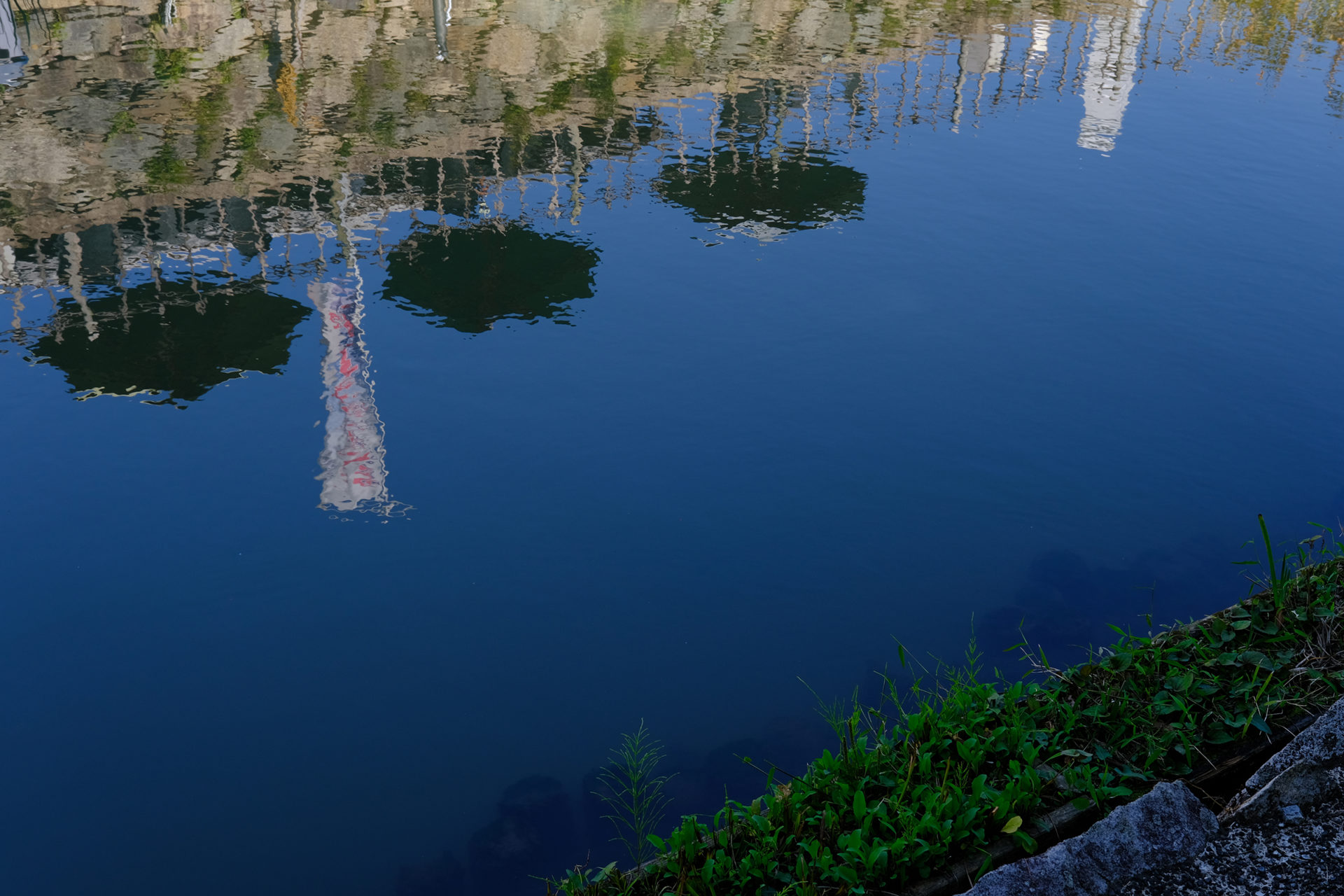
川面に映った空の青をVelviaが印象的に再現。八幡堀は安土・桃山時代に豊臣秀次の八幡山城居城のもと、城下町が栄える原因となった町の一大動脈。
戦後は陸上交通の発展で廃れた時期もありましたが近年整備され、時代劇のロケでも有名です。
風景×クラシッククローム
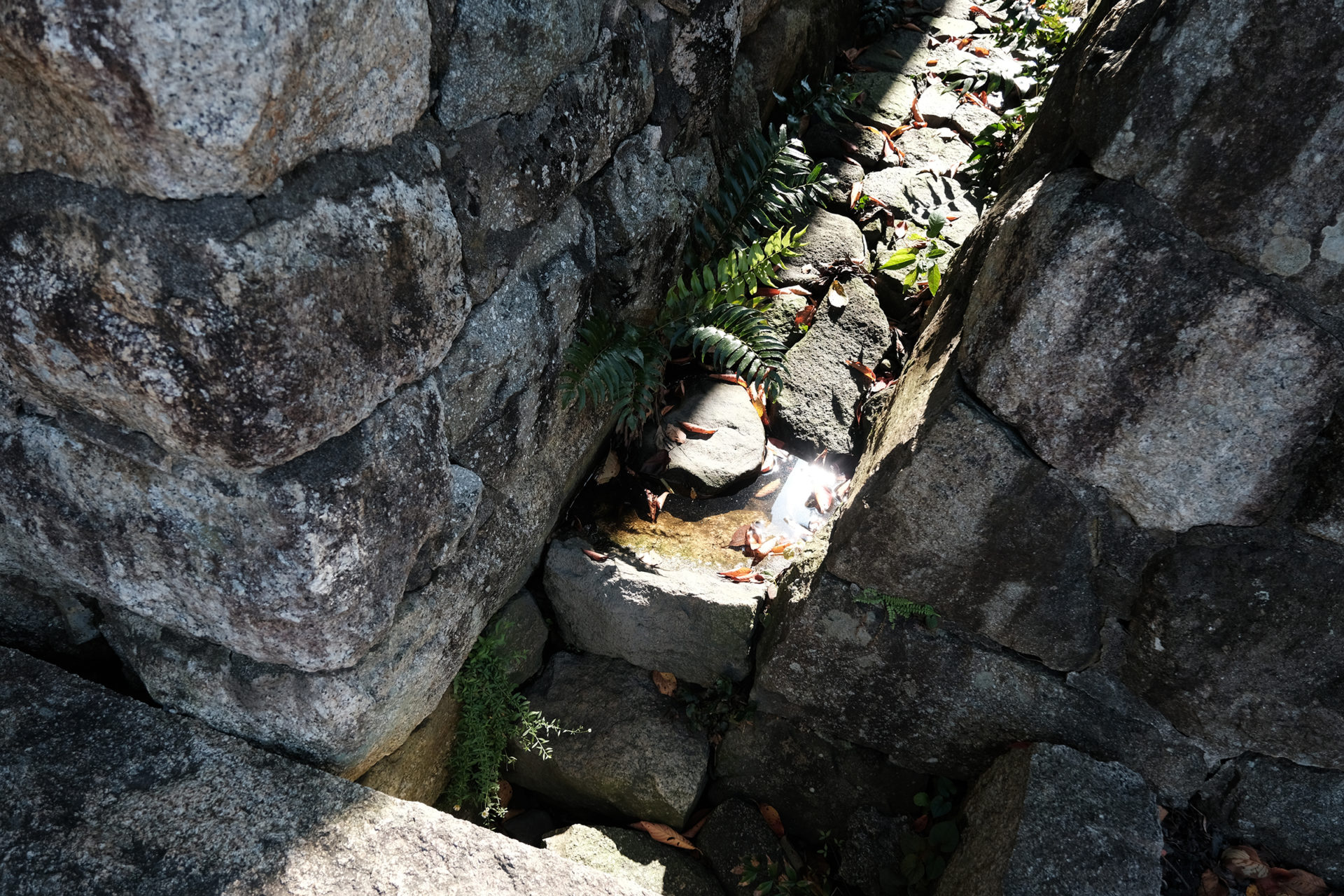
ライカやニコンが主力機材として全盛だった往年のグラフジャーナリズムを思わせるドキュメンタリータッチの写真が撮れるというクラシッククローム。
ハイライトが極端に飛び過ぎないギリギリのところでシャドーを潰さないように-0.7補正をかけました。
風景×ETERNA ブリーチバイパス
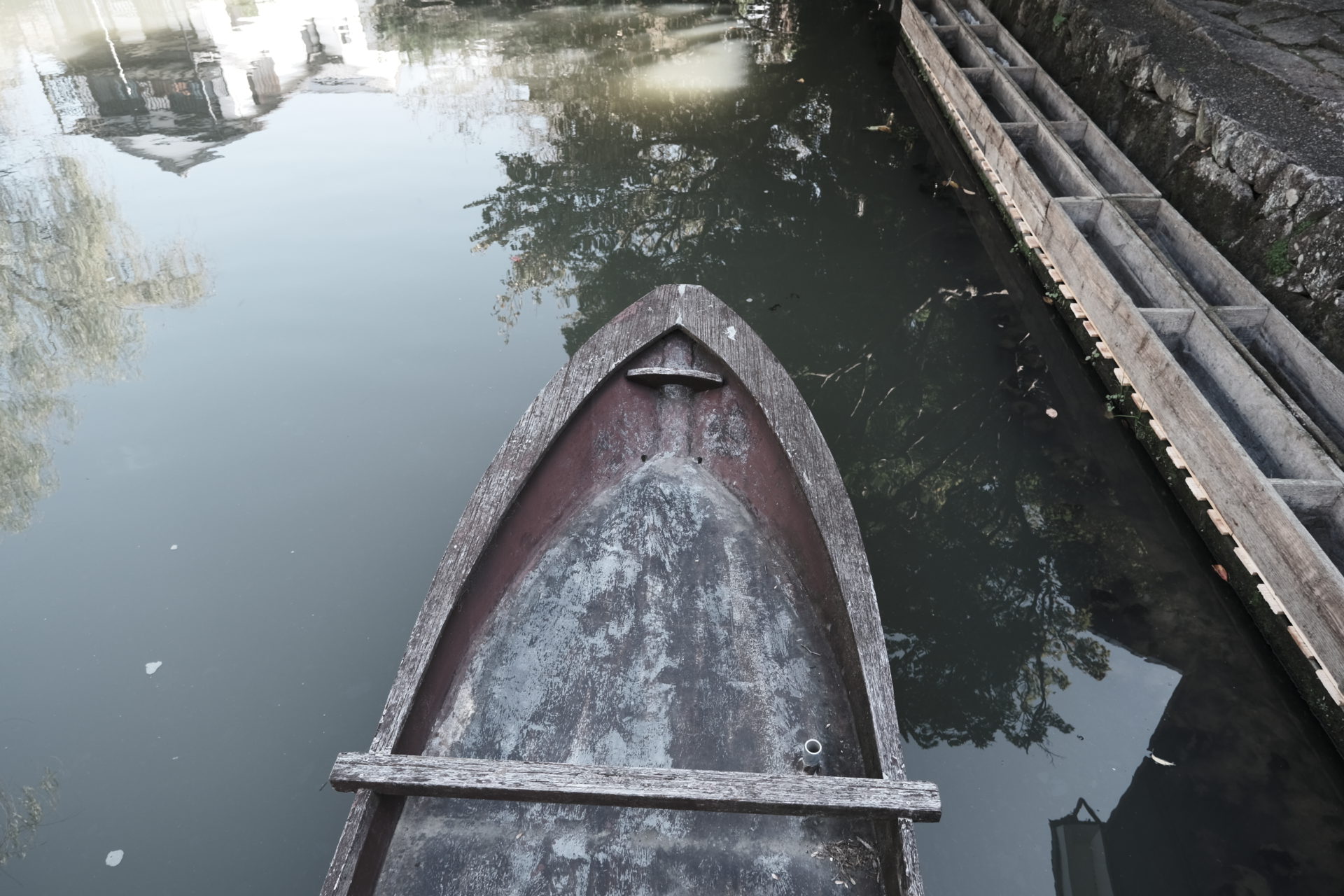
コントラストの高さをある程度保ちつつ彩度の低い仕上げ。おとなしい描写で八幡堀に浮かんだ木の舟の質感が落ち着いた印象に再現されています。
ポートレート×モノクロ+Gフィルター
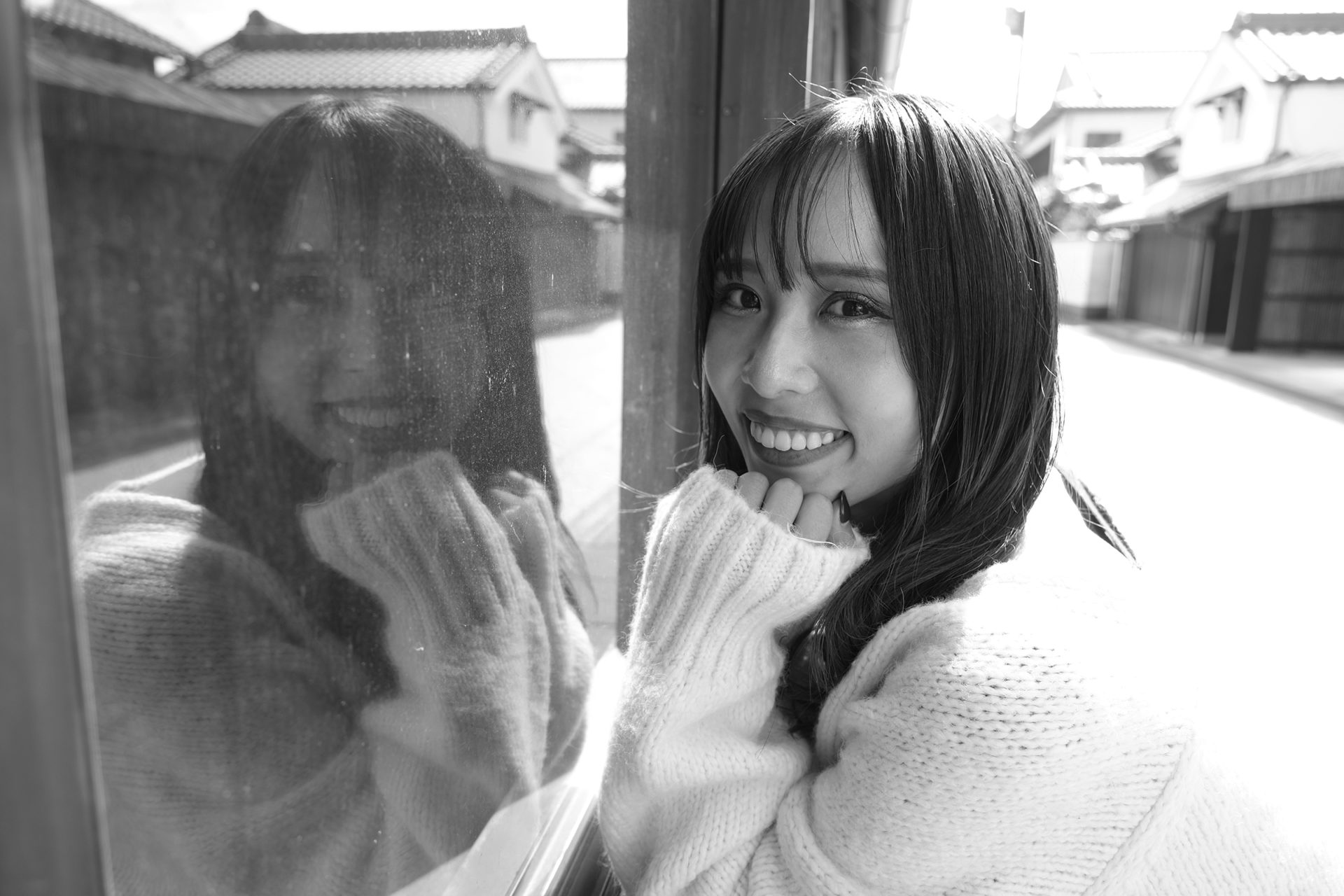
こちらは八幡堀界隈の街を歩きながら撮ってみました。モノクロとACROSではそれぞれフィルター効果を選べるのが嬉しい点です。Gフィルターはポートレート向きです。
ポートレート×Pro Neg. Std
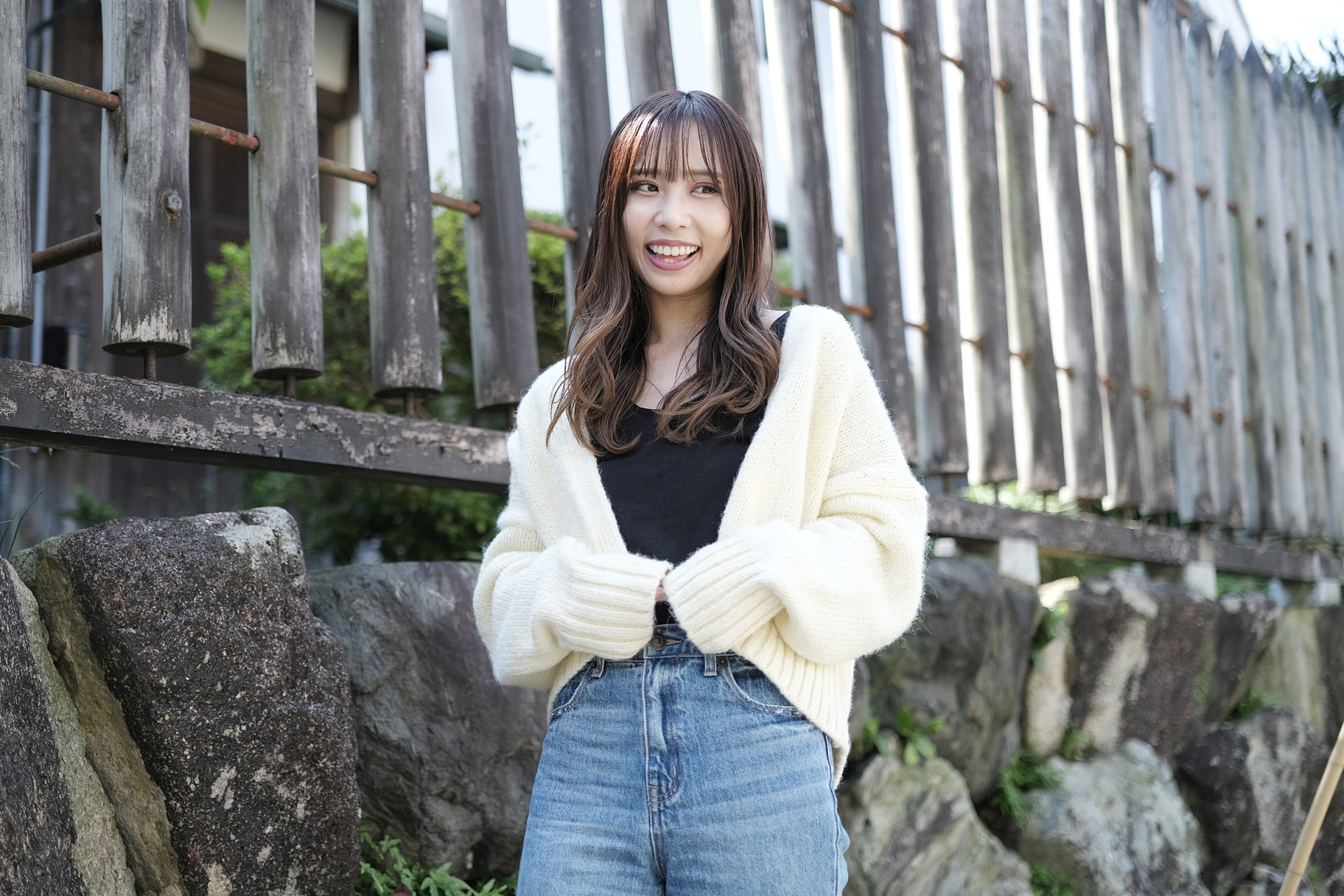
プロ用ネガフィルム「PRO160NS」をベースとしたポートレート向きのモードの一つ。抑えた色合いが八幡堀のようなクラシックな背景にはよく似合うように感じました。
風景×クラシックネガ
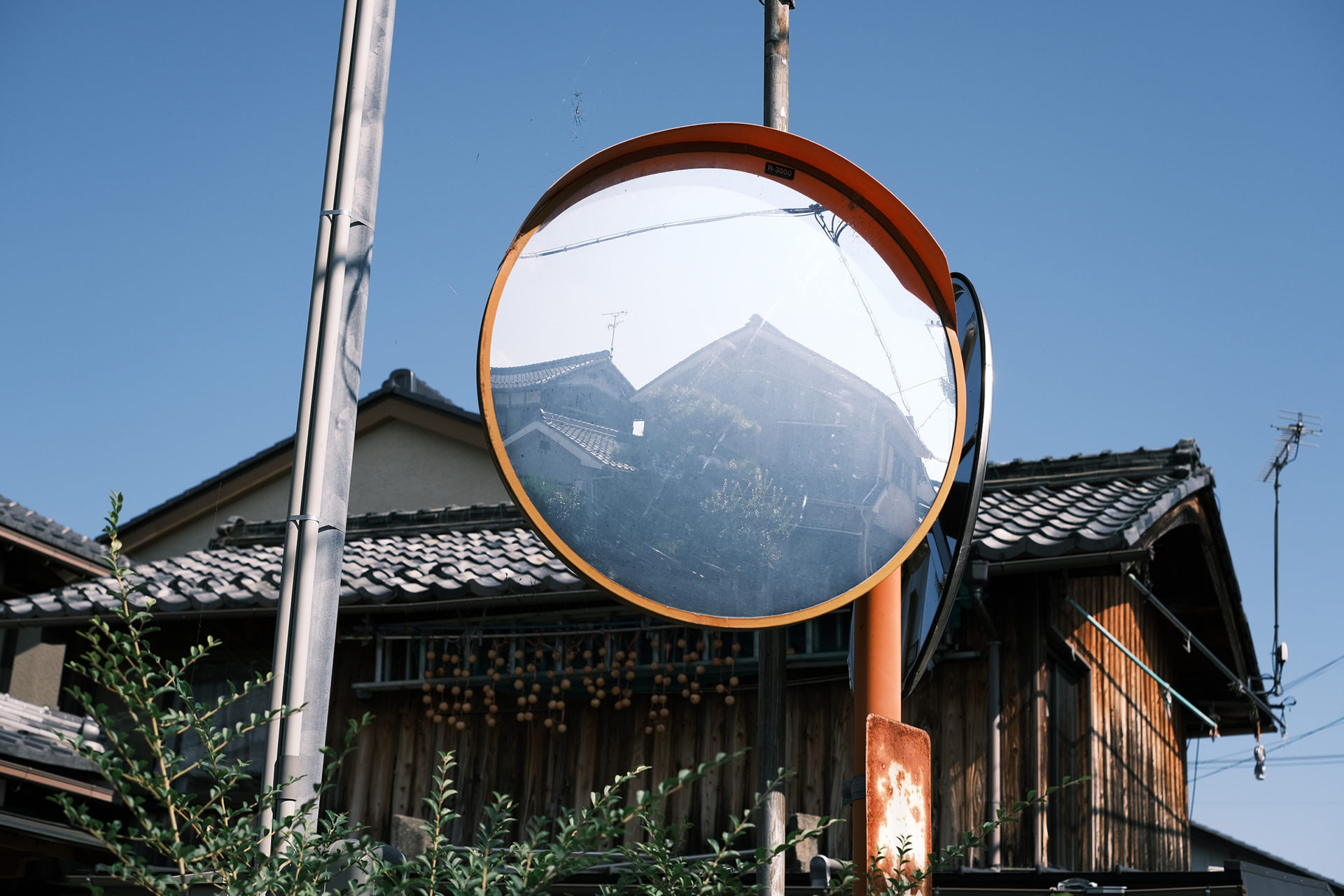
昭和の昔はフィルムで写真を撮って写真屋さんに同時プリントを頼むのが一般家庭の定番でしたが、そんな古き良き時代を思わせるまさにクラシカルな落ち着いた描写です。
お気に入りが見つかったらカスタム登録を!
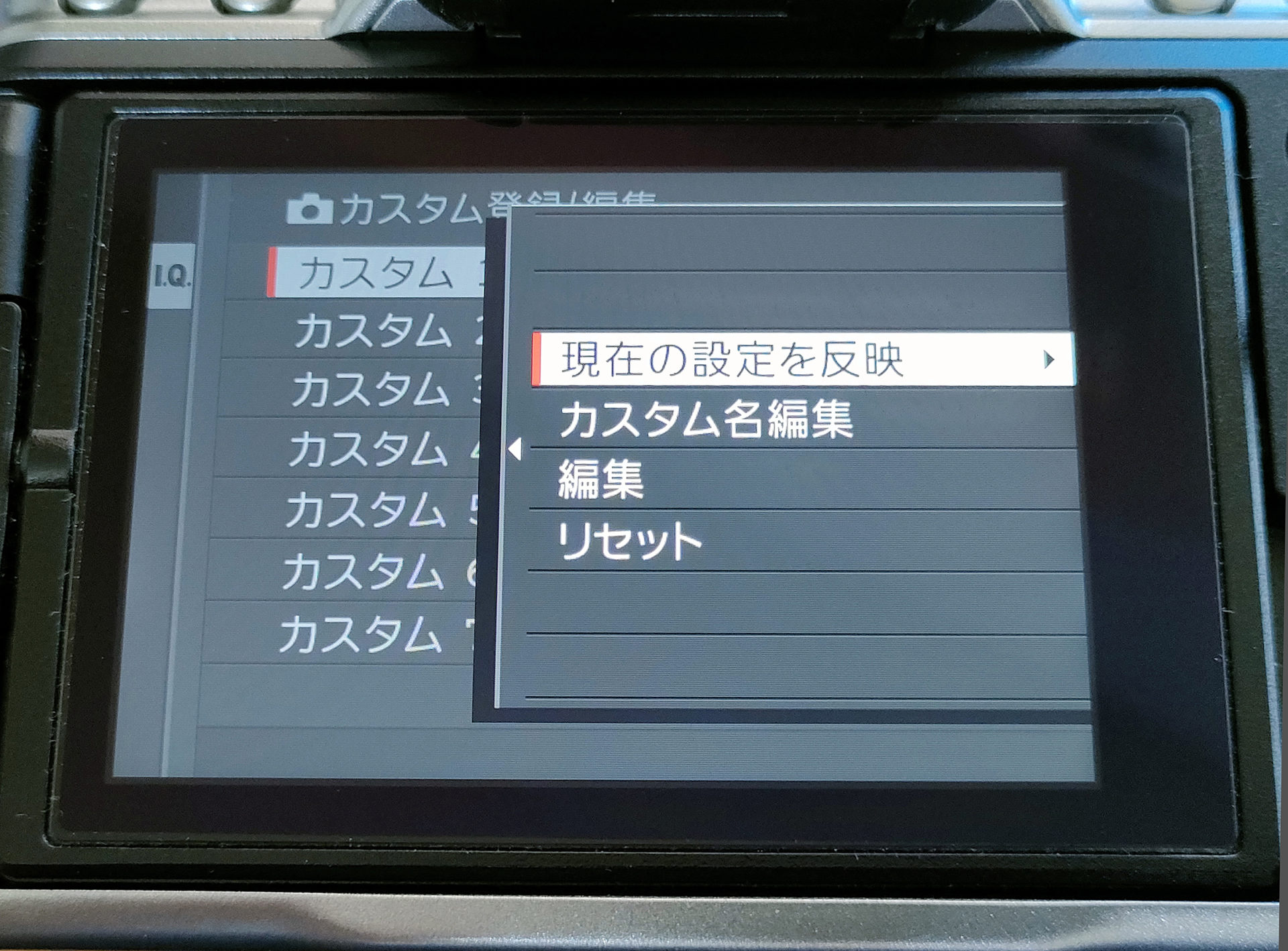
お気に入りのフィルムシミュレーションやホワイトバランスなどの設定が見つかったら、下記の手順でカスタム登録をしておけば簡単に呼び出せます。
- 「MENU/OK ボタン」を押して撮影メニューを表示。「画質設定」 > 「カスタム登録/編集」を選び「MENU/OK」 ボタンを押す。
- 設定を保存したい場所をカスタム1~7 から選び、「MENU/OK 」ボタンを押す。
- カスタムに保存できる項目は下記の通り。個別に設定を変更することが可能。
ダイナミックレンジ
フィルムシミュレーション
グレイン・エフェクト
ホワイトバランス
ハイライトトーン
シャドウトーン
カラー
シャープネス
ノイズリダクション - 「DISP/BACK ボタン」を押すと確認画面が表示される。実行を選び「MENU/OKボタン」を押すと設定が保存される。
- 保存した設定は、「画質設定」 > 「カスタム選択」で呼び出せる。
レンタル使用した機材
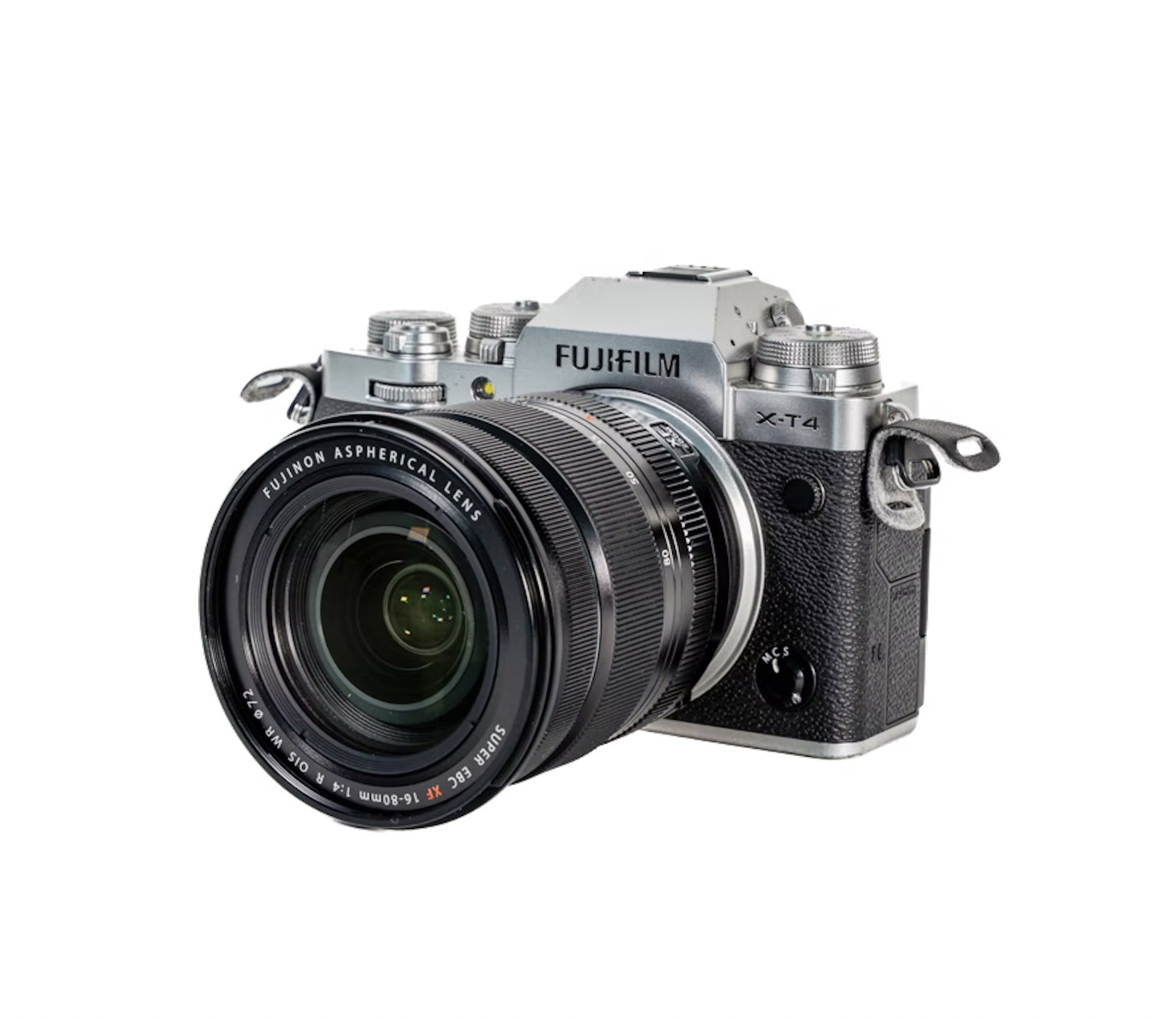

今回の撮影のためGOOPASSからレンタルしたのはFUJIFILM X-T4レンズキット(XF16-80mmF4 R OIS WR)です。
プラス、ポートレート撮影を考えて予備にXF33mmF1.4 R LM WRもレンタルしました。
撮影の楽しみが広がるフィルムシミュレーション
フィルム時代はフィルムを使い分けることで目的に応じた描写を得られたり、表現の幅を広げる楽しみがありました。
フィルムシミュレーションにはそれがワンタッチで楽しめる感覚があります。
ファインダーの向こう側に広がる世界にわくわくできるのは写真の醍醐味。
そしてその描写を手もとでコントロールできる感覚は本当に楽しいものです。フィルムシミュレーションはますます写真が好きになる機能といえるでしょう。
モデル:こころ
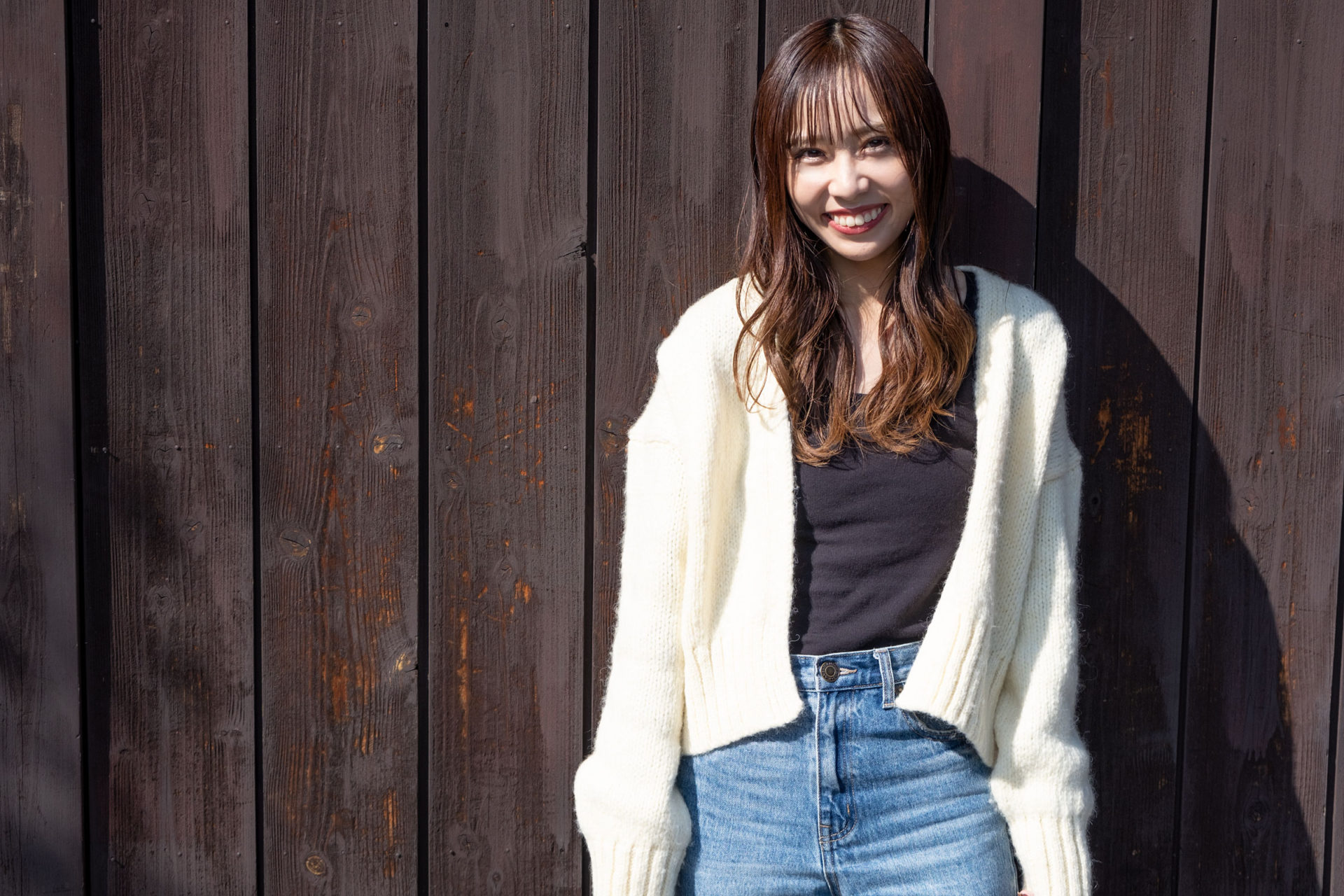
写真モデルとして登場してくれたこころさんのインスタはこちら!
ゴルフの腕前も100切り達成、新品のボールを使うようになりました。おしゃれなファッションも魅力です。
■Instagram:@cocogolf