

工場夜景写真のRAW現像(レタッチ)手順を徹底解説!臨場感抜群の1枚が完成するまで
- 2023.06.12
- 2024.09.27


こんにちは。寺生まれのSと申します。趣味で工場夜景を撮っています。
今回は、工場夜景の「RAW現像」についてお話しさせていただきます!
工場夜景を撮影する場合、日中のスナップ撮影などとは異なり、多くの場合RAW現像が必要になってきます。
なぜなら、撮って出しの夜景写真は全体的に暗く、メリハリに欠けていることが多いからです。
また、さまざまな色の光が混ざり合い、意図しない色合いで写ってしまった場合にも、RAW現像で修正する必要があるでしょう。
なお、RAW現像に絶対的な正解はありません。目指す方向性によって、当然、現像の内容も変わってきます。
私の現像方法は、あくまで1つの例ですので、必要に応じて参考にしていただければ幸いです。
素敵な旅先・おすすめスポットはいいカメラで写真を残したいですよね。
撮影機材は購入する以外にも、まずはレンタルして試してみるという方法もあります。
“カメラのレンタル・中古買取・中古販売” GOOPASS(グーパス)では、1泊2日からの短期でもレンタルすることが可能(ワンタイムプラン)ですが、長期で借りる際には月額のサブスクプランがお得。
たとえば、イベントや旅行の際には短期で借りて、お気に入りの機材は数ヶ月じっくり借りるといった使い方ができます。
GOOPASS公式サイトへリンクがある機材はすべてレンタル可能なので、あなたに合った1台を探してみてください。
機材選びで迷った際には、無料の機材相談も受け付けています。こちらからお申し込みください!
\1日100円〜!無料登録はたったの5秒!/
目次
著者紹介
著者プロフィール 寺生まれのS

Instagramで不定期に工場夜景の写真を投稿。一番頻繁な時期には週に1度以上、工場夜景撮影に明け暮れており、撮影した場所は日本全国20ヶ所以上。カメラを始めた当初からInstagramを開設。『変わる廃墟VS行ける工場夜景展』にて作品を出展。
RAW現像をする理由
私は、写真の撮影・編集を通じて、工場の夜景の明るい部分から暗い部分まで、なるべく再現することを目指しています。
極端な例ですが、明るい箇所では、目も眩む電球の形まで。暗い箇所では、真っ暗闇に生えている雑草まで。
目も眩む電球も、真っ暗闇に生える雑草も、肉眼であればじっくり見続けることでじわじわと見えてきます。
しかし、カメラではそれができません。
カメラが認識できる明るさの範囲は、人間の目よりも狭いからです。
そのため、肉眼で見たときの印象に近づけるために、RAW現像で修正を加えていきます。
HDR合成をするメリット
1枚の写真を仕上げるにしても、同じ構図で露光時間だけを変えて、明るさの異なる複数枚の写真を撮ります。
そして、それらの写真をHDRソフトを使用して合成することで、白飛び黒つぶれさせずに肉眼でみたような1枚に仕上げることができます。
HDR合成・RAW現像の完成品
以下を完成品として、HDR合成・RAW現像の手順を詳しく解説します。

撮影に使用したカメラ・レンズ
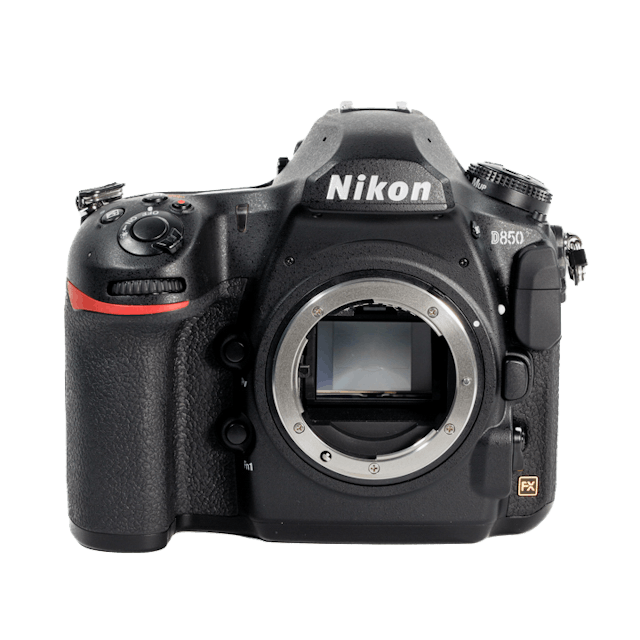
D850 ボディ
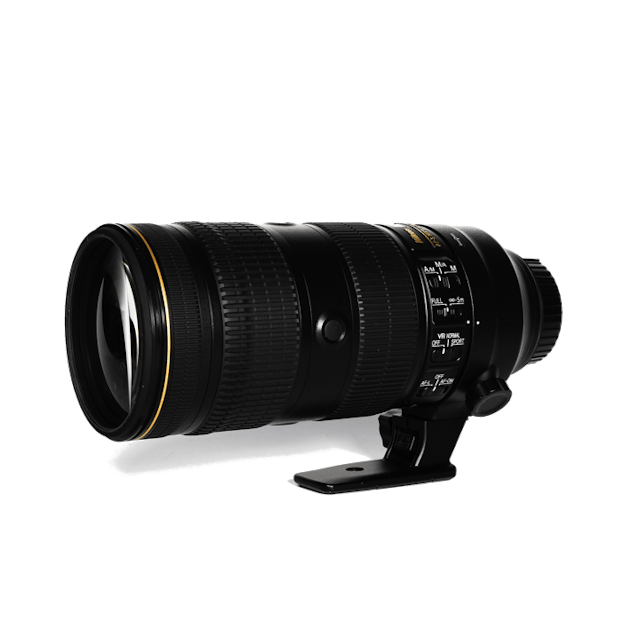
AF-S NIKKOR 70-200mm f/2.8E FL ED VR
使用するソフト
使用するソフトは以下の通りです。
HDR合成・RAW現像の手順
【1】使用するRAW写真を用意する
今回使用するのは、1つの構図で撮影した13枚の写真です。
シャッタースピードを、短いもので1/125秒から、長いもので30秒まで、1段刻みで撮影します。
シャッタースピードは、遅くすればするほどシャッターを開けている時間が長くなり、明るい写真を撮ることができます。たとえば、シャッタースピードを0.5秒から1秒へ、1段階遅くすることを、「シャッタースピードを1段遅くする」いいます。そして、シャッターは2倍の時間空いていることになります。

上記の通り、1/125秒から1段ずつ遅くして、13枚撮影しています。
ただ、さらに完成度を求めるなら、枚数を増やして2分の1段、3分の1段刻みと細かくします。
その分撮影枚数が増えてしまいますが…。
【2】13枚の写真の設定を統一する(Lightroom Classic)
調整するのは、以下の項目です。
- 色温度・色被り補正
- シャープ
- 手動ノイズ低減
- レンズ補正
以下で詳しく解説します。
色温度と色被り補正(基本補正)
まずは、一番明るい写真で、【温度】と【色被り補正】を調整します。

暗い部分が多くて色味の調整がやりづらい場合は、わざと一度露光をあげてから行ないます。
調整が終わったら元に戻すんですけどね
私は、できるだけ見た通りに近い仕上がりにしたいのですが…
そういった場合、工場夜景でのコツとしては、右上のヒストグラム上で波の上に見えるカラフルな部分が、できるだけ見えなくなるように色温度・色被り補正を調整します。

そうすると、肉眼で見たものに近くなることが多いです。
もちろん、ほかの風景写真とか、被写体が変わると違ってくると思います。
シャープ(ディテール)
続いてディテールの補正の箇所にある、シャープの【適用量】を触ります。
デフォルトだと40ほどになっているので、ゼロにしてください。

手動ノイズ軽減(ディテール)
まずは、手動ノイズ軽減の【輝度ノイズ】をゼロに。
【カラーノイズ】はゼロではなく25前後にしています。
カラーノイズに関しては、最初の段階で軽減してあげたほうが、体感的に仕上がりは良いですね。

レンズ補正
最後はレンズ補正。
【色収差を除去】【プロファイル補正を使用】にチェックを入れます。

【プロファイル補正を使用】は、レンズの歪みをLightroom Classicが自動的に補正してくれるので、便利ですね。
1枚の写真で、一通り上記の調整が完了したら、設定をコピーして残りの写真すべてにペーストして同じ設定を反映させます。
【3】Photomatix Proへエクスポートする
左上の【ファイル】から、プラグインエクストラ>をPhotomatix Pro選択します。
【Photomatix Pro】というのは、HDR合成用写真編集ソフトです。Lightroom Classicと連携できるので、ソフトを購入して連携することで【ファイル>プラグインエクストラ>Photomatix Pro】が選択できるようになります。

エクスポート時の設定としては以下の通りです。

プリセットは、選択肢がありますが【三脚使用】で問題ありません。
ノイズリダクションにも選択肢がありますが、ここはそんなにこだわっていないというか…。
【露出アンダー画像のみ】で、特に困ったこともないのでこのままにしています。
【Lightroomライブラリへ自動再インポート】にチェックを入れておくことで、この後Photomatix Proで編集が終わると、Lightroomライブラリへ自動再インポートしてくれます。
13枚の写真のエクスポートが完了しました。

【4】Photomatix Proで好みの仕上がりに調整する
プリセットの選択
合成した後の仕上がりが、好みに近くなるようにプリセットを選択できます。
ディテールの描写や、明るさなどが異なるものが複数あります。

私は、基本いつも【☆自然】にしていますね。
以下の写真は、プリセット「自然」を適用したものです。白飛びで内部の電球の形までは残せていませんが、照明器具のカバーの形はしっかりと残してくれています。

HDR設定
プリセットを選んだうえで、次に左側にあるHDR設定でさらに調整していきます。
下記が、それぞれの項目でよく私が行なう調整です。
- 強さ…デフォルトのまま
- 露出バランス…プラス10にすることが多い
- シャドウコントラスト…写真全体のバランスを見ながら
- ローカルコントラスト…プラス2
- ホワイトクリップ…ゼロ
- ブラッククリップ…ゼロ

【シャドウコントラスト】について注意点があります。
露出アンダーとなってしまった写真の場合、シャドウコントラストをあげるとそれだけ暗い部分がより暗く黒つぶれしてしまいます。セメント工場は光量が少ないので、30秒1分程度の長秒撮影(※)でも、全体的に黒つぶれ寸前の露出アンダー写真になってしまうことが多いです。(※)ISO64、F9程度を想定
なので、シャドウコントラストは写真全体のバランスを見て調整することが多いですね。
【ローカルコントラスト】は味付けの部分です。
どうしても、パリッと格好良くはしたいので、最も自然なゼロではなくて、デフォルトのプラス2で進めることが多いですね。
HDR設定の下の【カラー設定】は、この後Lightroom Classicで行なうので触りません。
さらに下の【ブレンディング】は、元画像がどれほど合成したものとブレンドするかを設定できます。
ブレンディングに関しては、使いこなせていないというのもあり、ここも私は触りません。
【5】Lightroom Classicに再インポートする
以上でPhotomatix Proで行なう設定が終わりましたので、次で仕上げになります。
【次:仕上げ】をクリックして、次の画面に進みます。
下記の画面では、最後の仕上げとしてコントラストやシャープネス、クロップなどができますが、同じくこの後Lightroom Classicでできることなので、私はそのまま【再インポートする】をクリックします。

そうすることで、Lightroom Classicに合成した1枚の写真が再インポートされます。
【6】Lightroom Classicで露光量・明暗などの補正
階調
- シャドウ・黒レベル…プラス100
- ハイライトを調整
- 白レベルは触らない

シャドウ・黒レベルは暗い部分が結構暗くなってしまっていれば、プラスに全振りしちゃいます。
工場自体がピカピカで影も目立たなければ、抑えめにしていますね。
HDR合成しているので、露光量をプラス補正する必要はありません。
ただ、元画像を撮る際に失敗して、露出アンダーとなってしまった場合は仕方ないので露光量をあげたりしています。
ハイライトは白飛びが消えて、少し強めの明るさくらいにします。
白レベルは、あまり触ることがないですね。
外観
- テクスチャ…プラス15~20
- 明瞭度…プラス15~20

たとえば、次のようにテクスチャと明瞭度をプラスに全振りすれば、ゴリゴリに金属感があってインパクトがあると思います。
Instagramなど、パッと見の印象が重要なメディアでは有効な表現かもしれません。
-1024x550.jpg)
ただし、その設定でA3などに印刷すると、ノイズが目立ってひどいことになっているんですよね…。
とはいえ、やっぱり味つけが欲しいなってところで、下記のようにテクスチャと明瞭度はプラス15~20にすることが多いですね。
そうすれば、なにもしないよりかはパンチが効いているけれど、不自然ではなくなります。
専門的なセオリーはあると思うんですが、この辺は感覚でやっています(笑)
トーンカーブ
- ダーク…プラス
- ライト…白飛びするギリギリまで上げる
- ハイライト…白飛びするギリギリまで上げる

続いてトーンカーブです。まず、ダークの補正をしていきます。
ダークは、シャドウ・黒レベルで足りない部分を補う、パッと見の明るさの下限になるので、写真を見ながらプラスに調整します。
ここで決めた明るさが写真全体の雰囲気を決めることが多いですね。
ここで決めた明るさが写真全体の雰囲気を決めることが多いですね。
続いて、ダークの反対にライトは、パッと見の明るさの上限になるイメージです。
ただ、もち上げすぎるとHDR合成した意味がなくなるので…(笑)
私はだいたい白飛びするギリギリにします。
今回プラス30にしましたが、ここの値は写真の明るさ次第ですね。
ハイライトは、上げるほど見栄えはよくなるんですが、もちろん白飛びはするので、白飛びするギリギリまで上げるか触らないのどちらかです。
シャドウは、最も暗い分のコントラストをつけたければマイナスにして引き締め、工場の細部構造が暗すぎて良く分からない場合は、プラスにして炙り出します。
シャドウを上げすぎると、のっぺりした印象になりやすいので、最も暗い部分だけのシャドウを上げる手もあります。
【7】Lightroom Classicで色調補正
いよいよ、色の補正に入ります。
補正前の方が一見綺麗に見えるかもしれないんですが、私はその道を捨てたというか…(笑)
リアルさを追求して、めんどくさいですが時間をかけても色被りなどを始末していきます。
私が行なってきた方法は、下記のように2通りありまして…
- グリーン・アクア色相変換・彩度のマイナス補正(手軽)
- マスク(カラー範囲)で色域指定→指定色を補正(超面倒)
方法1
1は手軽ではあるのですが、本当にグリーン・アクアの色の被写体(芝生や雑草、植栽など)の色も、当然、消えてしまうのが難点です。
-1024x588.jpg)
完全に緑が消えてしまうとそれはそれで寂しいので、若干残す程度にマイナスにします。
方法2
2の方法では、カラー範囲でマスクを作成して、気になる色味を一つずつ補正していきます。

水銀灯に照らされた場所が強烈な緑になっているので、色被り補正でやや黄色味のあるグレーに近くなるようにします。
ただ、グレーにならずに、青になってしまう場合は色温度を黄色に振って、グレーにしていきます。
-1024x605.jpg)
このようにして一色ずつチクチクと手直ししていく形です。現実にはありえない、パステル色に写ってしまった色を処理する感じですね。
「なんで、色被り補正なんだろう?彩度下げればいいじゃん」と思う方もいるかもしれないんですけど…。
草の色の彩度も一緒に下がってしまうんです。草に影響がなければ、彩度を抜いてしまってもOKだと思います。
2の作業は、時間がかかるというかキリがないですね(笑)

とはいえ、妥協せざるをえない部分もあります。
次の拡大写真で抜き切れていない緑は、恐らく草の色と被っていて、残すしかないパターンですね。
円形グラデーションなどで範囲絞れば行けることもあると思うんですが、ちょっとそこまでは面倒見切れないというか…(笑)
諦める部分-1024x596.jpg)
【8】Lightroom Classicでディテールの補正
- (シャープ)適用量…プラス40
- (シャープ)マスク…70前後
シャープは、プラス40くらいにしています。40前後が印刷することも考慮した落としどころって値ですね。
マスクをかけると、輪郭以外のところはシャープがかからないようになるので、シャープをかけたいところにだけ反映されるように、マスクの値をプラスにします。
HDR合成の前にカラーノイズは低減したので、触る必要はありません。
レンズ補正も同様です。
-1024x566.jpg)
【9】Lightroom ClassicでUplight補正
工場夜景など建築系の写真だと、水平垂直がとれていないと絶対にバランス悪くておかしくなるので…。
ここは徹底的に補正していきます。
とはいっても、結構自動でどうにかなることが多いので(笑)
私はだいたい自動でやっちゃっていますが、自動でもおかしくなるケースがよくあるんですよね。

広角レンズで撮ったものを自動補正すると、このように一部が切れたようになるとか…。
まず全体を見て、そんなにおかしくなければ補正なしなんてこともあります。
徹底的に補正する際は、ガイド付き補正で水平垂直を出していきます。
レンズ歪みなどがなければ上記の方法で綺麗に仕上げられますね。

Uplight補正まで終われば、やっと完成です。
1枚撮りの場合は
1枚撮りをする場合は、RAW現像する前に行なうことが増えます。以下で詳しく解説します。
※Lightroom Classicで行なう現像方法は上記で解説したものと同様です
露出を変えて複数枚、撮影する
1枚撮りに関わらず覚えておきたいのが、工場夜景は明暗差が非常に大きい点。
カメラが認識できる範囲(=ダイナミックレンジ)を超えています。
なので、HDR合成せず、1枚撮りをする場合は、ある程度の白飛び・黒つぶれの発生は諦めるしかありません。
とはいえ、1枚だけ撮ってすぐ別の構図を撮ると、露出をミスってしまうことがあるので、露出を変えて2~3枚は撮るほうが安心です。
せっかく撮影にいったのに、失敗してしまうことは避けられるので…。
以下は、シャッタースピードのみ露出を変えて撮影したRAWデータ5枚です。


RAWデータを取捨選択する
問題は、このうちどの1枚を選ぶかなんですけれども…
まず以下をご覧ください。


これらは、30秒で撮影した露出にあうように、それぞれLightroom Classicで補正しています。
補正の詳細は以下の通りです。
【5枚共通】
- ハイライト-100
- シャドウ+100
- 黒レベル+100
【5枚別】露光量を30sに合わせるため下記のように調整(2段刻み)
- 30s :補正無し
- 8s :+2.00
- 2s :+4.00
- 0.5s :+5.00(限界値)
- 1/8s :+5.00(限界値)
明部の拡大
こう見ると、露出補正の必要性が少なそうな30秒でいいじゃんと思うかもしれないんですが、光源の部分が大きく白飛びしていて照明の形が残っていません。


8秒は白飛びしているものの、照明まわりのデータ消失は比較的抑えられています。
これより短いシャッタースピードでは、ハイライトのディテールをより残すことができますがその代わりにノイズが増えていきます。
暗部の拡大
反対に、暗い部分の拡大もしました。


30秒では確認できるタイルの縦横線ですが、2秒では大きくノイズが出て、1/8秒は真っ暗。
このように、0.5秒や1/8秒ではそもそも暗い部分を明るくしきれない、または明るくしてもノイズが大量発生してしまいます。
逆に30秒だと、明るい部分の白飛び範囲が大きくなってしまいます。
このように、露出を変えて撮影した数枚の明暗部を比べて、現像していくものを選びます。
あとがき
工場勤務の友人いわく「工場夜景なんて、嘘っぱちだ」と。
その言葉が、私の現像に与えた影響はとても大きなものでした。
絞り込みで生まれる鋭く美しい光芒。ミックス光や色かぶりを活かした非現実的な極彩色。
映える要素を詰め込んだ写真も、現場を知る人にとっては、現実を反映したものではないと捉えられることが当然でしょう。
だからこそ、色に頼らない。光芒にも頼らない(※)。
そのうえで、工場本来の美しさ――造形美・機能美を表現できるようになりたい。
私の写真を見て現地に行った人が落胆しないように、可能な限り現実味のある写真にした
い。
その結果たどり着いたのが、ご紹介した現像方法になります。
まだまだ改善点も多いのが現状ですが、何か1つでも読者の皆様の参考になれたことがあ
れば幸いです。
(※)Nikonのレンズの多くは、円形かつ奇数枚絞りなので、鋭く美しい光芒を作るのはそもそも不向きでした笑

GOOPASSでカメラ機材をレンタルしよう!
GOOPASS(グーパス)とは、カメラ・レンズなど撮影機材のレンタルサービスです。
Canon、SONY、Nikon、FUJIFILM、RICOH、SIGMA、TAMRONなど人気メーカーの新製品をはじめ、初心者向けのエントリー機からプロ向けのハイスペック機まで、2,500〜種類の機材を取り扱っています。
会員登録は無料。機材をレンタルする際に利用料金が発生する仕組みです。レンタル期間は最短1泊2日からOK。コスパの良い月更新・サブスクリプション形式のプランもあります。
返却期限はなし。気に入った機材を、数ヶ月間じっくりと自分の物のように使い込むも良し。旅行やイベントに合わせて、数週間・月単位で機材を入れ替えても良し。
使い方・楽しみ方は自分次第。GOOPASSで、撮影を存分にお楽しみください。

Related articles


撮影機材のレンタルならGOOPASS
カメラ・レンズからiPhone・Macbookまで、ラインナップは2,500種類以上!
購入前に試せる、失敗しない機材選び。
1泊2日1,188円〜、じっくり試すなら月額2,970円〜。


新着記事TOP5


人気記事TOP5


カテゴリから探す
-

写真撮影スポット 日本全国各地の人気・有名撮影スポットが勢揃い。各撮影スポットのアクセスや、撮影方法・設定などもチェックできます。
-
春の撮影スポット 桜、ネモフィラ、梅…。春に訪れたい撮影スポットを紹介します。
-
夏の撮影スポット 紫陽花、蛍、ひまわり畑...。夏に訪れたい撮影スポットを紹介します。
-
秋の撮影スポット 彼岸花、コスモス、紅葉…。秋に訪れたい撮影スポットを紹介します。
-
冬の撮影スポット イルミネーション、初日の出、雪景色…。冬に訪れたい撮影スポットを紹介します。
-
フォトグラファーおすすめの撮影スポット 人気写真家・フォトグラファーおすすめの撮影スポットを紹介する記事です。
-
インスタ映えスポット フォトジェニックな"SNS映えスポット"を一挙紹介します。Instagramの「いいね!」通知が止まらなくなるかも。
-
夜景の撮影スポット 夜景・星空・月…。夜とカメラは、相性バツグン。高ノイズ耐性のカメラと明るいレンズを持って、陽の落ちた世界を切り撮りに行こう。
-
撮影できるパワースポット 足を踏み入れるだけでご利益をいただける神聖な場所・パワースポットを紹介します。罰が当たらないように、撮影ルールやマナーは必ず守ること。
-
登山スポット 「いい写真を撮影したいなら、山に登れ」。山頂までの道のりも、山頂から見下ろす景色も、目に見える全ての景色がシャッターチャンスです。
-
撮影できるグルメスポット グルメは、旅に欠かせない醍醐味の1つ。ご当地料理に舌鼓を打つ、その前にテーブルフォト撮影もお忘れなきよう。
-
撮影機材・撮影のコツ スポットごとにおすすめなカメラやレンズ、被写体によって異なる撮影のコツを紹介します。
-
お知らせ・イベントレポート GOOPASSの撮影イベントやフォトコンなど…。


