SNSの中でも現在最も人気といっても過言ではないInstagram(インスタグラム)。
写真特化型のSNSで、多くの方が個性あふれる写真をアップしては楽しんでいます。
以前はスマートフォンの写真のみしかアップロードできませんでしたが、現在は一眼カメラで撮影した容量の大きな写真もアップロードできるようになりました。
ただ、一眼カメラで撮影した写真をInstagram(インスタグラム)にアップするのには少し工夫が必要です。今回は、一眼カメラで撮影した写真をInstagram(インスタグラム)にアップする方法をご紹介します。
購入する前にレンタルで試すこともできます。
GOOPASS(グーパス)では、1日あたり100円〜でレンタル可能!
機材選びに迷ったら、無料会員登録後、無料の機材相談もできます。
チャットやオンライン通話で、専門スタッフが最適な機材を提案します。

目次
Instagram(インスタグラム)はPC上から写真を投稿できる

Instagram(インスタグラム)は2021年10月22日より、ウェブブラウザから写真を投稿できるようになりました。
従来は、SDカードに保存してPCへ、PCからスマホへ写真データを写す流れでしたが、Instagram(インスタグラム)に一眼レフカメラの写真を投稿したい場合は、写真をPCに取り込めばPCから直接Instagram(インスタグラム)に投稿できます。
ただし、ストーリーズやリールの投稿はできません。
一眼カメラの写真をスマートフォンに転送しInstagram(インスタグラム)にアップする方法
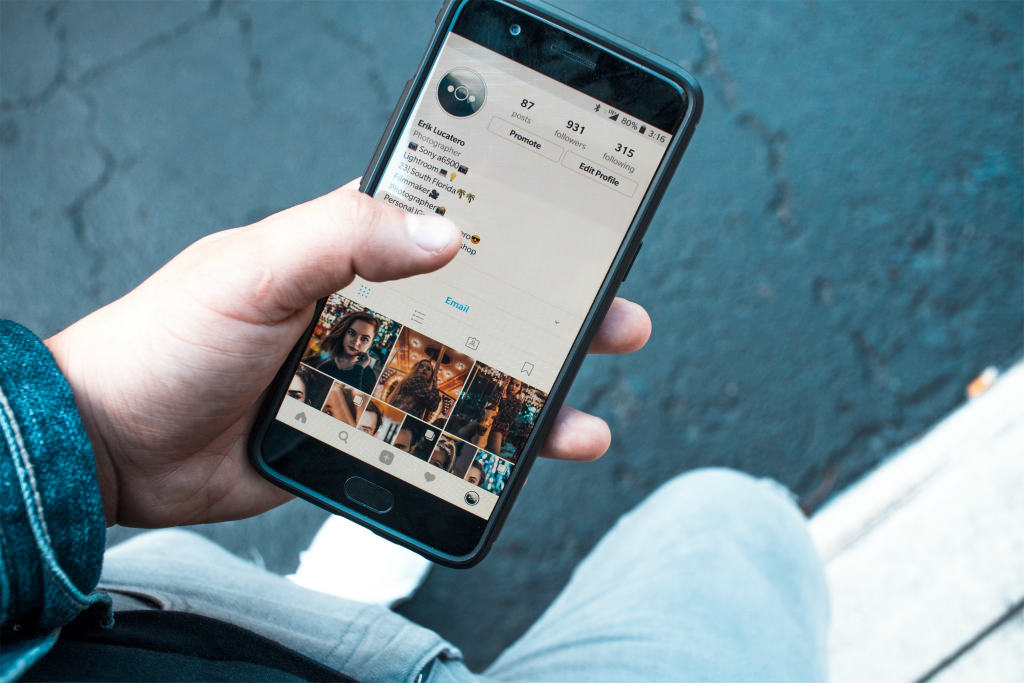
PCでレタッチする場合はブラウザからアップした方が楽な場合もありますが、一眼カメラから写真を直接スマホに送信し投稿したい場合はどうしたらよいのでしょうか。
Googleフォトを活用する
1つめの方法はGoogleが提供するGoogleフォトを利用して写真をスマートフォンに転送する方法。こちらはGoogleアカウントがあれば気軽に誰でも利用できるサービスです。
まずPCのブラウザでGoogleフォトを開き、Googleフォト上にPCに保存してある写真をアップロードします。その後、スマートフォンからGoogleフォトのアプリにアクセスすれば、先程PCから保存した写真をスマートフォンにダウンロード、保存が可能。そこからインスタグラムにアップできます。
ただ、Googleフォトに写真をアップロードすると写真の大きさに関わらず画像が圧縮されるという特徴があります。そのため投稿した写真を確認したら、「PCで見たときより画質が悪い」と感じる人も…。
Googleフォトは写真のバックアップとして使われることがほとんどなので、高画質な写真をInstagram(インスタグラム)にアップしたいと考えている方にはあまりおすすめはできません。
手軽にアップロードできる方法ですが、一眼レフカメラで撮影したままの写真を投稿したい場合は別の方法を試してみましょう。
Dropboxを使って転送する
2つめの方法がDropboxを使って転送すること。
DropboxもGoogleフォトと同じように、ブラウザやアプリ上に写真をアップして保存・共有できるサービス。
写真をDropbox内に保存してから、スマートフォン上のアプリで端末へと保存できます。
この際にエクスポート機能を利用すると、Dropboxのアプリから直接Instagram(インスタグラム)へ写真をアップすることができるのですが、その場合も画質が落ちてしまいます。
そのため、画質の良さを保った状態でInstagram(インスタグラム)へ写真を投稿したいのであれば、エクスポートを機能を利用せず、一度スマートフォンに写真を保存してすると良いでしょう。
Instagram(インスタグラム)に写真をアップできるアプリケーションを使う
PCのデスクトップアプリの中には、アプリを介してInstagram(インスタグラム)に写真をアップできる機能があります。
その中でもGramblrという無料アプリはよく使われており、アップロードウィザードを備えているのでスマホを利用することなくPCから写真をInstagram(インスタグラム)へ投稿できます
アプリ上で写真の切り抜きからフィルター加工、説明文の追加も可能なので、スマホでの投稿時と同じような編集がPC上でも可能。windowsにもmacにも対応しています。
Lightroomのプラグインを利用して転送する
一眼レフカメラで写真を撮ってレタッチもしている方であればLightroomを利用している方も多いのではないでしょうか。
Lightroomには、編集した写真を直接インスタグラムへアップするLR/INSTAGRAMというプラグインがあり、そのプラグインを利用することで編集した写真をそのままInstagram(インスタグラム)へとアップロードすることが可能です。
Lightroomを利用している方であればこの方法が一番スムーズにアップできますよ。
Wi-Fi付きの一眼レフカメラを使いデータを直接転送する
最近撮影されたカメラにはWi-Fi機能が備え付けられていることが多いです。
そのため、撮影した写真をすぐにスマートフォンに移動させることも可能。
Wi-Fi付きの一眼レフカメラを持っていて、PC上での確認やレタッチをしなくてもいいからすぐにInstagram(インスタグラム)に写真をアップしたいという方にはこの方法がおすすめです。

Wi-Fi付きSDカードを利用しデータを直接転送する
自分のカメラにはWi-Fiの機能が搭載されていないという方はWi-Fi付きのSDカードを利用することをおすすめします。
代表的なカードだと、TOSHIBAのflashAirはSDカードにWi-Fi機能が搭載されています。専用のアプリからWi-Fiを経由してSDカードにアクセスすることで、撮影したばかりのデータを保存可能。
写真のレタッチをしなくてもいい方でWi-Fiつきの一眼レフカメラを持っていない方は、この方法を試してみてくださいね。
レタッチをするならLightroom、しなければカメラのWi-Fi機能がおすすめ
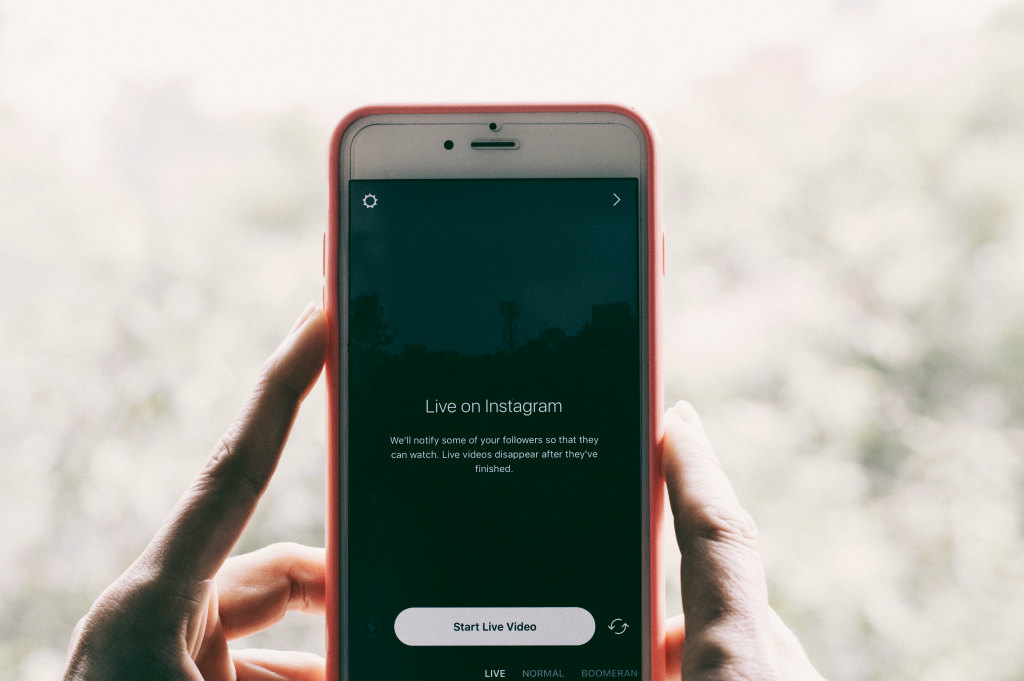
一眼レフカメラからInstagram(インスタグラム)へ投稿するおすすめの方法をご紹介してきました。
ご紹介した中でおすすめの方法はレタッチをした写真を投稿したいのであればLightroom、レタッチの必要がなければカメラのWi-Fi機能を利用する方法です。
GoogleフォトやDropboxを利用して写真を一度サーバに保存したあと、スマートフォンでダウンロードするのは作業が多くなるのでどうしても面倒に感じてしまうと思います。
LightroomのプラグインであるLR/INSTAGRAMは基本的に無料で利用でき、ハッシュタグをつけて投稿することも可能です。
利用方法も慣れてしまえば簡単にできるのでレタッチした写真をすぐアップできます。
反対にLightroomでのレタッチなどはせずにすぐに写真をアップしたいのであれば、カメラのWi-Fi機能を使って転送するのがおすすめ。近年発売のカメラであれば、ほとんどのモデルにWi-Fi機能が搭載されています。
現在では、スマートフォンアプリでも綺麗に加工のできるアプリが充実しています。撮影した画像をWi-Fiですぐにスマートフォンへと転送すれば、スマートフォンのアプリで加工してアップするといった作業を短時間で行えるでしょう。
インスタにぴったりな一眼カメラの選び方

ここからはインスタ用のオシャレな写真撮影に合ったカメラの選び方を見ていきましょう。
フィルター機能の充実度をチェック
インスタ映え写真を撮影したい方が一眼カメラを選ぶときに外せないポイントがフィルター機能です。フィルター機能とは、モノクロ写真やセピア写真をはじめ、撮影前に好きな雰囲気のフィルターを選択するだけで簡単に思い描いた雰囲気の写真が撮れる機能です。
撮影後に撮った写真を編集して好きな雰囲気にすることもできますが、フィルターを使用すれば完成系をイメージしながら写真を撮ることができます。モニターで見ながらフィルターを変更したりして仕上がりを調整することができるのもポイントです。
インスタ写真はトータルの雰囲気が統一され、個性を感じさせることも重要です。決まったフィルターを使用することで自然と写真全体に統一感を出すこともできるんです。
スマホとの連携をチェック
これまでに紹介したインスタに綺麗な写真をアップする方法を見れば分かるように、一眼カメラからインスタに写真をアップする場合に重要になるのがスマホとの連携です。
特に「Wi-Fi」や「Bluetooth」機能が搭載されているモデルはスマホとの連携が簡単で、撮影してから写真をアップするまでのステップがも少ないのが魅力です。インスタ用の一眼カメラを選ぶ場合は「今」をすぐにシェアできるかどうかも重要なポイント。もちろんそういった機能がなくても先にご紹介した方法でもインスタへのアップは可能ですが、スマホとの連携もチェックポイントに入れておきましょう。
自撮りしやすいモニターかをチェック
インスタに写真をアップすることが多い方は自撮りをする機会も多いのではないでしょうか。そこでチェックしたいのが「可動式のモニターかどうか」です。スマートフォンではインカメラにすれば自撮りをする場合でもどう映っているかを確認しながら撮影ができますが、一眼レフカメラではモニターでチェックしなければなりません。
一眼カメラの可動式モニターは上下に動かせる「チルト式」と上下左右に動かせる「バリアングル式」があります。どちらも自撮りの際にモニターチェックが可能ですが、バリアングル式の方がより色々なアングルの撮影でチェックがしやすいといえます。
おすすめの一眼カメラ
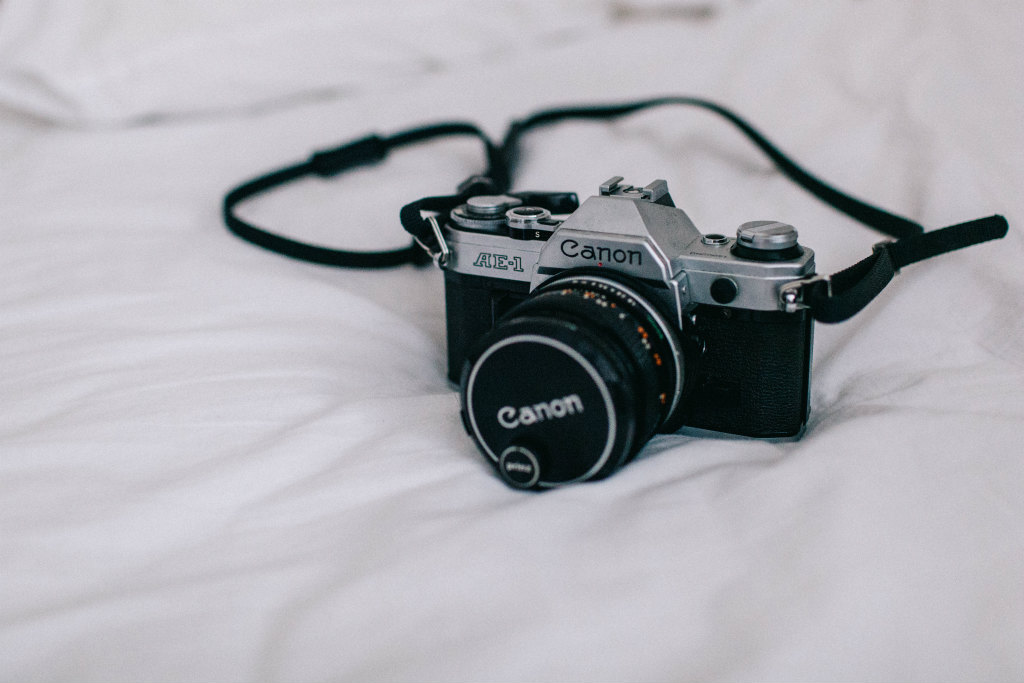
ここからは“カメラのレンタル・中古買取・中古販売” GOOPASSで借りることが可能な、インスタ写真にぴったりな一眼カメラを2機種をご紹介します。
Nikon D5600 18-140 VR レンズキット
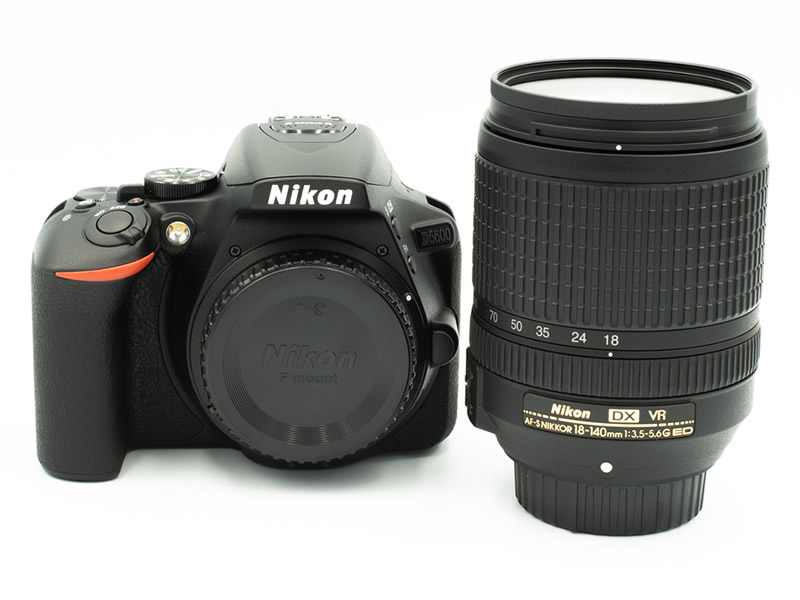
直感的に多彩な表現ができるエントリーモデル!
タッチパネルと可動式モニターを採用し、初心者でも直感的に多彩な表現方法を楽しめると高評価を得ているのがD5600です。
タッチパネルを使ってピントを合わせたり、液晶モニターを覗きながらローアングルからの撮影をしたりと、持ち運びやすいコンパクトサイズと高速オートフォーカスシステムも相まって、子供の一瞬の表情も動きのあるシーンも逃しません!
また、スマホ連動機能を搭載しており、撮影した写真を自動でスマホやタブレットに転送可能。家族や友達との大切な思い出を、すぐにみんなでシェアできる点も魅力的です。
・使用機材:D5600
・使用方法:テーマパーク
・描写性能:スマホから少しレベルアップした描写が撮影できるので、初心者におすすめの一台です。
・オートフォーカス性能:動体撮影はテーマパーククラスなら問題ありません。
・手ブレ補正:本体にはついていません。
・使いやすさ:初心者にはもってこいの使いやすさ。ある程度暗くても撮れなくはないです。
・持ち運びやすさ:軽量で女性でも使いやすいと思いました。
その他:初めての方でも手が出しやすいカメラです。
| D5600 18-140 VR レンズキット スペック | |
|---|---|
| タイプ | 一眼レフ |
| センサーサイズ | DXフォーマット(APS-C) |
| 画素数/動画サイズ | 2416万画素/フルHD(59.94fps) |
| 本体のサイズ | 124×97×70mm |
| 本体の重さ | 415g |
| 付属レンズのサイズ | 全長約97mm |
| 付属レンズの重さ | 約490g |
| その他機能 | 自分撮り機能・タッチパネル・ゴミ取り機構・ライブビュー・可動式モニター・Wi-Fi・Bluetooth4.1など |

D5600 18-140 VR レンズキット
EOS Kiss M EF-M15-45 IS STM レンズキット

上級機譲りの高画質を気軽に味わえる高コスパモデル。
『EOS Kiss M』は、Canon(キヤノン)が展開する一眼レフカメラの大人気シリーズ「EOS Kiss」初のミラーレス一眼カメラ。一眼レフと同じ高画質をミラーレス一眼カメラならではのコンパクトサイズで実現しました。
見た目は中・上級機モデルのように本格的。とはいえ操作は簡単で、ピント合わせとシャッタースピードの設定は液晶モニターをタップすればOK。スマホの操作に慣れていれば簡単に使えます。電子ビューファインダーが搭載されているので、ファインダーを覗く“カメラらしいスタイル”で撮影することもできます。
付属のレンズ「EF-M15-45mm F3.5-6.3 IS STM」は、軽量なレンズながら強力な手ブレ補正機能付きのため、ボデイ内手ブレ補正がなくても安心です。
| EOS Kiss M EF-M15-45 IS STM レンズキット | |
| レンズ 1 | EF-M15-45mm F3.5-6.3 IS STM |
|---|---|
| レンズ 2 | ー |
| 電子ビューファインダー | あり |
| 画素数/動画サイズ | 2410万画素/4K(23.98p) |
| センサーサイズ | APS-C |
| ボディ内手ブレ補正機能 | なし |
| 常用感度 | ISO100~25600 |
| 通信機能 | Wi-Fi、Bluetooth、NFC |
| 本体の重さ | 387g |

EOS Kiss M EF-M15-45 IS STM レンズキット [ブラック]
それぞれの投稿方法の特徴を知った上で活用するツールを選ぼう

一眼カメラで撮影した写真をInstagram(インスタグラム)に投稿する方法はたくさんあります。
ただ、利用するツールによっては画質が悪くなってしまうことも…。
それぞれのツールの特徴を知り、自分の使っている一眼カメラに応じて、そしてレタッチをするかしないかに応じて、どの方法でInstagram(インスタグラム)にアップするかぜひ考えてみてくださいね。