

愛犬を撮影するカメラのおすすめ設定
- 2020.07.06
- 2025.01.17


「可愛い愛犬の姿を撮るためにカメラを買ったはいいものの、設定項目がたくさんあって、何をどう設定すれば良いか分からない…」と悩んでいませんか?
ふんわりした可愛らしい写真や走り回る元気いっぱいの姿を上手にカメラに収めるには、まずはカメラを犬撮り用に設定しなければいけません。
この記事では、犬撮りにおすすめのカメラの設定方法をご紹介します。「なんだか難しそう…」と思われるかもしれませんが、この設定をしておくとワンちゃんの写真がぐーんと撮りやすくなるので、ぜひ参考にしてみてください。
\イチオシ/
GOOPASSオリジナルセット
SONY フルサイズデビューセット α7C+ FE 50mm F1.8

| 購入価格 |
| 211,793円 ※2025年1月8日 カカクコム調べ (α7C:178,803円+FE 50mm F1.8 SEL50F18F:32,990円) |
| GOOPASSレンタル価格 |
| 料金例:21,080円/ 月 料金例:8,433円/ 1泊2日   |
| おすすめポイント |
| 背景がふんわりぼけて、屋内外問わず使いやすい |
目次
撮影モードは『絞り優先モード』に設定

撮影モードには、オートやシャッター優先モード、マニュアルモードなどがあります。オートやシャッター優先モードだと、犬の動きや周りの明るさによって思ったように撮れないことが多いので、『絞り優先モード』がおすすめ。カメラ上部にあるダイヤルをAvに設定しましょう。
このモードは、カメラの絞り(ボケ具合)と露出(写真の明るさ)を意識するだけの楽ちんモードです。背景をぼかして撮りたいなら、F値をF1.8など小さい値に。逆に写真の全部にピントを合わせたいなら、F値をF8などの大きな数字にするだけ。露出は、この後紹介する「撮影画面にヒストグラムを表示する」で説明しているので、そちらをご覧ください。
Canonは『Av』、Sony、Nikonは『A』に設定しましょう。メーカーによって名称が異なりますが、機能は同じです。
| 撮影モード | |
| Canon | Avモード |
| Sony | Aモード |
| Nikon | Aモード |
ドライブモードは『連写』に設定

ドライブモードを『連写』に設定しましょう。ドライブモードとはシャッターの切り方の設定のことです。Canon、Sonyでは「ドライブモード」、Nikonでは「レリーズモード」と呼びます。このドライブモードでは、1枚ずつシャッターを切るワンショットなどが設定できますが、犬を撮る場合は連写に設定し、動くワンちゃんの一瞬一瞬を確実にカメラに収めるのが◎。
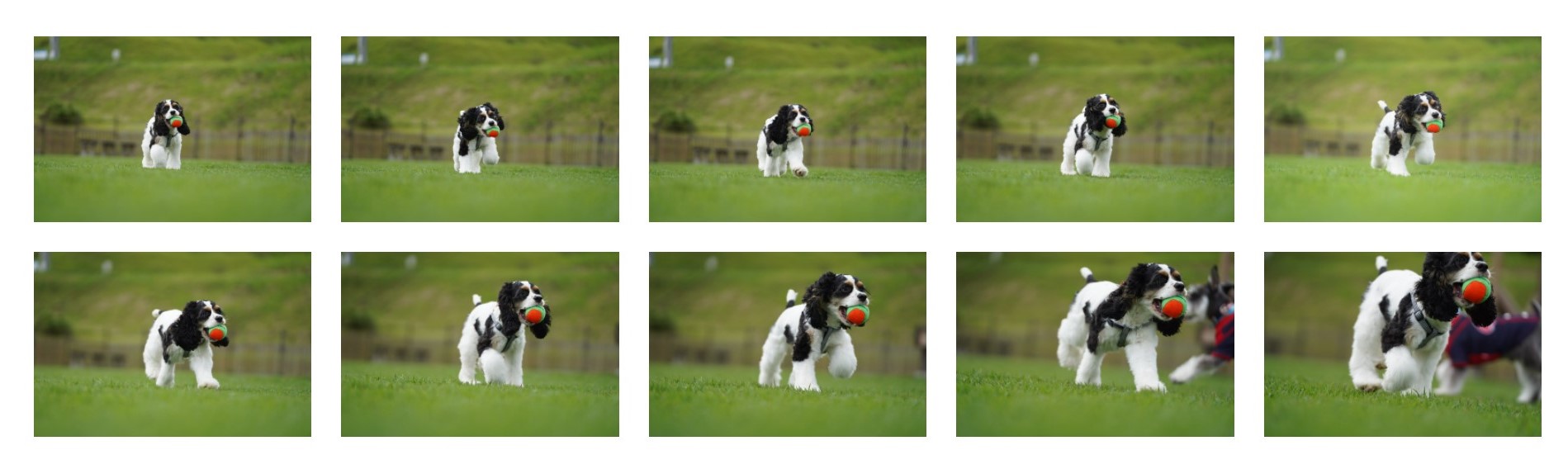
このように連写で何枚も撮影することで、足が上がっていたり、目線がこちらを向いていたり、画面からはみ出ていたりと、いろいろな写真が撮れます。後で、連写撮影した写真の中から気に入った写真を選ぶと良いですよ。
このドライブモードは、ワンちゃんの動きに合わせて変更するのがおすすめ。
オスワリや寝ている姿など動きの少ないシーンでは、ドライブモードを『低速』または『高速撮影』に設定しましょう。動きの少ないシーンは1枚撮りでも良いのですが、瞬きやあくびなどでワンちゃんが動いて思ったように撮れてないことも多いためです。カメラの種類によって異なりますが、『低速撮影』では1秒ほどシャッターを押せば、2、3枚ずつ写真が撮れます。撮影の失敗も減り、思わぬ良い表情が撮れるときもあるので、連写撮影を標準または低い設定にしておきましょう。
一方、走ったりジャンプしたり動きの多いシーンではドライブモードを『高速連続撮影』に設定しましょう。カメラの機種によって異なりますが、シャッターボタンを押し続けていれば1秒間に10枚以上撮り続けることができます。高速連続撮影であれば、飛行犬も1走りに1枚は撮れるはず!特に走っているシーンは、犬の動きが速いためピンボケ写真も多くなりがち。少しでも良い写真を残すために、ドライブモードは高速連続撮影にしましょう。
メーカーによって名称が異なりますが、機能は同じです。
| ドライブモード | ||
| 動きが少ないシーン | 動きが多いシーン | |
| Canon | 低速連続撮影/高速連続撮影 | 高速連続撮影+ |
| Sony | Low/Mid | Hi+ |
| Nikon | 低速連続撮影/高速連続撮影 | 高速連続撮影(拡張) |
AFモードは『サーボAF』に設定

AFとは、ピントを被写体に合わせ続けてくれるカメラの機能のことです。
そして、サーボAFとは、シャッターボタンを半押ししている間、被写体の動きを先読みしてピントを合わせてくれる設定のこと。動くワンちゃんにカメラが自動でピントを合わせ続けてくれます。そのため、AF(オートフォーカス)モードを『サーボAF』にしておくと、初心者の方でもピンボケの失敗が少ない写真が撮れます。
Canonは『AI サーボAF(AI SERVO)』、Sonyは『コンティニュアスAF(AF-C)』、Nikonは『コンティニュアスAFサーボ(AF-C)』に設定しましょう。メーカーによって名称が異なりますが、機能は同じです。
| AFモード | |
| Canon | サーボAF(SERVO) |
| Sony | コンティニュアスAF(AF-C) |
| Nikon | コンティニュアスAFサーボ(AF-C) |
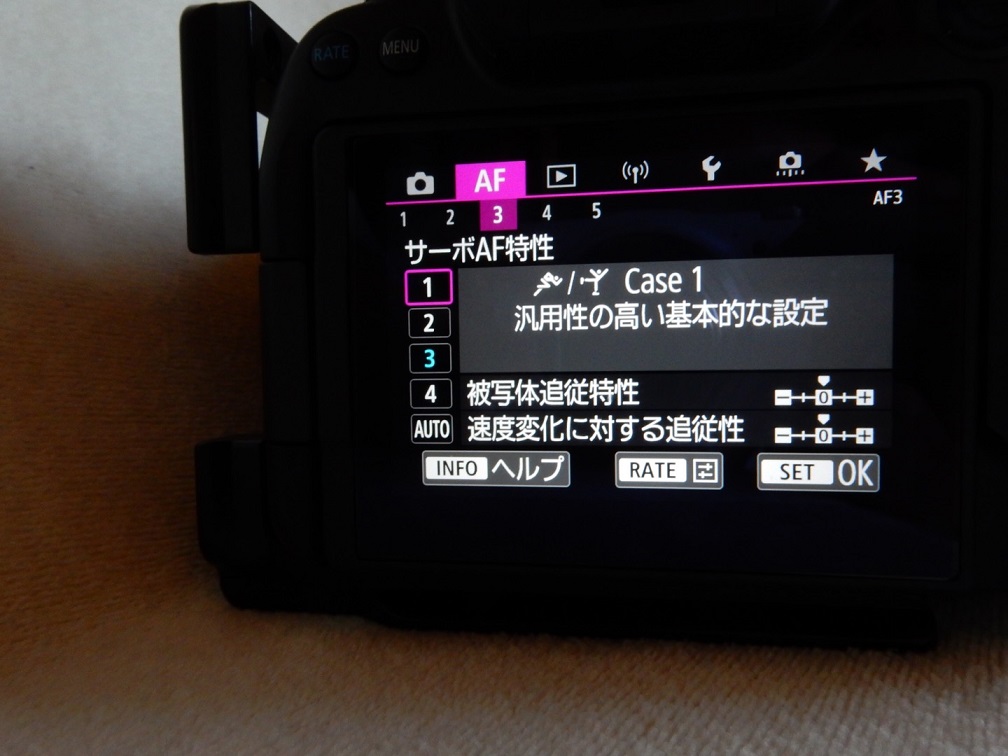
また、被写体の追従性に関する項目のあるカメラは追従性の設定しましょう。被写体の追従性の設定は、カメラがどれくらいのスピードで犬を追うか決める設定のことです。この追従性は、ワンちゃんの動きに合わせて設定を変えるのがおすすめ。
オスワリや寝ている姿など動きの少ないシーンでは追従性を『標準』に設定しましょう。カチャカチャ動く子犬の場合は設定を上げた方が良いですが、ある程度じっとできるワンちゃんなら標準で大丈夫です。一方、走ったりジャンプをしたりなど動きの多いシーンでは追従性を『高い』に設定しましょう。追従性を高いに設定しておけば、走るワンちゃんにカメラが高速でピントを合わせ続けてくれます。
| 被写体の追従性 | ||
| 動きが少ないシーン | 動きが多いシーン | |
| Canon | サーボAF特性:0 | サーボAF特性:+2 |
| Sony | AF被写体追従感度:3 | AF被写体追従感度:5 |
| Nikon | AF追従感度:4 | AF追従感度:1 |
AFエリアは『ゾーン』に設定

AFエリアとは、ピントを合わせる際の測距点(実際にピントが合う枠)の範囲設定のことです。AFエリアは、被写体の動きが激しく動くかどうか、予想しやすいかどうかに合わせて設定するのが基本です。犬の場合は激しく動くことも多く、またどう動くかも予想しづらいため、AFエリアの広い『ゾーン』に設定しましょう。ただし、瞳AFが搭載されているカメラは、Canonなら『顔 + 追尾優先 AF』、Nikonなら『オートリエリアAF』に設定してください。
Canonは『ゾーンAF』、Sonyは『ワイド』、Nikonは『ワイドエリアAF』に設定しましょう。メーカーによって名称が異なりますが、機能は同じです。
| AFエリア | |
| Canon | AF方式:ゾーンAF AF方式:顔 + 追尾優先 AF |
| Sony | フォーカスエリア:ワイド |
| Nikon | AFエリアモード:ワイドエリアAF AFエリアモード:オートエリアAF |
『動物瞳AF』を設定

動物瞳AFが搭載されているカメラは、動物瞳AFを設定しましょう。動物瞳AFとは読んで字のごとく、動物の瞳にカメラが自動でピントを合わせ続けてくれる機能のことです。動物瞳AFがあれば、素早く動くワンちゃんの瞳をいつでも確実にカメラが追ってくれるので、初心者の方でも犬の表情をとらえた良い写真が簡単に撮れます。

撮影画面では、上の写真にある□がワンちゃんの目の部分に出くるかと思います。この□が動物瞳AFが機能しているサインです。実際にワンちゃんにカメラを向けて、設定できているか確認してみてくださいね。
| 動物瞳AF搭載のカメラ | |
| Canon | EOS R5/EOS R6 |
| Sony | α1/α9/α7R IV/α7S III/α7R III/α7 III/α7C/α6600/α6400/α6100/ |
| Nikon | Z 7II/Z 7/Z 6II/Z 6/Z 5/Z 50 |
ホワイトバランスは『オート』に設定

ホワイトバランスは『オート』に設定しましょう。ホワイトバランスには曇り、日陰、白熱灯など様々な種類があります。ホワイトバランスを変えると色合いがガラっと変わり、雰囲気のある写真になりますが、最初のうちはオートでOKです。最近のカメラは性能が非常に良く、オートもでも十分目で見た色に近い色で写ります。
また、ホワイトバランスは撮影後の編集でも変更が可能です。まずはオートで撮ってみて、イメージに合わせて編集の際に好みの色に変えると良いでしょう。
ISOオートの低速限界を設定する

ISOオートの低速限界とは、ISOオートの場合のシャッタースピードの下限のことです。シャッタースピードが遅くなりすぎると、ワンちゃんがブレてしまいます。そのため、下限を設定しておくのがおすすめ。
オスワリやフセなどワンちゃんの動きの少ないシーン(屋外)では、ISOオートの低速限界を『1/250』に設定しましょう。じっとできないワンちゃんの場合、1/250くらいに設定しておくのがベターです。一般的に手振れするシャッタースピードの目安は、「1/焦点距離」秒以上と言われています。犬撮りでよく使用する焦点距離200mmの望遠レンズで撮影する場合、シャッタースピードが1/200秒より速くないと手振れすることが多くなります。手振れを防止するためにも、低速限界を1/250に設定するのが良いでしょう。
ただし、夕暮れや室内などで撮影する場合は、ISOオートの低速限界を「1/30~1/100」まで下げましょう。ISO感度がすぐに上がって、写真にノイズが出てしまうためです。
一方、走ったり飛んだりする動きの多いシーン(屋外)では、ISOオートの低速限界を『1/2000』に設定しましょう。シニア犬など動きのゆっくりな子は1/1000でも良いのですが、足の速い子や犬同士がワンプロをする場面では1/1000でもブレることも…。シャッターチャンスを逃さないために、1/2000に設定するのがおすすめです。
ただし、夕方や室内の場合は低速限界が1/2000だと、ISO感度がぐんぐん上がってしまうので注意してください。ISO感度が上がると写真にノイズが出て、汚い写真になってしまいます。夕暮れに動きシーンを撮りたい場合は、低速限界を1/1000程度に下げると良いでしょう。
| ISOオートの低速限界 | |
| 動きの少ないシーン | 1/250 |
| 動きの多いシーン | 1/2000 |
測光モードは『評価測光』に設定

測光とは、被写体の明るさを測ることです。被写体の明るさはカメラに内蔵された「測光センサー」が測っています。カメラのオートモードで撮影すると、ちょうど良い明るさの写真を撮ることができるのは、この測光センサーが写そうとしている物の適正な明るさを判断してくれているから。この測光センサーは、単純に画面全体の明るさを測るのではなく、画面内の複数の部分を分割して測光しています。画面内のどの部分の明るさを、どのように測定するかを決めるのが「測光モード」です。
そして、評価測光は、画面全部分の明るさのバランスで測光する設定のことです。設定を変更していなければ、デフォルトでこのモードが選択されているはず。評価測光は幅広い被写体やシーンに対応できるモードなので、ひとまず『評価測光』に設定しておけばOKです。
Canonは『評価測光』、Sonyは『マルチ』、Nikonは『マルチパターン測光』に設定しましょう。メーカーによって名称が異なりますが、機能は同じです。
| 測光モード | |
| Canon | 評価測光 |
| Sony | マルチ |
| Nikon | マルチパターン測光 |
撮影画面に『ヒストグラム』を表示

ファインダーまたは液晶モニターに『ヒストグラム』を表示しましょう。
ヒストグラムとは、1つのデジタル画像に含まれるすべてのピクセル(画素)を明るさによって分類し、それをグラフとして表したものです。 横軸が明るさ、縦軸がピクセル数を示しています。ヒストグラムの形状を見ることで、その画像の露出(写真の明るさ)の状態を確認できます。
では、なぜヒストグラムを表示させるかというと、黒つぶれや白飛びしない写真を撮るため。黒つぶれや白飛びをすると、目のうるうる感や毛のふわふわ感が伝わらない残念な写真になってしまいます。

黒つぶれとは、ヒストグラムが左端に張り付いている状態のことです。上の写真では、ワンちゃんの目元が真っ黒になっていますよね。これが黒つぶれしている状態です。白飛びよりは編集で補正しやすいですが、後で明るくしようとするとノイズが出てしまい、汚い写真になりがちです。

一方、白飛びとは、ヒストグラムが右端に張り付いている状態のことです。白飛びの場合は、写真の白い部分のデータがありません。そのため、編集でも色や質感は戻ってきません。写真を見ると、前足の白い毛の部分が絵具を塗ったかのようにベターっとしていますよね。これがデータがない状態です。
犬の場合、黒い毛から茶色い毛、白い毛。はたまた、3色以上混ざっている毛色まで様々。ヒストグラムを見ながら撮影しないと、全部失敗写真…なんてことも十分考えられます。ベージュのような中間色であればまだ良いですが、特に白・黒の子は注意してくださいね。
また、液晶モニターで撮影できるミラーレス一眼カメラは、液晶モニターの明るさが、周りの環境の明るさに影響されやすいので注意してください。明るい所では液晶モニターが暗く、逆に暗いところでは液晶モニターが明るく見えます。液晶モニターの明るさで写真の露出を設定すると、失敗写真が量産されてしまうので気をつけましょう。
まとめ

ワンちゃんを上手に撮るためのカメラの設定方法をご紹介しました。これらの設定をしておけば、ピンボケや画面に収まっていないなどの撮影の失敗がかなり減るはずです。一度設定しておけば、基本的にはどんなシーンでも撮れるので、ぜひ設定してみてください。愛犬とのカメラライフ、カメラの機能を知ってより楽しいものにしましょう♪



GOOPASS ANIMAL MAGAZINE編集部フォックス
こころに残る"トキ"のサブスク・GOOPASSを展開するGOOPASS株式会社の編集ライター。自社Webメディア『GOOPASS MAGAZINE』の編集長として、企画・ディレクション・記事制作などを担当する一方で、フォトグラファーとしても活躍中。バスケットボール・ラッパー・プロバレーボール選手・フィットネストレーナーなど、スポーツ・ストリートシーンを中心に、スナップ・ポートレートなど幅広い撮影シーンを手がける。愛機はCanon EOS 5D MarkⅣと、FUJI FILM X100V。


撮影機材のレンタルならGOOPASS
カメラ・レンズからiPhone・Macbookまで、ラインナップは2,500種類以上!
購入前に試せる、失敗しない機材選び。
1泊2日1,188円〜、じっくり試すなら月額2,970円〜。


